
AirPlayとは?
執筆: Vlad Karatai · 更新 · 読了目安4分
結論
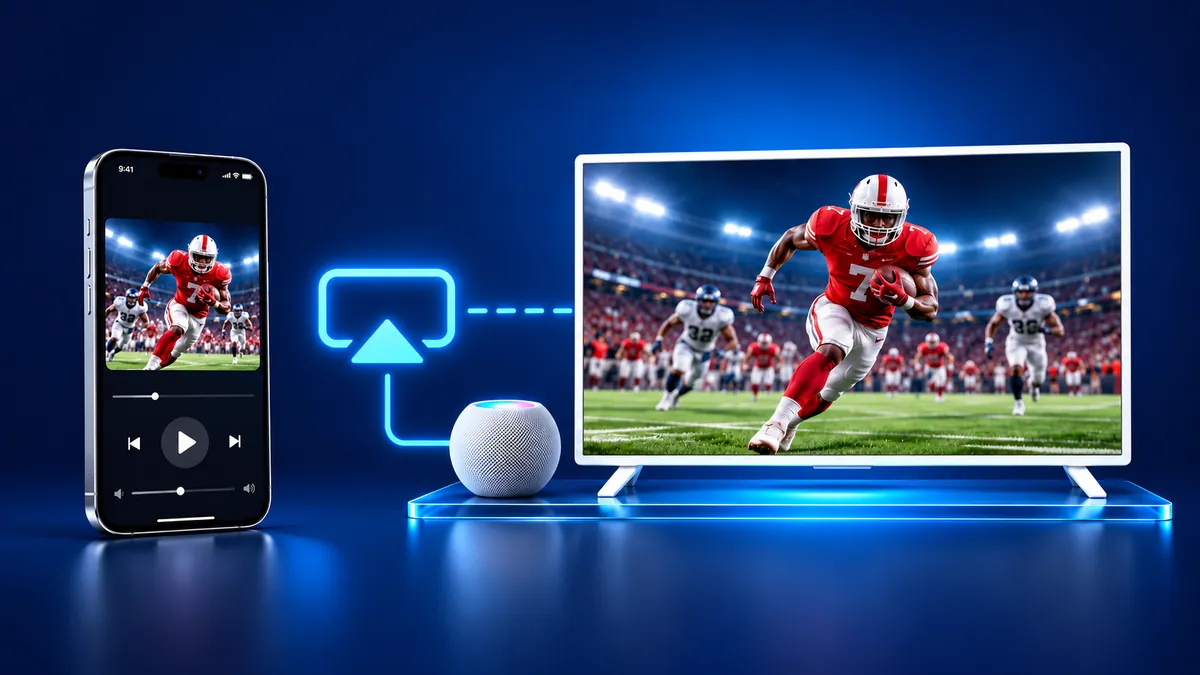
AirPlayとは、
目次
iPhoneの
エアプレイとは、
- ビデオを
ストリーミング:ビデオアプリで AirPlay ボタンを タップし、 テレビを 選んで、 再生コントロールは iPhoneで 操作します。 - 写真を
送る:写真 アプリで 共有ボタンを タップし、 AirPlay ボタンを タップします。 - 画面を
ミラーリング:iPhoneの 画面が そのまま テレビに 映ります。 - オーディオを
再生:音楽や ポッドキャストを Mac、 テレビ、 HomePodに 送ります。
テレビでの
iPhoneは
Apple TVは
レシーバーと
レシーバーとは、
| レシーバー | AirPlay | 備考 |
|---|---|---|
| Apple TV HD、 | 対応 | どちらも |
| Mac | 対応 | 先に |
| Samsung、 | 一部 | 記載の |
| Fire TV Stick | 非対応 | レシーバーを |
| Chromecast、 | 非対応 | キャストのみで、 |
iPhoneを
画面全体を
- iPhoneを、
Apple TVまたは 対応スマート テレビと 同じ Wi-Fi ネットワークに 接続します。 - コントロールセンターを
開きます。 iPhone X 以降では、 画面の 右上隅から 下に スワイプします。 - 「画面ミラーリング」を
タップします。 - 一覧から
テレビを 選びます。 - テレビに
AirPlayの パスコードが 表示されたら、 iPhoneに 入力します。
止めるには、
この
画面ミラーリングと
画面ミラーリングは
通知も
AirPlayが
すべての
- Netflix:ヘルプセンターには、Netflixは
AirPlayを サポート していませんと 書かれています。 Varietyの 報道に よれば、 Netflixは 2019年に AirPlayを 廃止しました。 - ほかの
ビデオアプリ:Appleは、一部の ビデオアプリは AirPlayに 対応していない 場合が あると 注意しています。 - Fire TV Stick:Amazonの
ミラーリングの ページには、 iOSデバイスは Fire TV Stickへの 画面 ミラーリングに 対応していないと 書かれています。 - Chromecast:Googleの
ヘルプページは キャストだけを 説明していて、 AirPlayには 一切触れていません。
テレビに
Screen Mirroring · Smart TV
ポイント
- AirPlayは、
ビデオ、 写真、 オーディオ、 iPhoneの 画面を、 Apple TV、 AirPlay 2対応の スマートテレビ、 Mac、 HomePodに 送ります。 - iPhoneと
レシーバーは、 通常は 同じ Wi-Fi ネットワークを 共有します。 ピアツーピアが Appleの 資料に 載っているのは Apple TVだけです。 - ミラーリングは
画面全体を 映します。 ストリーミングは 1本の 動画、 写真、 曲を 送ります。 - Fire TV Stickと
Chromecastには レシーバーが なく、 Netflixは AirPlayを サポート していません。
よく
AirPlayは
使う
iPhoneの
コントロールセンターの
AirPlayが
ミラーリング中は、
次に
その
- サムスンの
テレビで AirPlayを 使う 方法 【2026年版】 - iPadを
Roku TVに ミラーリングする 方法 【2026年版】 - ミラーリングで
テレビに 映らない 時の 対処法 【2026年版】 - AirPlay
パスワードとは? 出る 理由と 設定 【2026年版】 - ミラーリングで
音が 出ない 時の 対処法 【2026年版】 - Apple TVへの
ミラーリング方法 【2026年版】 - ハイセンスの
テレビで AirPlayする 方法 【2026年版】 - TCLテレビで
AirPlayする 方法 【2026年版】 - Google TVで
AirPlayを 使う 方法 【2026年版】 - クローム
キャストに iPhoneから キャストする 方法 【2026年】 - サムスンの
テレビに iPadを ミラーリングする 方法 【2026年版】 - iPadを
テレビに 映す方 法3 選【2026年版】 - サムスンの
テレビで AirPlayできない 時の 対処 【2026年版】 - Vizioの
AirPlay|iPhoneの 映し方 【2026年版】 - Samsung
テレビに ミラーリングする 方法 【2026年版】 - ファイヤース
ティックで AirPlayは 使える? 【2026年版】 - LGテレビの
AirPlay 対応機種と 使い方 【2026年版】 - Rokuで
AirPlayを 使う 方法| 対応機種 【2026年版】 - 画面ミラーリングを
解除する 方法| iPhone・iPad・Mac - Rokuで
AirPlayできない 時の 確認ポイント 【2026年版】
