
O que é AirPlay?
Por  Vlad Karatai · Atualizado em · 4 min de leitura
Resposta rápida
O que é AirPlay: a tecnologia da Apple para enviar vídeo, fotos, música ou a tela do iPhone, sem fio, para uma TV, um Mac ou um HomePod. A TV precisa de uma Apple TV HD, uma Apple TV 4K ou uma Smart TV com AirPlay 2. Em geral, os dois usam a mesma rede Wi-Fi do iPhone. Sem receptor? O app Screen Mirroring · Smart TV encontra sua TV sozinho.
Sumário
O que é AirPlay no iPhone?
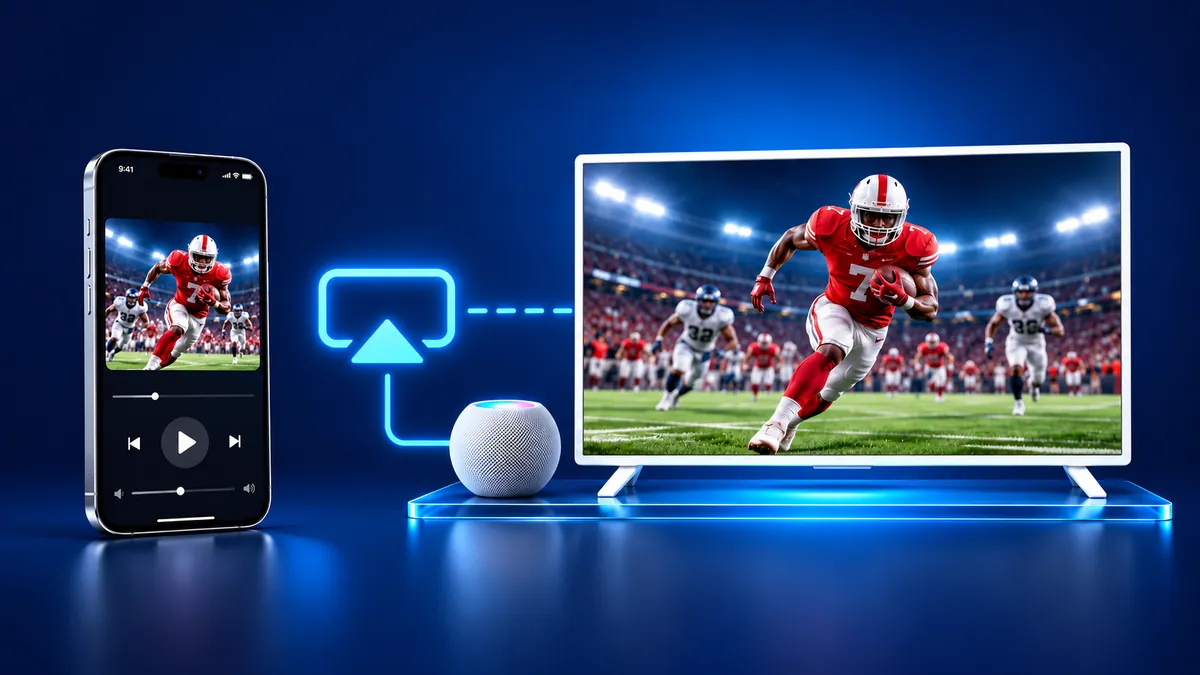
Significa reprodução sem fio de um dispositivo Apple em outra tela ou caixa de som. O guia de implantação da Apple define o AirPlay como a tecnologia para transmitir fotos, vídeo ou áudio e para espelhar a tela de dispositivos Apple na Apple TV. No iPhone, ele faz quatro coisas:
- Transmitir vídeo: toque no botão AirPlay em um app de vídeo, escolha a TV e use os controles de reprodução no iPhone.
- Enviar fotos: no app Fotos, toque no botão Compartilhar e depois no botão AirPlay.
- Espelhar a tela: a TV mostra exatamente o que está no iPhone.
- Reproduzir áudio: envie música ou um podcast para um Mac, uma TV ou um HomePod.
Como o AirPlay funciona na TV?
O iPhone encontra o receptor na mesma rede Wi-Fi e depois envia a ele o vídeo, as fotos, o áudio ou a tela. O guia do iPhone da Apple pede que os dois dispositivos estejam com o Wi-Fi ligado e na mesma rede.
A Apple TV também pode ser encontrada por Bluetooth, e a Apple diz que os dispositivos não precisam estar na mesma rede, nem em rede nenhuma. Isso vale para a Apple TV HD com tvOS 9 ou posterior e para a Apple TV 4K com tvOS 11 ou posterior. Para as outras Smart TVs, a Apple e os fabricantes descrevem uma única rede compartilhada. Para saber mais, veja o artigo é possível usar o AirPlay sem Wi-Fi.
Quais TVs e dispositivos funcionam como receptores?
Um receptor é o dispositivo que aceita a transmissão: a Apple TV 4K, uma Smart TV com AirPlay 2 ou um Mac. A lista de TVs da Apple, salva em dezembro de 2025, cita 213 modelos de 40 marcas. A Samsung diz que o recurso está em modelos selecionados de 2018 a 2025 e não publica uma lista de modelos.
| Receptor | AirPlay | Observação |
|---|---|---|
| Apple TV HD, Apple TV 4K | Sim | As duas têm receptor integrado. |
| Mac | Sim | Ative antes o Receptor de AirPlay. |
| TVs Samsung, LG, Sony | Alguns | Só os modelos e anos listados. |
| Fire TV Stick | Não | Nenhuma geração tem receptor. |
| Chromecast, Google TV Streamer | Não | Só Cast, sem AirPlay. |
Como usar o AirPlay do iPhone na TV?
Espelhar a tela inteira leva cinco passos, como descreve a página do AirPlay da Apple.
- Conecte o iPhone à mesma rede Wi-Fi da Apple TV ou da Smart TV compatível.
- Abra a Central de Controle: em um iPhone X ou posterior, deslize para baixo a partir do canto superior direito da tela.
- Toque em Espelhamento de Tela.
- Selecione sua TV na lista.
- Se um código de acesso do AirPlay aparecer na TV, insira-o no iPhone.
Para parar, abra a Central de Controle, toque em Espelhamento de Tela e depois em Parar Espelhamento. Para um vídeo ou uma foto só, use o botão AirPlay no app. O ícone do AirPlay tem um guia próprio.
Esse caminho exige uma Apple TV ou uma TV com AirPlay 2, uma única rede Wi-Fi e alguns toques na Central de Controle. Ele também pode pedir um código de acesso na primeira vez. O app precisa só da rede Wi-Fi e encontra sua TV sozinho. Ele lembra da TV, então da próxima vez é só um toque, sem códigos.
Espelhamento de tela ou streaming: qual é a diferença?
O espelhamento de tela é uma das coisas que o AirPlay faz, e o streaming é a outra. O streaming envia um vídeo, uma foto ou uma música, e a TV reproduz. O espelhamento copia a tela inteira, então a TV mostra tudo o que aparece no iPhone.
Isso inclui os avisos. No iOS 27, as notificações são permitidas por padrão durante o Espelhamento de Tela, e você pode desativá-las.
Quais apps e TVs não funcionam?
Ele não reproduz todos os apps e não chega a todas as TVs.
- Netflix: a Central de Ajuda dela diz que a Netflix não é compatível com AirPlay. A Netflix removeu o AirPlay em 2019, como informou a Variety.
- Outros apps de vídeo: a Apple avisa que alguns apps de vídeo podem não ser compatíveis com o AirPlay.
- Fire TV Stick: a página de espelhamento da Amazon diz que dispositivos iOS não são compatíveis com o espelhamento de tela nele.
- Chromecast: as páginas de ajuda do Google descrevem só o Cast e nunca mencionam o AirPlay.
E se a sua TV não tem receptor?
O app Screen Mirroring · Smart TV funciona com Roku, Fire TV, Chromecast, Samsung, LG e outras Smart TVs das principais marcas. O iPhone e a TV precisam da mesma rede Wi-Fi. O som sai nos alto-falantes da TV. Download grátis na App Store.
O que lembrar
- O AirPlay envia vídeo, fotos, áudio ou a tela do iPhone para a Apple TV, uma Smart TV com AirPlay 2, um Mac ou um HomePod.
- Em geral, o iPhone e o receptor usam a mesma rede Wi-Fi. A Apple documenta o ponto a ponto só para a Apple TV.
- O espelhamento mostra a tela inteira. O streaming envia um vídeo, uma foto ou uma música.
- O Fire TV Stick e o Chromecast não têm receptor, e a Netflix não é compatível com AirPlay.
Perguntas que as pessoas fazem
Como ativar o AirPlay?
Você o ativa usando-o. Abra a Central de Controle, toque em Espelhamento de Tela e escolha sua TV, ou toque no botão AirPlay em um app de vídeo. Na Apple TV 4K, abra Ajustes, depois AirPlay e Apple Home, e use o interruptor do AirPlay (tvOS 27).
Onde fica o AirPlay no meu iPhone?
Procure Espelhamento de Tela na Central de Controle, ou o botão AirPlay dentro de um app de vídeo. Em Fotos, toque em Compartilhar e depois em AirPlay.
Como saber se o AirPlay está ativado?
Durante o espelhamento, a TV mostra a tela do iPhone. Para conferir, abra a Central de Controle e toque em Espelhamento de Tela: aparece Parar Espelhamento. Durante o streaming de um vídeo, o botão AirPlay do app leva a Desativar AirPlay no iOS 27.
Leia a seguir
Mais guias
- AirPlay na TV Samsung: como ativar, passos e menu (2026)
- Como espelhar iPad na TV Roku: passos e modelos (2026)
- TV não aparece no espelhamento de tela: solução (2026)
- Senha do AirPlay: de onde vem o código na TV (2026)
- Espelhamento de tela sem som: como resolver (2026)
- Espelhamento de tela na Apple TV pelo iPhone (2026)
- AirPlay na TV Hisense: como usar no iPhone (2026)
- AirPlay na TV TCL: como espelhar o iPhone (2026)
- AirPlay na Google TV: quais TVs têm e como usar (2026)
- Como espelhar iPhone no Chromecast: passo a passo (2026)
- Como espelhar iPad na TV Samsung (2026)
- Como espelhar iPad na TV: 3 jeitos que funcionam (2026)
- AirPlay não funciona na TV Samsung: soluções (2026)
- AirPlay na TV Vizio: como espelhar o iPhone (2026)
- Espelhar celular na TV Samsung: iPhone e Galaxy (2026)
- AirPlay no Firestick: só algumas Fire TVs têm (2026)
- AirPlay na TV LG: quais modelos têm e como usar
- Como usar o AirPlay na TV Roku: passos e modelos (2026)
- Como desativar o espelhamento de tela do iPhone, iPad e Mac
- AirPlay não funciona no Roku: o que conferir primeiro (2026)
