
iPhoneから
執筆: Vlad Karatai · 更新 · 読了目安3分
結論
iPhoneからの
目次
スマホから
Google Cast
Googleの
iPhoneから
iPhoneまたは
- iPhoneを、
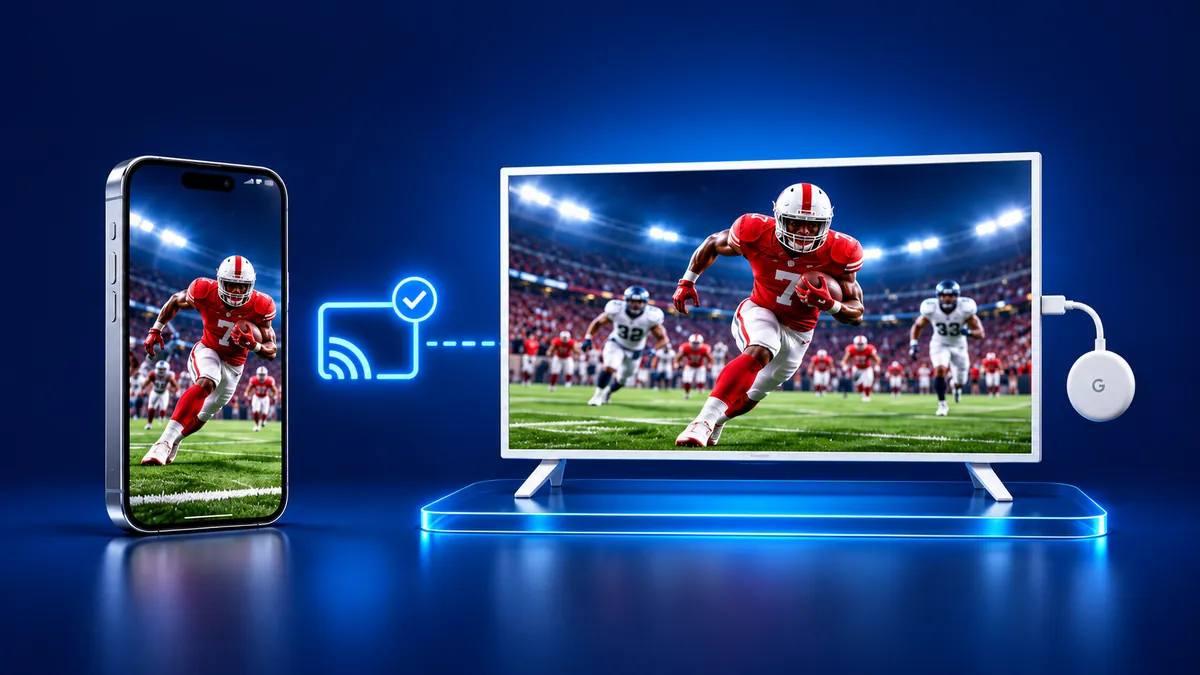
クローム キャストと 同じ Wi-Fi ネットワークに つなぎます。 - YouTubeなど、
Google Cast 対応の アプリを 開きます。 - アプリが
位置情報の 利用許可を 求めたら、 「はい」を タップします。 iOSが Wi-Fi ネットワークへの アクセスの 許可を 求めたら、 「OK」を タップします。 - キャスト
アイコンを タップし、 キャスト先に したい デバイスを タップします。 - キャスト
アイコンが 塗りつぶされたら、 接続は 完了です。 止めるには、 キャスト アイコンを タップして 「切断」を タップします。
iPhoneから
iPhoneを
はい、
テレビを
アプリなしで
| 方法 | 使える? | 映せる |
|---|---|---|
| アプリの | は | その |
| パソコンの | は | タブまたは |
| コントロールセンターの | いいえ | AirPlayが |
| Screen Mirroring · Smart TVの | は | iPhoneの |
クローム
キャストが
- iPhoneと
クローム キャストを 同じ Wi-Fi ネットワークに つなぎます。 - ルーターの
電源を 1分以上 切ってから、 入れ直します。 - 「設定」>
「プライバシーと セキュリティ」> 「ローカルネットワーク」を 開き、 アプリを オフに してから、 もう 一度 オンに します。 - アプリを
アップデート します。 iOS 16では、 キャスト できるようになるまでに、 アプリの 新しい バージョンが 必要な 場合が あると Googleは 説明しています。 - 画面が
真っ黒に なる 場合は、 アプリを 強制終了して、 開き直します。
Google TV Streamerは
Googleは
Googleの
Netflixを
はい。
Netflixは、
ポイント
- iPhoneからの
キャストは、 キャスト アイコンの ある アプリで 使えます。 - コントロールセンターの
ミラーリングは AirPlayを 使う ため、 クローム キャストに iPhoneの 画面全体を 映す ことは できません。 - キャストが
止まったら、 まず Wi-Fiを 確認します。
よく
クローム
はい。
キャストするのに
クローム
iPadから
はい。
次に
その
- サムスンの
テレビで AirPlayを 使う 方法 【2026年版】 - iPadを
Roku TVに ミラーリングする 方法 【2026年版】 - ミラーリングで
テレビに 映らない 時の 対処法 【2026年版】 - AirPlay
パスワードとは? 出る 理由と 設定 【2026年版】 - ミラーリングで
音が 出ない 時の 対処法 【2026年版】 - Apple TVへの
ミラーリング方法 【2026年版】 - ハイセンスの
テレビで AirPlayする 方法 【2026年版】 - TCLテレビで
AirPlayする 方法 【2026年版】 - サムスンの
テレビに iPadを ミラーリングする 方法 【2026年版】 - サムスンの
テレビで AirPlayできない 時の 対処 【2026年版】 - 画面ミラーリングとは?
iPhoneでの 仕組み - Vizioの
AirPlay|iPhoneの 映し方 【2026年版】 - Samsung
テレビに ミラーリングする 方法 【2026年版】 - AirPlayとは?
iPhoneと テレビの 仕組み 【2026年版】 - ファイヤース
ティックで AirPlayは 使える? 【2026年版】 - LGテレビの
AirPlay 対応機種と 使い方 【2026年版】 - Rokuで
AirPlayを 使う 方法| 対応機種 【2026年版】 - AirPlayの
解除方 法| iPhone・iPad・Mac・テレビ - 画面ミラーリングを
解除する 方法| iPhone・iPad・Mac - Rokuで
AirPlayできない 時の 確認ポイント 【2026年版】
