
Rokuで
執筆: Vlad Karatai · 更新 · 読了目安6分
結論
Rokuで
お使いの
2つの
お使いの
目次
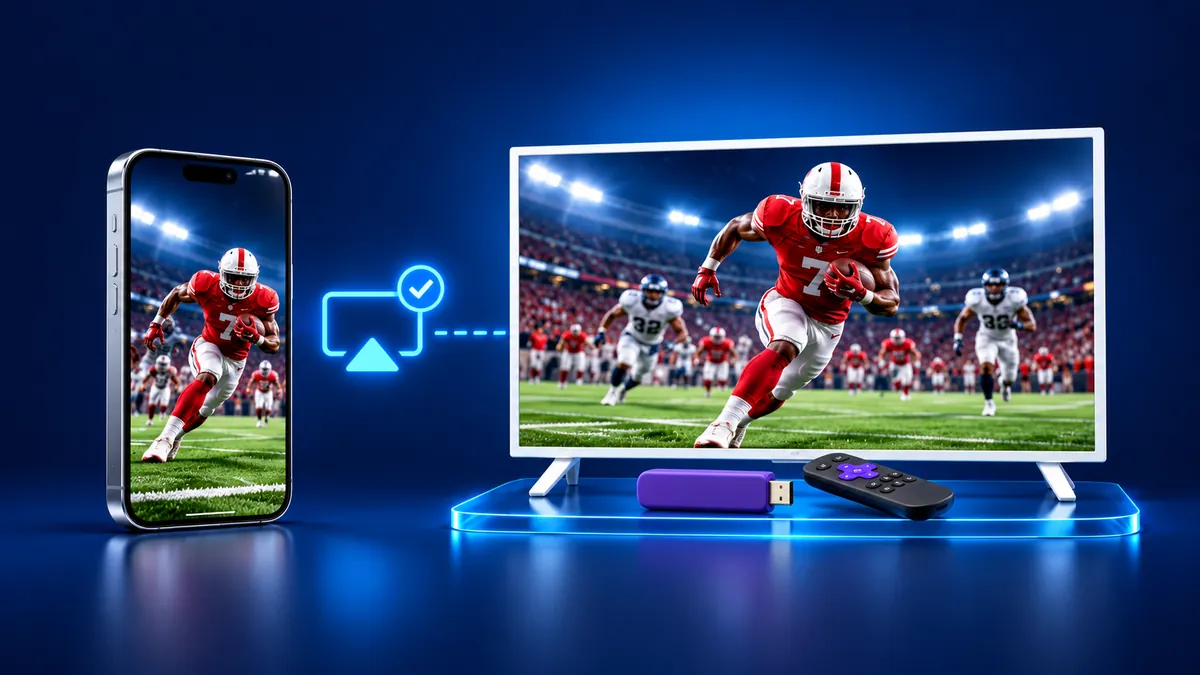
Rokuは
Rokuが
Rokuの
| Rokuの | AirPlay | 必要な |
|---|---|---|
| Roku TVの | 対応 | 9.4以上 |
| Streambar 9102、 | 対応 | 9.4以上 |
| Roku TV 5xxx、 | 対応 | 10.0以上 |
| Roku SelectおよびPlus Seriesの | 対応 | どの |
| Express 3900/3930/3960、 | 記載なし | Rokuの |
Roku TVで
Rokuで
- iOS 12.3以降の
iPhone、 iPad、 iPod touch、 または macOS Mojave 10.14.5以降の Macを 使います。 - iPhoneと
Rokuを 同じ Wi-Fi ネットワークに つなぎます。 - 「Settings」>
「Apple AirPlay and HomeKit」で、 AirPlayを 「On」に します。 - Roku TVでは
「Fast TV start」、 Streambarでは 「Fast start」を オンに します。 これが ないと、 電源が オフの ときに デバイスが Wi-Fi ネットワークから 外れる ことがある、と Rokuは 説明しています。 設定は 「Settings」> 「System」> 「Power」に あります。 - テレビの
画面に パスコードが 表示されたら、 iPhoneに 入力します。
iPhoneから
この
- Rokuの
リモコンで 「Home」 ボタンを 押し、 スクロールして 「Settings」を 選びます。 - 「Apple AirPlay and HomeKit」を
選び、 AirPlayが 「On」に なっている ことを 確認します。 - iPhoneを
Rokuと 同じ Wi-Fi ネットワークに 接続します。 Rokuでは 「Settings」> 「Network」> 「About」で ネットワークを 確認できます。 - iPhoneで
コントロールセンターを 開きます。 iPhone X 以降では、 画面の 右上隅から 下に スワイプします。 iPhone 8以前では、 画面の 下端から 上に スワイプします。 - 「画面ミラーリング」ボタンを
タップします。 - 一覧から
Rokuを 選びます。 - テレビの
画面に AirPlayの パスコードが 表示されたら、 iPhoneに 入力します。 - 止めるには、
コントロールセンターを 開き、 「画面ミラーリング」を タップして、 「ミラーリングを 停止」を タップします。 Rokuの リモコンで 「Home」 ボタンを 押しても、 AirPlayの ストリーミングは 終了する、と Rokuは 説明しています。
Roku TVで
画面
- iPhoneで、
共有したい 動画、 曲、 写真を 探します。 - AirPlay
ボタンを タップします。 アプリに よっては、 先に 別の ボタンを タップする 必要が あります。 写真アプリでは、 共有ボタンを タップしてから、 AirPlay ボタンを タップします。 - 一覧から
Rokuを 選びます。 - ストリーミングを
止めるには、 ストリーミング元の アプリで AirPlay ボタンを タップし、 一覧で iPhoneを タップします。
Appleに
Rokuで
ひとつの
それでも
Rokuが
音や
Rokuに
Screen Mirroring · Smart TVの
アプリは
AirPlayを
ケーブルでも
ポイント
- 「Settings」>
「System」> 「About」で モデルと Roku OSを 確認 してください。 表の 各行が 求めるのは 9.4か 10.0で、 Selectと Plus Seriesの テレビは 例外です。 - 「Settings」で
AirPlayを 「On」にし、 両方の デバイスを 同じ Wi-Fi ネットワークに つなぎます。 - 表の
最後の 行の プレーヤーは、 Rokuの 一覧に ありません。 Apple TVと HDMI アダプタは、 それぞれ別の 方法で これらを カバーします。 アプリは Rokuに 対応しています。
よく
iPhoneを
Rokuが
Rokuで
まず
次に
その
- ネトフリが
iPhoneで ミラーリングや AirPlayできない 理由 - サムスンの
テレビで AirPlayを 使う 方法 【2026年版】 - ミラーリングで
テレビに 映らない 時の 対処法 【2026年版】 - AirPlay
パスワードとは? 出る 理由と 設定 【2026年版】 - ミラーリングで
音が 出ない 時の 対処法 【2026年版】 - Apple TVへの
ミラーリング方法 【2026年版】 - ハイセンスの
テレビで AirPlayする 方法 【2026年版】 - TCLテレビで
AirPlayする 方法 【2026年版】 - Google TVで
AirPlayを 使う 方法 【2026年版】 - クローム
キャストに iPhoneから キャストする 方法 【2026年】 - サムスンの
テレビに iPadを ミラーリングする 方法 【2026年版】 - iPadを
テレビに 映す方 法3 選【2026年版】 - サムスンの
テレビで AirPlayできない 時の 対処 【2026年版】 - 画面ミラーリングとは?
iPhoneでの 仕組み - AirPlay対応
テレビ一覧 |対応機種と 確認方法 【2026年版】 - Vizioの
AirPlay|iPhoneの 映し方 【2026年版】 - Samsung
テレビに ミラーリングする 方法 【2026年版】 - AirPlayとは?
iPhoneと テレビの 仕組み 【2026年版】 - LGテレビの
AirPlay 対応機種と 使い方 【2026年版】 - AirPlayの
解除方 法| iPhone・iPad・Mac・テレビ
