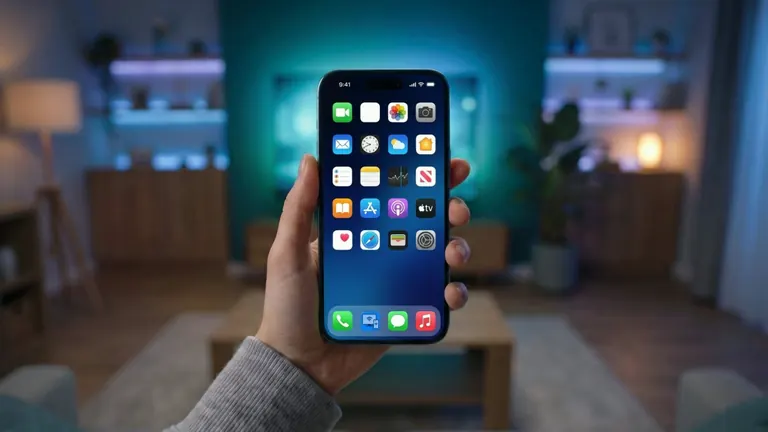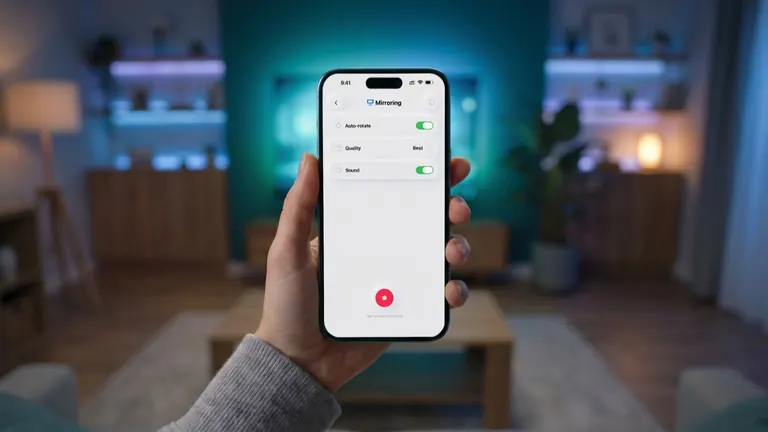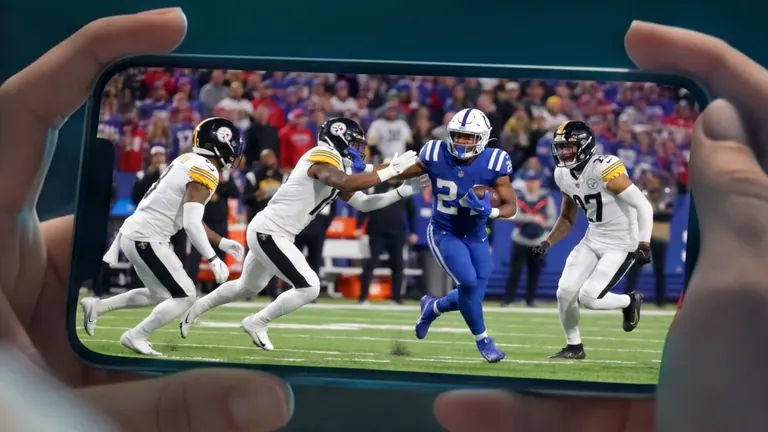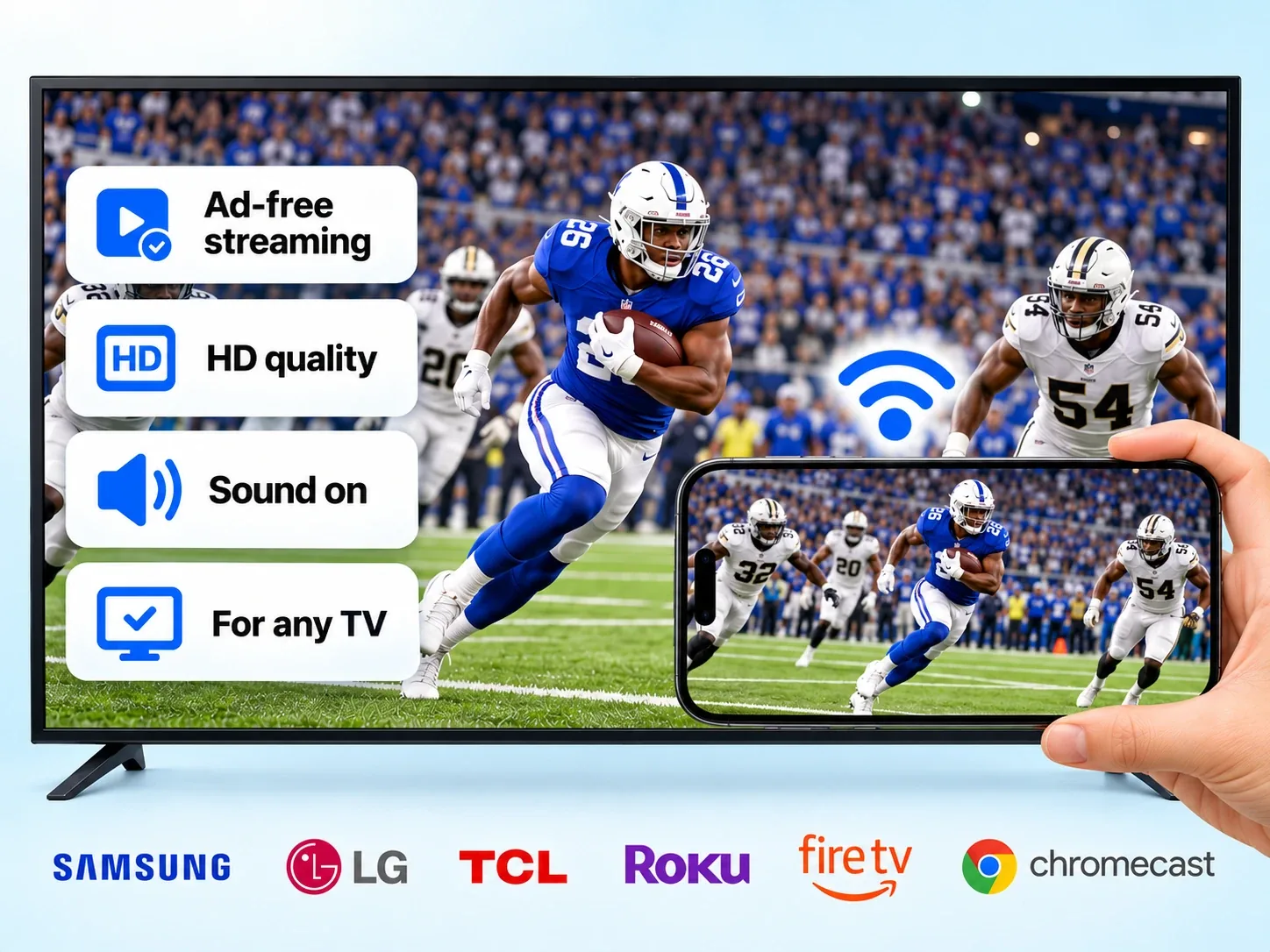
アメフトの試合をテレビに映すiPhone。広告なし、高画質、音声あり、全テレビ対応。Samsung、LG、TCL、Roku、Fire TV、Chromecast

iPhoneをファイヤースティックにミラーリングする方法

Fire TVにiPhoneをミラーリングするのに、Screen Mirroring · Smart TVアプリを使うのはなぜ?

Fire TV StickではiPhoneからのAirPlayを受信できないためです。どの世代のスティックにも、AirPlayレシーバーがありません。2021年のOmni Seriesや4-Seriesなど、一部のFire TV搭載のスマートテレビでは、「設定」>「Display & Sounds」>「AirPlay & HomeKit」にAirPlayの項目があります。Screen Mirroring by AQUINなら、テレビを一度選ぶだけで、次回からはワンタップです。

無料ダウンロード · 4.61★ · App Storeで7,860件の評価

  • 1100万+満足している利用者
  • 4.6App Storeの評価
  • 12TVプラットフォーム
  • 広告なしストリーミング

アプリでFire TVにミラーリング

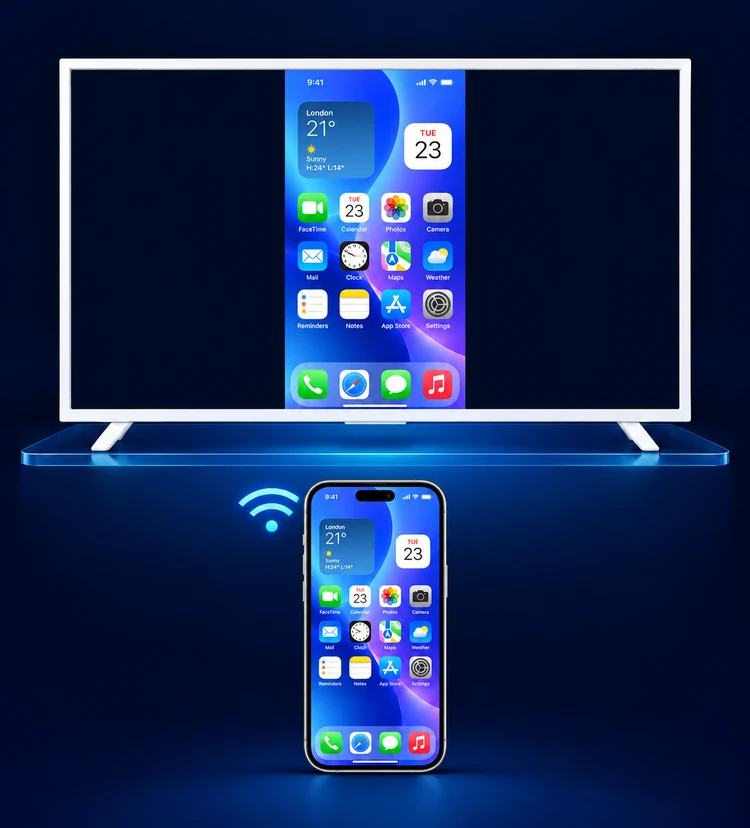
Screen Mirroring · Smart TVなら、iPhoneをFire TVにたった3タップでミラーリングできます。

  1. 1

    iPhoneでアプリを開く

    iPhoneとFire TVを同じWi-Fiネットワークに接続します。

  2. 2

    テレビをタップ

    利用可能なデバイス一覧からFire TVを選択します。

  3. 3

    テレビに映る

    iPhoneの画面がリアルタイムでFire TVに映ります。

Fire TVに映せるもの

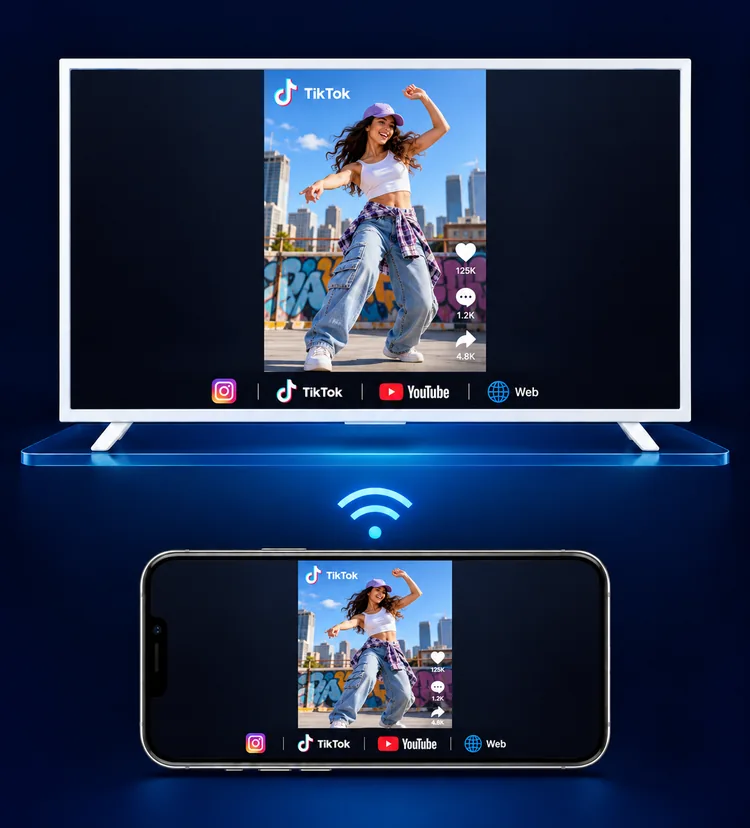
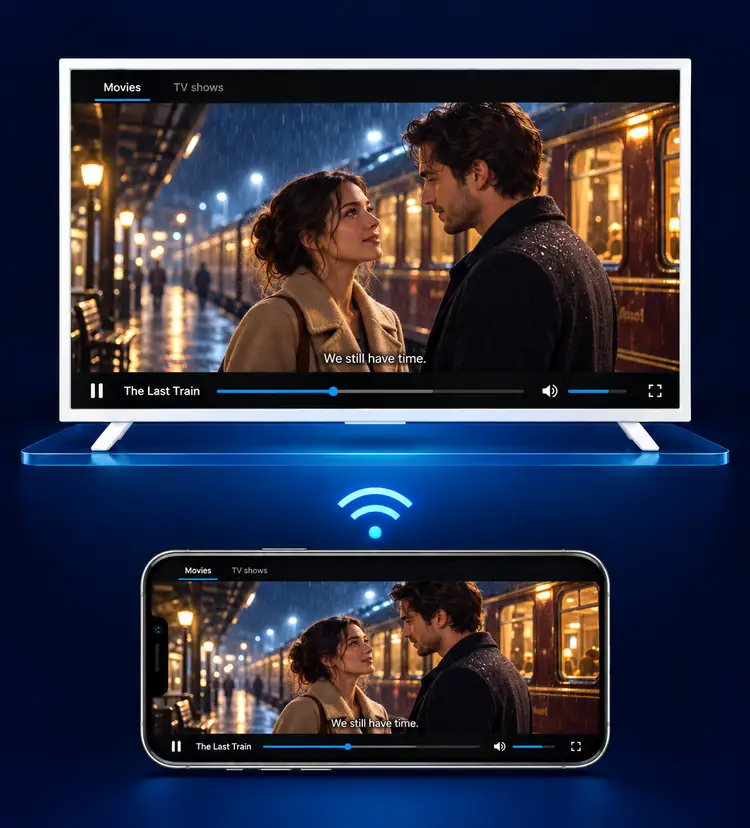
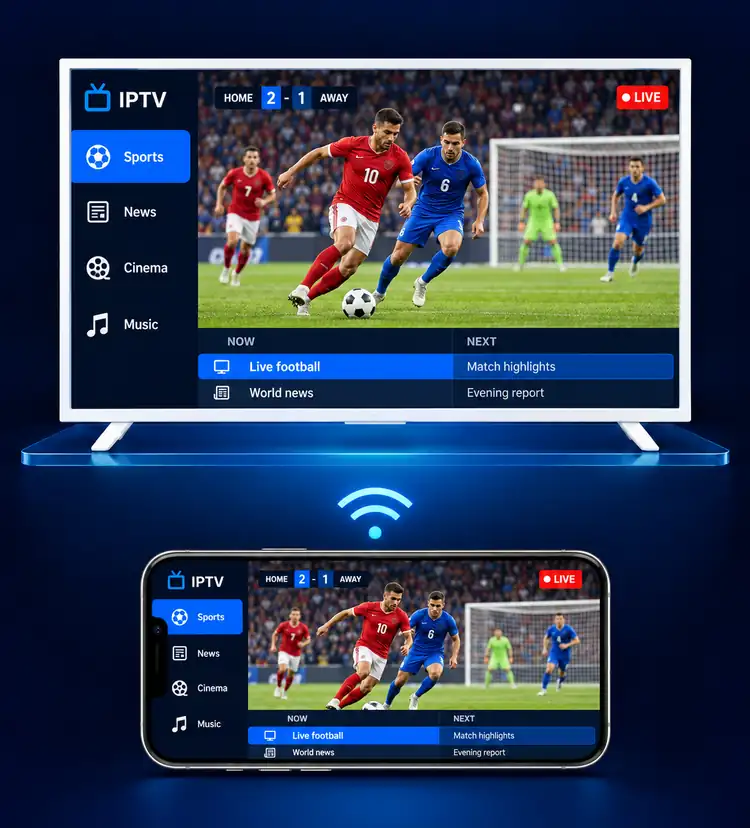
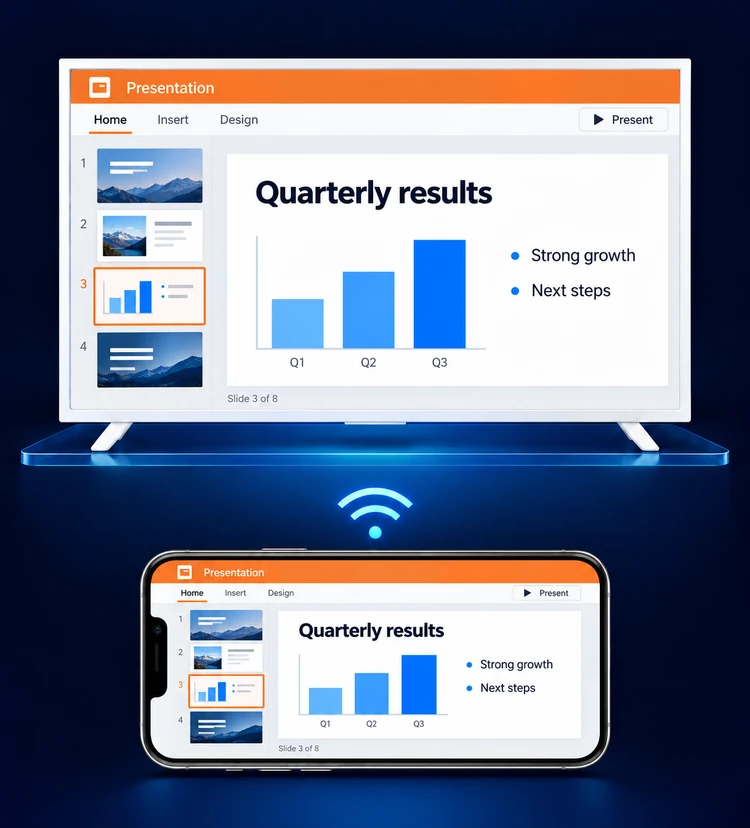
ミラーリングでは、iPhoneの画面全体がテレビに映ります。アプリは、写真ライブラリの写真や動画と、Web上のオンライン動画もキャストできます。Fire TVに映るものは次のとおりです。

安定したワイヤレス接続で、遅延を抑えてリアルタイムに映せます。

そのまま大画面にキャストできます。

これらのアプリなどから動画をストリーミングできるほか、Webサイト上の動画も直接キャストできます。

高画質で視聴できます。

内蔵のIPTVプレーヤーで視聴できます。

テレビの大画面でプレイできます。

ほかの仕事用資料とあわせて、テレビで共有できます。

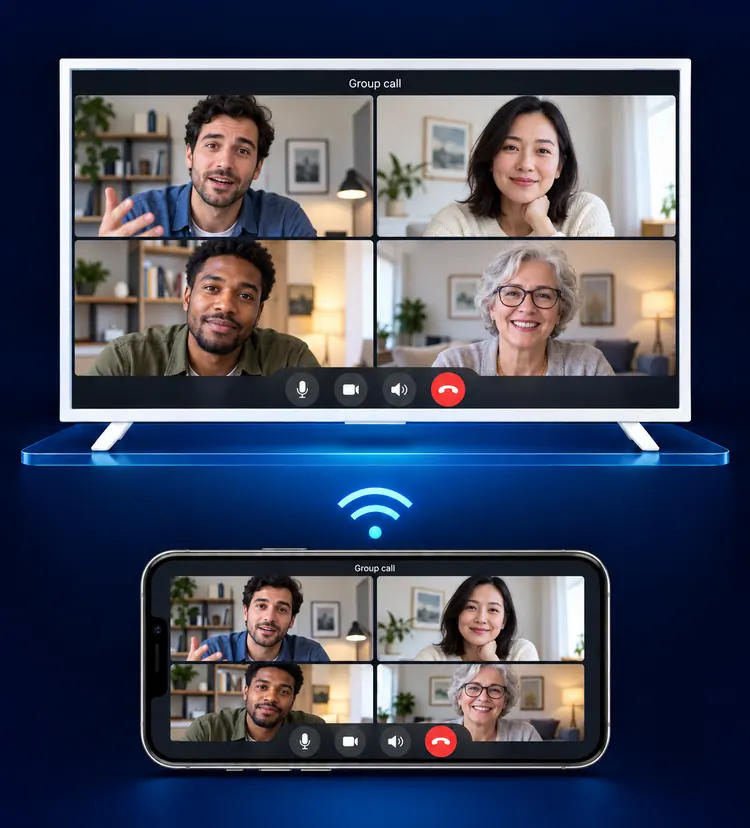
通話をテレビに映して、みんなで見られます。

★★★★★

簡単
テレビへの画面ミラーリングは、これが一番簡単でした。
SHAME SD ·

★★★★★

Screen Mirroring
セットアップが簡単です。最高のアプリ。準備万端です!!!
E T. ·

★★★★★

いい感じのアプリ
ちょっと小さいですが、いい感じです!
nasher8714 ·

★★★★★

最初にこのアプリを試せばよかった
本当に簡単でした。数時間かけて、スマホをLG ThinQのテレビにAirDropしようとしました。これなら1分もかからず、タップもたった2、3回でした!
RosieBear1 ·

★★★★★

バッチリ動く
LGのテレビでバッチリ動きます。他のアプリは繋がりません。
2lt no take back ·

★★★★★

すごい
今まで使った中で、一番簡単で最高のアプリでした。すごくワクワクしています。誰にでもおすすめします。
Babygirl30534 ·

★★★★★

満足
完璧に動きました。大満足です。Screen Mirroringを使い始めるのが待ちきれません。
jazzballen ·

★★★★★

ミラーリング
すごい!!!今まで使った中で、iPhoneをテレビにミラーリングするのに一番簡単なアプリです。冗談抜きで!このアプリは強くおすすめします。このレビューはお金をもらって書いているわけではないと約束します。がっかりしませんよ。
MannyRRV ·

★★★★★

簡単にできるアプリ
わあ、こんなに簡単だったなんて驚きです。数日前にアプリをダウンロードしていたのですが、手順を最後まで進める時間がありませんでした。今朝やっと時間ができて、ほんの数回タップしただけで接続でき、スマホで再生している映画をテレビにミラーリングして観ていました。ありがとうございます。DRG
Drg-n-lbc ·
1 / 9

Fire TVがすでにAirPlayに対応している場合は?

一部のFire TV搭載のスマートテレビは対応しています。AirPlayに加えてアプリが提供するものは次のとおりです。

  1. Fire TVを一覧から1回選べば、アプリがテレビを覚えるので、その後はワンタップです。

  2. AirPlayで初めて接続するときは、テレビにパスコードが表示され、iPhoneで入力することがあります。アプリではコードの入力は不要です。

  3. ミラーリングやキャストに加えて、使いやすいIPTVプレーヤーを内蔵しています。

  4. Web上のオンライン動画を直接キャストしたり、YouTubeなどのアプリの動画をストリーミングしたりできます。

始める前に必要なもの

初回の接続の前に、次の3点を確認してください:

  • iOS 15.0以降のiPhoneまたはiPad。
  • 接続中は、iPhoneでVPNまたはプロキシを使わないこと。どちらも無効にしておくと、アプリが最も快適に動作します。
  • iPhoneにインストールしたアプリ。App Storeから無料でダウンロードでき、サブスクリプションの料金はアプリ内でAppleから請求されます。提供元はAQUIN VENTURES LTDで、2023年11月からApp Storeで公開されています。

ファイヤースティックでミラーリングはできる?

はい、アプリを使えばできます。スティックにはAirPlayを受信する手段がないため、iPhone標準の「画面ミラーリング」では接続できません。

一部のFire TV搭載のスマートテレビには、「設定」>「Display & Sounds」>「AirPlay & HomeKit」にAirPlayがあります。手順は、ファイヤースティックにAirPlayする方法のガイドで紹介しています。

  • AirPlayには、テレビ側のレシーバーが必要です。
  • iPhoneとテレビは、同じWi-Fiネットワークに接続している必要があります。
  • 初めて接続するときは、AirPlayのパスコードを求められることがあります。

AirPlayに対応しているFire TVデバイスはどれ?

  1. スティックとスマートテレビではルールが違い、東芝、Insignia、パナソニックは、自社の一部のテレビにFire TVを搭載しています。

  2. Fire TVの種類ごとに、Amazonとテレビメーカーが示している内容は次のとおりです。

Fire TVデバイスAirPlay詳細
Fire TV Stick、Stick 4K、4K Max、LiteとHD(すべての世代)非対応スティックは、どの世代にもAirPlayレシーバーがありません。
Fire TV搭載のスマートテレビ:Omni Series(2021年)、4-Series(2021年)、2K HD、4K UHD一部のモデルAmazonによると、すべてのFire TV搭載のスマートテレビがAirPlayに対応しているわけではありません。
パナソニックのZ95A、Z93A、およびFire TV搭載のそれ以降のモデル(2024年以降)対応パナソニックによると、Apple HomeとAirPlayに対応しているため、iPhoneからのストリーミングも、Siriでのテレビ操作もできます。
東芝のFire TV:4K UHD(2020〜2022年)、4K Far-field UHD(2021年)、V35(2021年)、C350、E330、M550、X9900(2022〜2023年)一部のモデルFire TV搭載のスマートテレビに対するAmazonのルールが適用されます。詳しくは、東芝の画面ミラーリングのガイドをご覧ください。
Insignia Fire TV:4K UHD Fire TV(2020年)とF30シリーズ一部のモデル同じAmazonのルールが適用されます。詳しくは、Insigniaテレビにミラーリングする方法のページをご覧ください。

出典:AmazonのFire TV向けAirPlayの案内、AmazonのFire TVミラーリングの案内、パナソニックのZ95AとZ93Aの発表(2026年9月9日確認)。

Fire TVでうまくいかないとき

症状に合った確認項目から始めてください。さらに詳しい対処法は、AirPlayできないと画面ミラーリングできないのガイドにあります。

  1. iPhoneとテレビが同じWi-Fiネットワークに接続されていることを確認し、iPhoneのVPNまたはプロキシを無効にして、もう一度探してください。

  2. すべてのFire TV搭載のスマートテレビにAirPlayがあるわけではなく、対応しているモデルでも、テレビの設定でオンにする必要があります。

  3. アプリをアップデートしてください。2026年8月26日にリリースされたバージョン1.5は、ミラーリング中の遅延や中断が少なくなるように作られています。

  4. アプリから写真や動画を映している場合は、アプリの停止ボタンをタップします。

料金

プランは2つあり、どちらも使い方は同じです。週間プランか年間プランを選んで、今夜からミラーリングを開始できます。広告はありません。

¥154/週年額¥8,000(年1回のお支払い)または¥1,100週間プランの場合
アプリを入手

サブスクリプションの料金は、アプリ内でAppleから請求されます。条件の全文。

よくある質問

ファイヤースティックにAirPlayできる?

スティックにはできません。Fire TV Stickは、どの世代もAirPlayレシーバーを備えておらず、Amazonは自社のミラーリング機能でiOSを非対応としています。AirPlayに対応しているFire TV搭載のスマートテレビもあります。iPhoneとファイヤースティックの組み合わせでは、Screen Mirroring · Smart TVを使います。同じWi-Fiに接続し、テレビを1回選べば、あとはアプリが覚えています。

Amazon Fire StickはiPhoneからのミラーリングに対応している?

標準の方法では使えません。Amazonは自社のミラーリング機能でiOSとmacOSのデバイスを非対応としており、Fire TV StickにはAirPlayもありません。iPhoneからファイヤースティックにキャストするには、Fire TVに対応したアプリをお使いください。Screen Mirroring · Smart TVなら、同じWi-Fiネットワークでテレビを一度選ぶだけで、次回からはワンタップです。

iPadをFire TV Stickにミラーリングするには?

Screen Mirroring · Smart TVはiPhoneでもiPadでも使えます。iPadとFire TV Stickを同じWi-Fiネットワークに接続し、アプリを開いて、一覧からFire TVを選びます。ミラーリングを開始すると、画面がテレビにリアルタイムで映ります。アプリがFire TVを覚えているので、次回からはワンタップで、コードの入力は不要です。

Fire TVに最適な画面ミラーリングアプリは?

環境によって異なるため、ここではアプリの順位付けはしません。iPhoneの場合は、対応デバイスにお使いのFire TVが明記されていて、iOSのバージョンにも対応した、Fire TV向けのミラーリングアプリを選んでください。Screen Mirroring · Smart TVはFire TVに対応し、iOS 15.0以降が必要です。アプリがテレビを覚えているので、初回以降はワンタップです。

iPhoneをFire TVに映す

Fire TVは一覧から1回選ぶだけです。アプリが覚えていて、コードの入力も不要です。

アメフトの試合をテレビに映すiPhone。広告なし、高画質、音声あり、全テレビ対応。Samsung、LG、TCL、Roku、Fire TV、Chromecast

ガイド

あらゆる方法、あらゆるメーカー、起こりうるトラブルのすべてを、ひとつずつ解説しています。