Screen Mirroring Smart TVアプリを入手

AirPlayパスワードとは?テレビに出るコードの出どころ

執筆:Vlad Karatai · 更新 · 読了目安4分

結論

AirPlayパスワードは、初めて接続するときにテレビの画面に表示されることがあるコードで、iPhoneに入力します。Apple TVでは「アクセスを許可」に4つの選択肢があり、その1つが「パスワードを要求」です。Samsungには「Require Code」という独自の設定があります。このアプリはコードの入力が不要で、iOS 15.0以降で使えます。

AirPlayコードの診断

当てはまるものを選ぶと、合った手順が表示されます。

コードについて、どんな状態ですか?

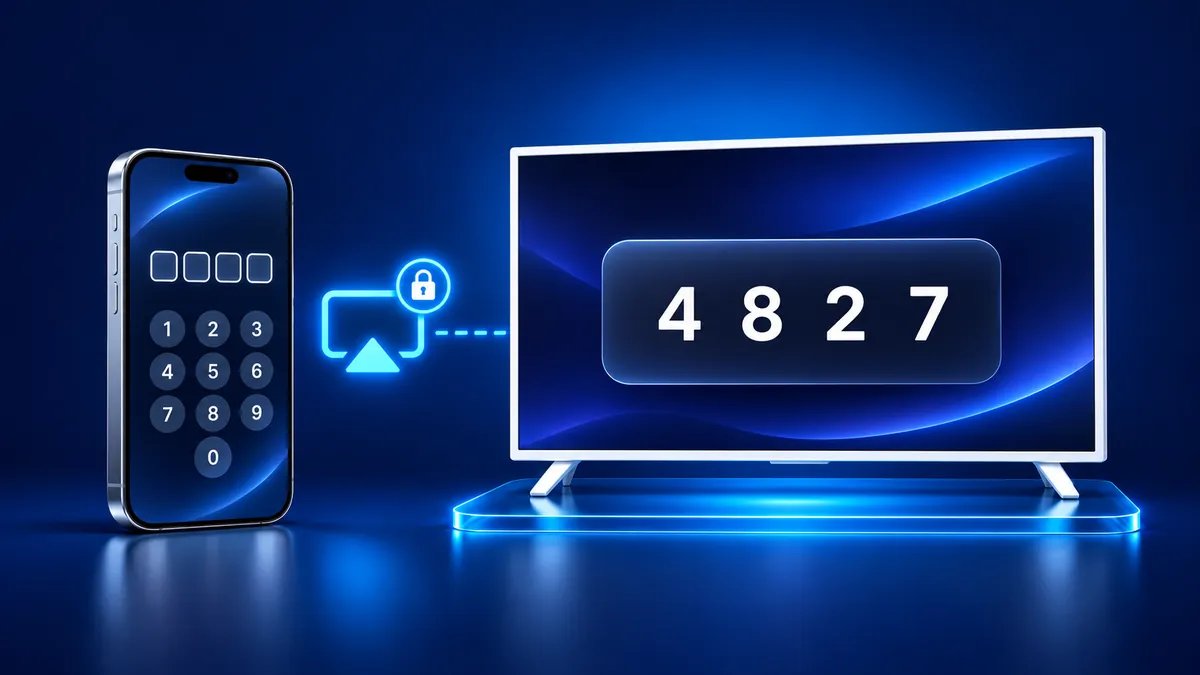
テレビ画面に表示された4桁のコード、それを入力するキーパッドを開いたiPhone、その間の鍵付きAirPlayアイコン
目次
  1. テレビに表示されるAirPlayのパスコードとは?
  2. テレビのAirPlayパスコードを出さないようにするには?
  3. SamsungテレビのAirPlayパスワード
  4. RokuのAirPlayコードとパスワード
  5. Apple TVでAirPlayできないのはなぜですか?
  6. AirPlayのコードなしでテレビにミラーリングする
  7. よくある質問

テレビに表示されるAirPlayのパスコードとは?

iPhoneが接続しようとすると、テレビの画面にこのコードが表示され、それをiPhoneに入力します。AppleのAirPlayガイドにも同じ説明があり、AirPlayのパスコードがテレビ画面に表示されたら、iPhoneまたはiPadに入力するよう案内されています。

Appleによると、Apple TVで初めてAirPlayを使うときは、オンスクリーンパスワードが表示されます。Samsungは、テレビにコードが表示される場合があるとしています。

Apple TVでは、コードはテレビ画面に表示されるものか、Apple TVの設定で誰かが決めたパスワードのどちらかです。Appleのページには、決まったコードも桁数も書かれていません。

最初の接続のあとは、通常コードは表示されなくなります。Appleの導入ガイドには、オンスクリーンコードの設定が有効になっていなければ、以降の接続ではパスコードは不要だと書かれています。

テレビのAirPlayパスコードを出さないようにするには?

Apple TVでは、「アクセスを許可」で誰がストリーミングできるかを決めます。選択肢の1つはパスワードが必須になるものです。選択肢は、Appleのパスワードのページに載っています。

  1. Apple TVで、「設定」>「AirPlayとHomeKit」に移動します。tvOS 27ではメニュー名が「AirPlayとApple Home」です。
  2. 「アクセスを許可」を選びます。
  3. パスワードを求めないようにするには、「全員」、「同じネットワーク上の全員」、「このホームを共有している人だけ」のいずれかを選びます。
  4. コードを使いたい場合は、「パスワードを要求」を選び、「パスワード」を選んで自分で決めたものを入力します。

SamsungテレビのAirPlayパスワード

Samsungのテレビは、「Require Code」という設定でコードを求めるようにできます。「Settings」(All Settings)を開き、「General」、「Apple AirPlay Settings」の順に選びます。

Samsungのサポートページ(中南米向け英語版)では、2022〜2025年のテレビについて、ある箇所では「Connection」メニューを挙げ、別の箇所では2023年モデルについて挙げています。「General」にAirPlayの項目がない場合は、「Connection」を見てください。

「Require Code」では、iOSデバイスを初めて接続するときか、毎回、パスコードを求めるようにできます。同じメニューの「Reset Paired Devices」を使うと、テレビが記憶しているiOSデバイスが消去されます。

RokuのAirPlayコードとパスワード

RokuのAirPlayとHomeKitの記事には、パスワードを決める設定は載っていません。「Settings」>「Apple AirPlay and HomeKit」を開き、AirPlayを「On」にするよう書かれています。

記事で説明されているコードは、8桁のHomeKitコードだけです。これはiPhoneのカメラで読み取るもので、パスコードを入力する操作とは別のものです。記事には、入力式のコードのメニューはありません。設定方法は、RokuでAirPlayを使うのガイドをご覧ください。

Apple TVでAirPlayできないのはなぜですか?

Apple TVは、誰がストリーミングできるかの設定によって、AirPlayを拒否することがあります。「このホームを共有している人だけ」にすると、ストリーミングできるのはホームアプリに追加した人に限られます。詳しくは、Apple TVにミラーリングする方法をご覧ください。

Appleのトラブルシューティングのページでは、デバイスの電源が入っていてアップデート済みで、同じWi-Fiネットワークにつながっているかを確認し、そのあと再起動するよう案内されています。Apple TVがパスワードを求める場合は、コンテンツ制限を確認します。

AirPlayのパスワードが出てこないのは、最初のペアリングのあとなら普通のことです。Apple TVを工場出荷時の状態に戻すと、その最初の接続の条件がリセットされるため、コードがまた表示されることがあります。

AirPlayのコードなしでテレビにミラーリングする

Screen Mirroring · Smart TVは、コードが不要です。iPhoneとテレビが同じWi-Fiネットワークにつながっていれば、アプリがテレビを自動で見つけます。一覧からテレビを1回選びます。

アプリはそのテレビを覚えるので、次回はワンタップです。Roku、Fire TV、Chromecast、Samsung、LGなど主要なスマートテレビに対応しています。

iOS 15.0以降のiPhoneとiPadで動作します。App Storeで無料ダウンロード。

ポイント

  • AirPlayのコードは、初めて接続するときにテレビに表示されることがあり、iPhoneに入力します。
  • Apple TVでは「アクセスを許可」、Samsungでは「Require Code」で設定します。
  • オンスクリーンコードの設定が有効でなければ、以降の接続ではコードは表示されません。

よくある質問

Apple TVの4桁のパスコードは何ですか?

Appleのページには、初期設定のコードも桁数も書かれていません。コードは、Apple TVが画面に表示するものか、設定の「パスワードを要求」で決めたものです。

AirPlayのパスコードが1回しか表示されないのはなぜですか?

Appleによると、最初のAirPlay接続のあとは、オンスクリーンコードの設定が有効でなければ、以降の接続でパスコードは不要です。Apple TVを工場出荷時の状態に戻すと、その条件はリセットされます。

次に読む