Screen Mirroring Smart TVアプリを入手

ワイファイなしでミラーリングできる?

執筆:Vlad Karatai · 更新 · 読了目安6分

結論

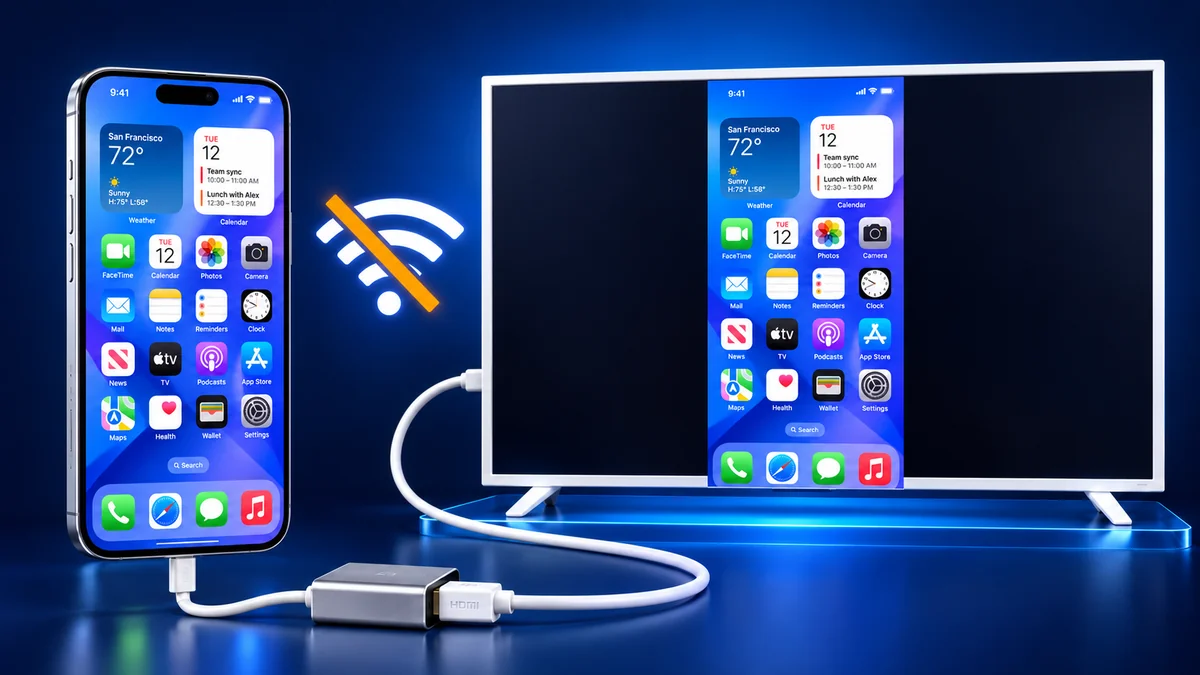
ミラーリングにワイファイは必要ですか?ケーブルかApple TVを使えば、ワイファイなしでもミラーリングできます。USB-Cでビデオ出力に対応しているiPhone 15以降のモデルは、USB-C to HDMIケーブルを使います。HDMI 2.0に対応したケーブルなら、4K/60Hzの映像も送れます。LightningポートのiPhoneは、AppleのLightning Digital AVアダプタを使います。Apple TVなら、ネットワークがまったくなくても、ピアツーピアでAirPlayを使えます。

ケーブルとHDMIアダプターでテレビに接続したiPhone。iPhoneとテレビに同じホーム画面が表示されている
目次
  1. ネットワークなしで使える方法と、ネットワークが必要な方法
  2. Wi-Fiなしでスマホをテレビに接続する方法
  3. テレビに映るものと、映らなくなる原因
  4. ネットワーク不要で使える、唯一の無線接続
  5. 自宅、外出先、ホテルの場合
  6. iPhoneとテレビが同じWi-Fiネットワークにある場合

ネットワークなしで使える方法と、ネットワークが必要な方法

AppleがiPhone向けに案内している接続方法と、それぞれがネットワークに求める条件は次のとおりです。2つはどこでも使えます。3つ目は、同じWi-Fiネットワークにつながっていることが前提です。

方法ネットワークなしで使える?必要なもの
HDMIアダプターまたはケーブルはいiPhoneのコネクター(USB-CまたはLightning)に合ったアダプター
Apple TVへのピアツーピアAirPlayはいtvOS 9以降のApple TV HD、またはtvOS 11以降のApple TV 4K
スマートテレビへのAirPlayいいえiPhoneと同じWi-Fiネットワークにある、AirPlay対応のテレビ

Wi-Fiなしでスマホをテレビに接続する方法

iPhoneの有線接続では、Wi-Fiをまったく使いません。iPhoneの下部にある充電ポートにアダプターを差し込み、HDMIケーブルでテレビに接続します。対応しているモデルなら、USB-C to HDMIケーブル1本でも接続できます。アダプターは、iPhoneのコネクターに合っている必要があります。

  • まず、iPhoneのポートを確認します。iPhone 15以降のモデルはUSB-Cです。
  • USB-CのiPhoneでは、そのモデルが外部ディスプレイへの出力に対応していることを確認します。iPhone 16eと17eは対応していません。
  • 4K/60Hzで出力するには、HDMI 2.0に対応したアダプターまたはケーブルを用意します。
  • 長時間使うときは、充電ケーブルをアダプターの追加ポートにつなぐと、接続中もiPhoneを充電できます。
iPhoneコネクターつなぐもの
iPhone 15の各モデル、iPhone 16と17の各モデル(16eと17eを除く)、iPhone 18 Proの各モデルUSB-CUSB-C to HDMIアダプターまたはケーブル、もしくはUSB-C Display AV Adapter
iPhone 16eとiPhone 17eUSB-Cなし:これらのモデルはUSB-Cでの外部ディスプレイ出力に対応しておらず、AppleはAirPlayを案内しています
Lightningポートを備えたiPhoneLightningLightning Digital AVアダプタ、またはVGA入力用のLightning - VGAアダプタ

テレビに映るものと、映らなくなる原因

iPhoneを接続すると、テレビにはiPhone本体のディスプレイと同じ画面が映ります。ただし、ビデオアプリなど、セカンドスクリーンに対応したアプリには当てはまりません。

ケーブルにも、ケーブルならではの制限があります。映画、テレビ番組、一部のストリーミングビデオアプリの再生にはHDCPへの対応が必要で、Apple VGAアダプタのようにHDCPに対応していない接続では、HDCP対応デバイスが必要だという警告が表示されます。また、アプリがお使いのアダプターに対応していない場合もあります。VGAアダプターは音声も伝送しません。

iPhone 16eと17eは、ケーブルでは映像をまったく出力できません。これらのモデルの場合、Wi-Fiのない場所でテレビに映す方法は、Apple TVへのピアツーピアAirPlayです。

ネットワーク不要で使える、唯一の無線接続

AppleがWi-FiなしでAirPlayを使う方法として案内しているのは、Apple TVへのピアツーピア接続だけです。iPhoneとApple TVは、同じネットワーク上にある必要も、どのネットワークにつながっている必要もありません。必要なのは、tvOS 9以降のApple TV HDまたはtvOS 11以降のApple TV 4K、そして最新バージョンのiOSを搭載した2012年後半以降のiPhoneです。

Apple TV側が許可している必要があります。Apple TVのAirPlayへのアクセスは、全員に開放することも、同じローカルネットワーク上のデバイスだけに限定することもできます。全員に開放していればピアツーピアも含まれますが、限定した場合は、ネットワークにつながっていないiPhoneは接続できません。ピアツーピアで使う場合でも、Appleは、ソフトウェアアップデートやインターネットから届くコンテンツのために、ネットワークへの接続を推奨しています。

スマートテレビは仕組みが異なります。AirPlay対応のスマートテレビについては、Appleの手順ではiPhoneをテレビと同じWi-Fiネットワークに接続するよう案内されており、LGもAirPlay対応モデルの条件として同じWi-Fiを挙げています。Appleは、スマートテレビ向けのピアツーピアAirPlayを案内していません。

自宅、外出先、ホテルの場合

Wi-Fiのない自宅では、ケーブルとApple TVが使えます。スマートテレビがあってもルーターがない場合は、ケーブルを使う前提で考えてください。AppleがスマートテレビへのAirPlayを案内しているのは、共有ネットワーク経由の場合だけだからです。

外出先では、スマホのインターネット共有(テザリング)が自宅のWi-Fiの代わりになりそうに見えます。ところがSamsungは、自社のテレビについて、そうではないとしています。ほとんどのテザリングでは、同じネットワーク上でもデバイス同士が通信できず、インターネット接続にテザリングを使うとAirPlayは使えない、という説明です。バッグに入れておくアダプターは、ネットワークがまったくなくても使えます。

ホテルでは、テレビによって違います。LGとSamsungはどちらも、AirPlay対応のホテル向けテレビを提供しており、画面に表示されるQRコードを読み取って接続します。Appleは、ホテルでのAirPlayは一部の国や地域では利用できないとしています。その仕組みがないホテルのテレビでは、一般向けのAirPlayがファームウェアから取り除かれています。さらに、ホテルのWi-Fiではクライアント分離(AP分離)が有効になっているため、同じネットワーク名につないでいても、スマホとテレビがお互いを見つけられません。ポートが塞がれていなければ、テレビ側でHDMIケーブルをつなぐことで、この問題を回避できます。

iPhoneとテレビが同じWi-Fiネットワークにある場合

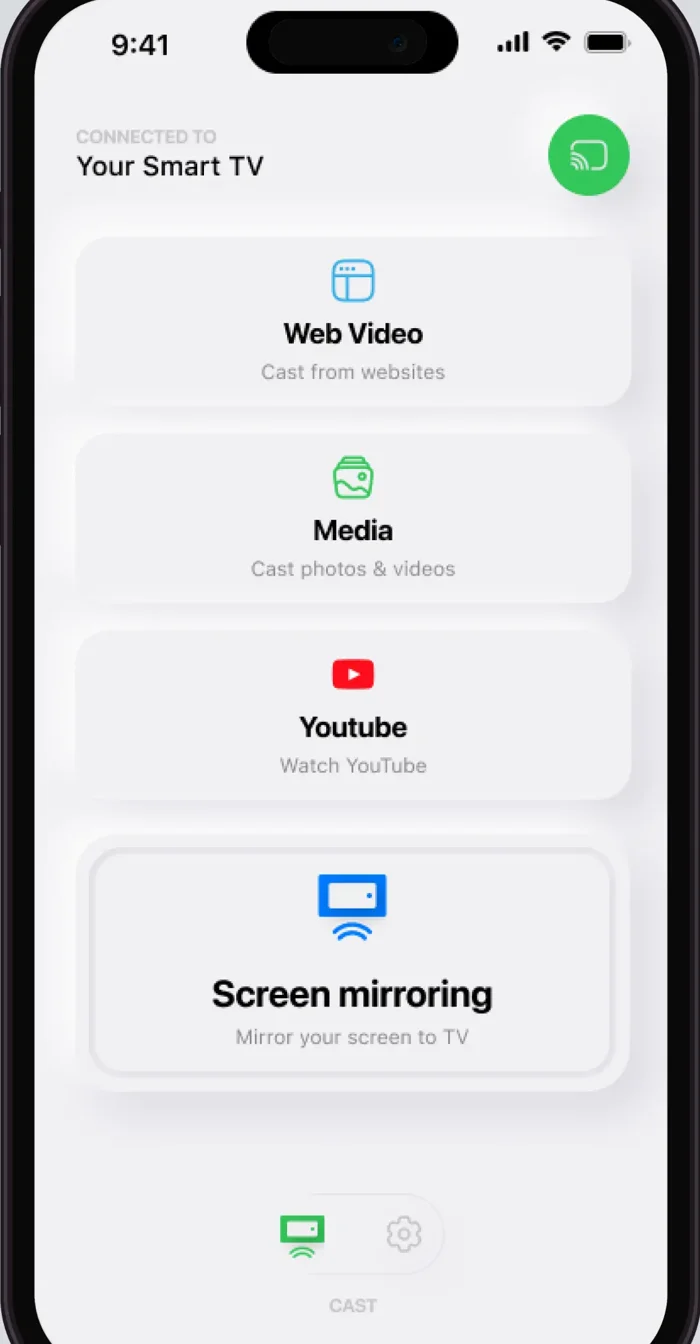
Screen Mirroring · Smart TVは、iPhoneの画面をテレビにリアルタイムでミラーリングします。ネットワークに求める条件は1つだけで、iPhoneとテレビが同じWi-Fiにつながっていることです。初回は、利用可能なデバイス一覧からテレビを選択します。その後はアプリがテレビを覚えているので、次回からはワンタップで、コードの入力は不要です。

接続すると、Instagram、TikTok、YouTubeなどのアプリから動画をストリーミングしたり、写真ライブラリの写真や動画をキャストしたりできます。モバイルゲームをテレビでプレイしたり、プレゼンテーションや書類を共有したり、ビデオ通話を大画面に映したりすることもできます。

アプリは、Roku、Fire TV、Chromecast、Samsung、LGなど主要なスマートテレビに対応しており、AirPlayや人気のストリーミングデバイスとも互換性があります。Roku TVでもRokuプレーヤーでも、同じ手順でRokuにミラーリングできます。最適なパフォーマンスのため、接続前にVPNまたはプロキシを無効にしてください。アプリはiPhone向けで、iOS 15.0以降が必要です。

テレビが一覧に表示されない場合は、まずミラーリングできないときの対処法を確認してください。メインのガイドiPhoneをテレビに映す方法では、Wi-Fiでのミラーリングとキャストを解説しています。

スマートテレビに接続中のiPhoneに表示されたアプリのホーム画面。「Web Video」「Media」「YouTube」「Screen mirroring」が並んでいる

ポイント

  • ケーブルならネットワークは不要です。外部ディスプレイに対応したUSB-CのiPhoneはUSB-C to HDMIアダプターまたはケーブルを、LightningポートのiPhoneはLightning Digital AVアダプタを使います。
  • iPhone 16eと17eはUSB-Cで映像を出力できないため、テレビに映す方法はAirPlayです。
  • Appleがネットワークなしでの利用を案内しているAirPlayは、Apple TVだけです。AirPlay対応のスマートテレビについては、Appleは同じWi-Fiを求めています。
  • Samsungは、自社のテレビではテザリング経由のAirPlayは使えないとしています。ホテルでは、テレビによって違います。
  • iPhoneとテレビが同じWi-Fiネットワークにあれば、アプリでiPhoneをミラーリングできます。

次に読む