
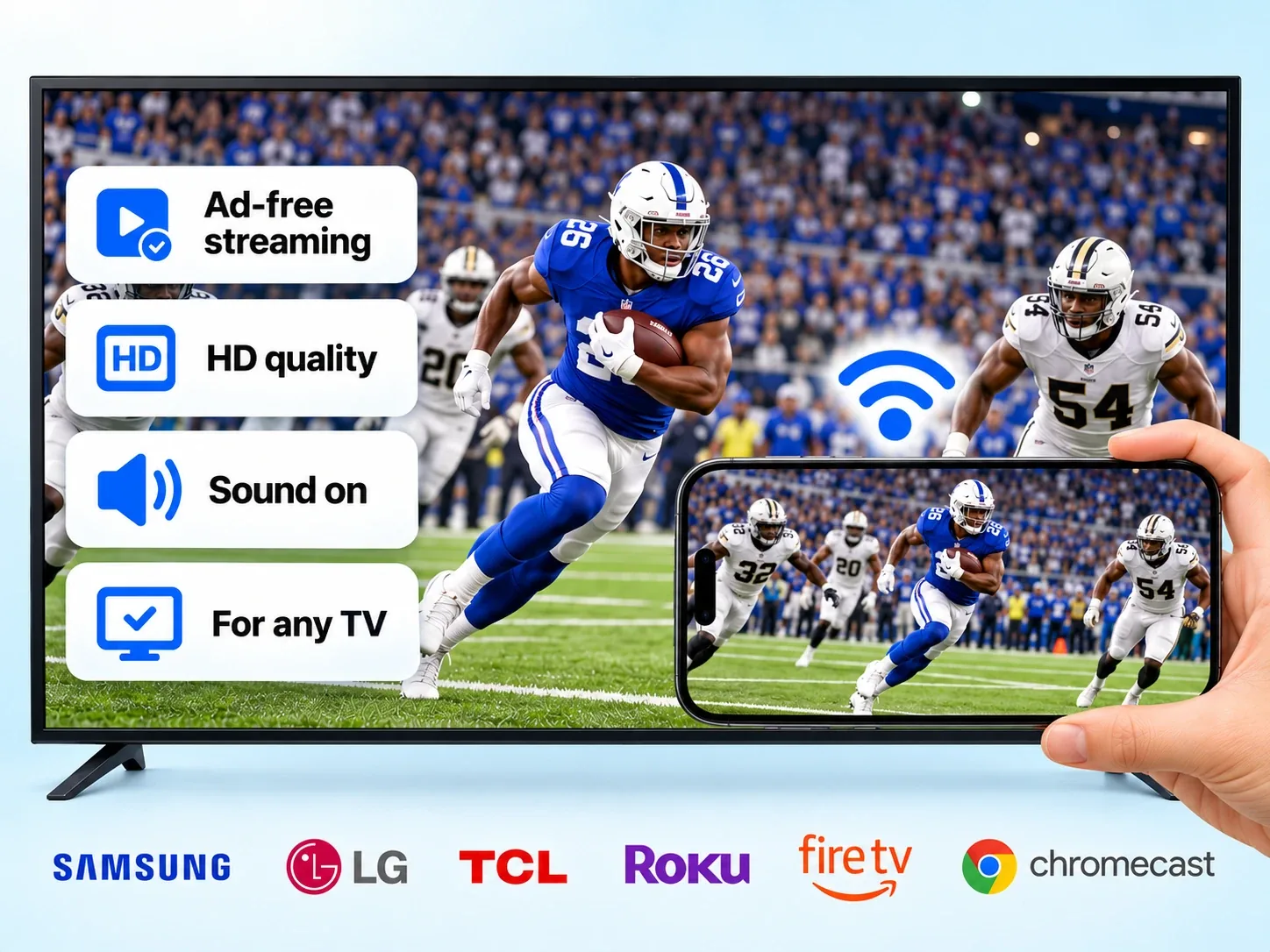
iPhone用の
画面ミラーリング

無料ダウンロード · 4.61★ · App Storeで
スマホの
- 1
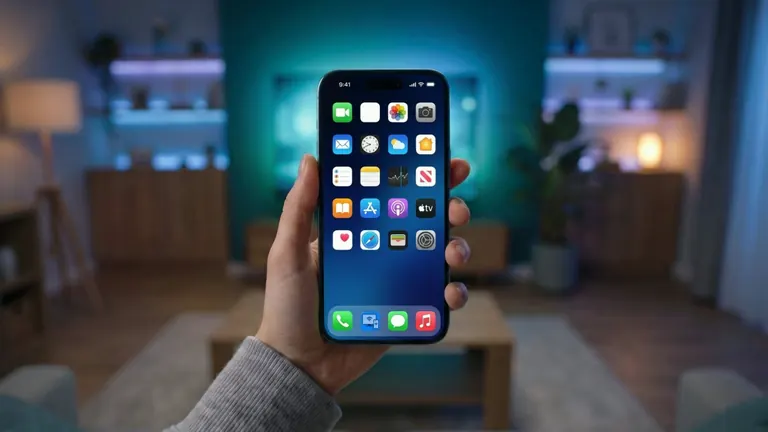
iPhoneで
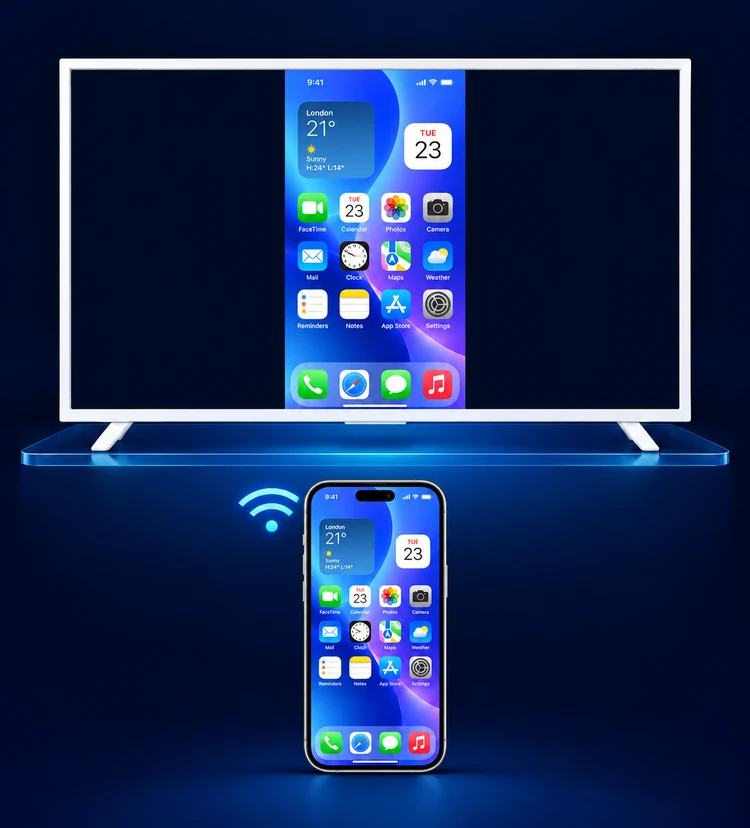
アプリを 開く 開いたとたんに、
テレビを 探し始めます。 コードも、 ペアリングも、 入力も 必要ありません。 - 2
テレビを
タップ Wi-Fiに
つながっている テレビや スティックは、 最初から 一覧に 表示 されています。 調べる 必要も、 やり方に 迷うこともありません。 スマホを テレビに 映すには、 見覚えの ある 名前を タップ するだけです。 - 3
テレビに
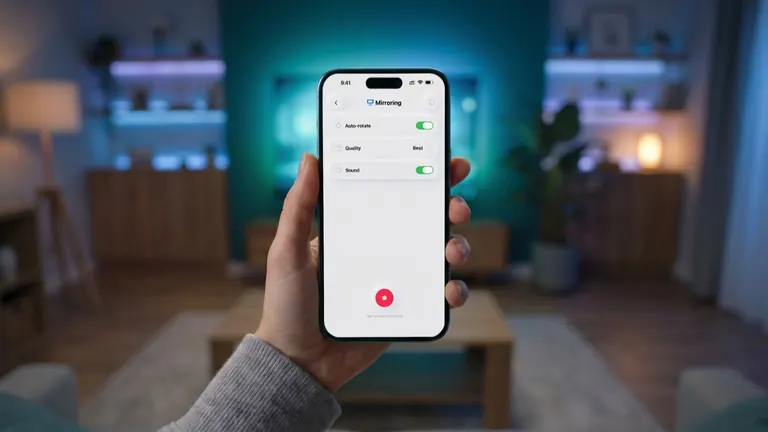
映る 約3秒で
映像が 映ります。 明日からは、 ワンタップで スマホを テレビに ミラーリング できます。 ほかに 覚えておくことは 何も ありません。
テレビが
部屋の
スマートテレビの
 Samsungセットアップ
ガイド  LGセットアップ
ガイド  Rokuセットアップ
ガイド  Fire TVセットアップ
ガイド - VIZIOセットアップ
ガイド  TCLセットアップ
ガイド - Hisenseセットアップ
ガイド - Sonyセットアップ
ガイド - Philipsセットアップ
ガイド - Sharpセットアップ
ガイド - Insigniaセットアップ
ガイド - Toshibaセットアップ
ガイド
詳しい
メーカーごとに
テレビに
ケーブルを
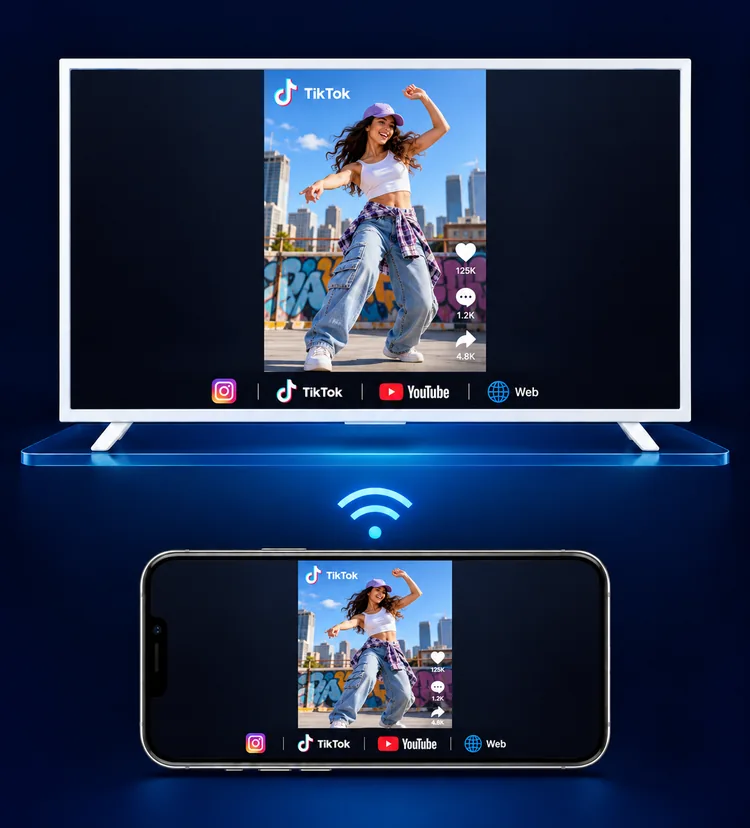
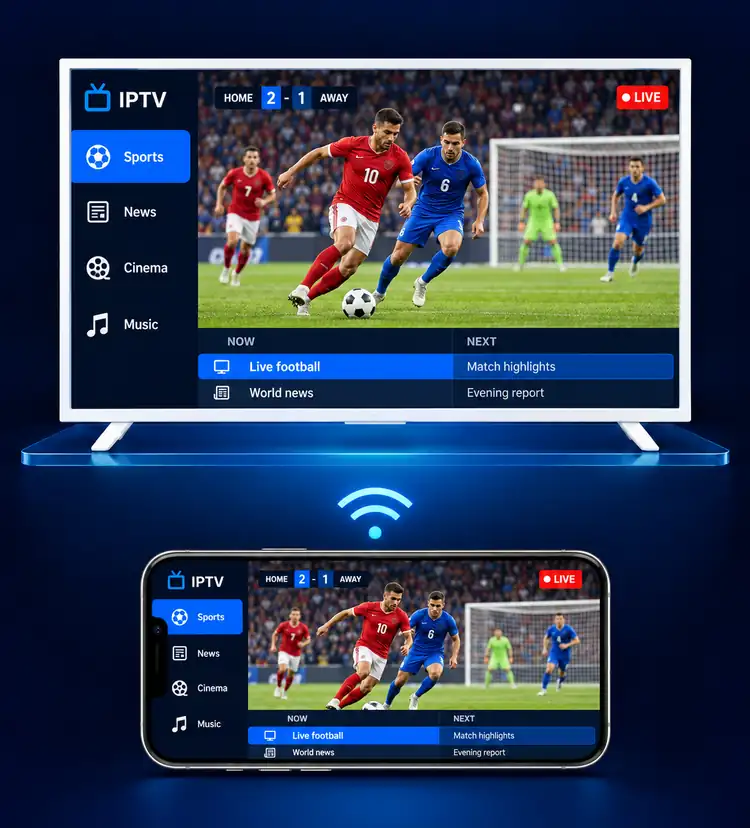
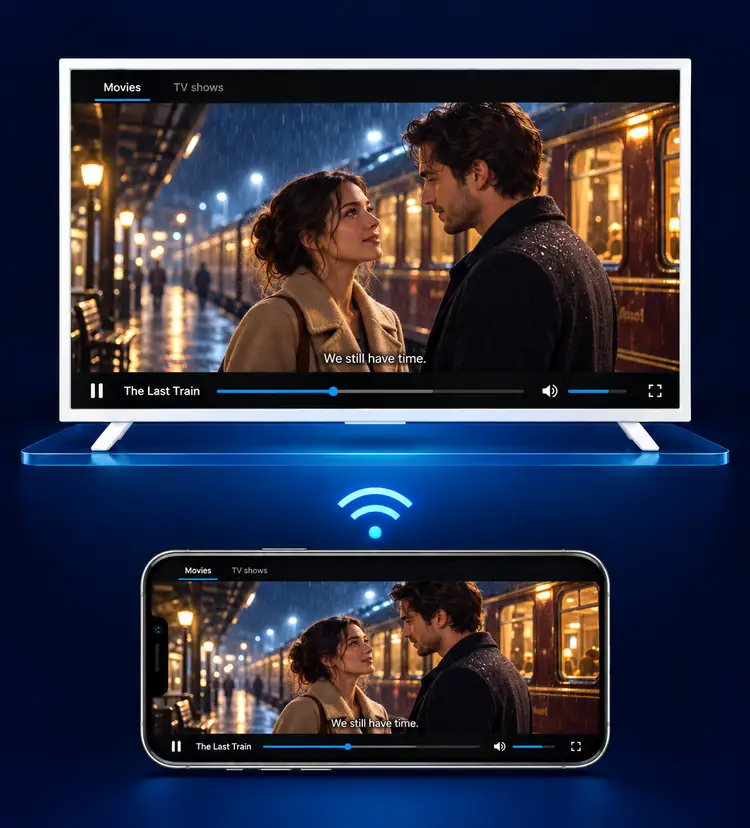
アプリも
土曜に
これらの
内蔵の
高画質で
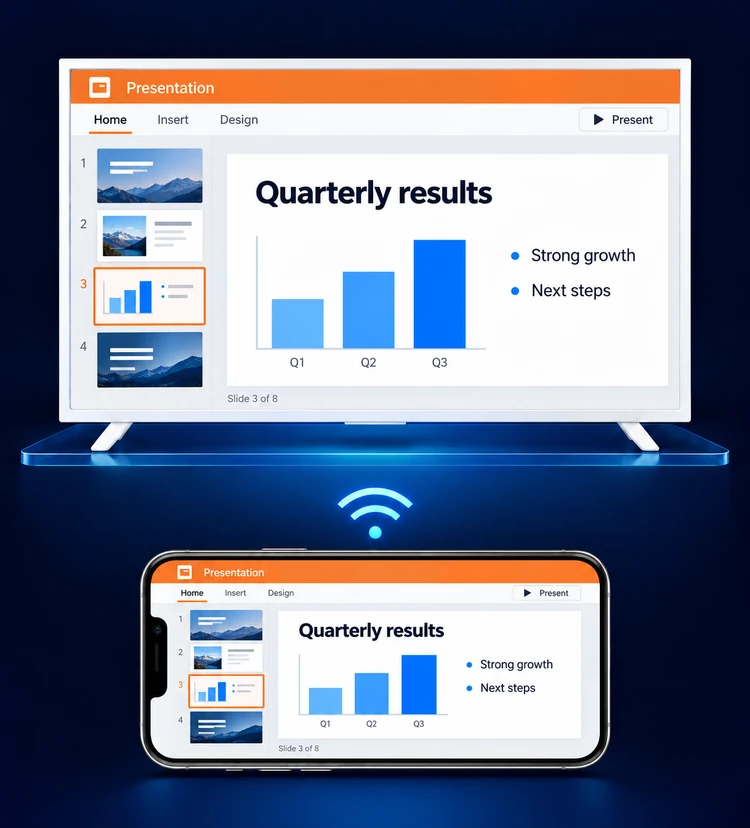
Keynote、
レシピ、
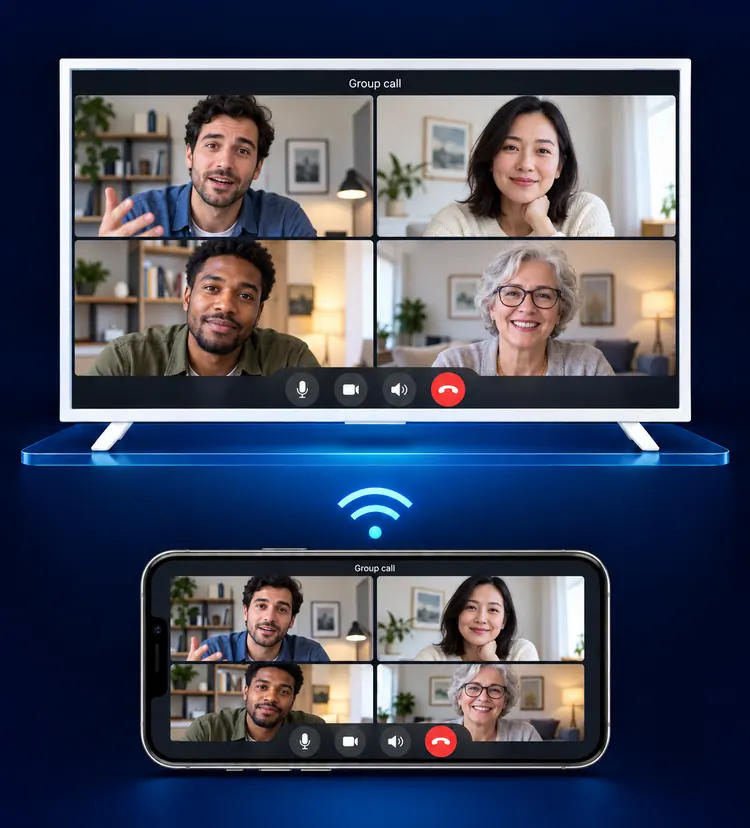
通話を
★★★★★
簡単テレビへの画面 ミラーリングは、 これが 一番 簡単でした。
★★★★★
Screen Mirroringセットアップが簡単です。 最高の アプリ。 準備万端です!!!
★★★★★
いい感じのちょっと小さいですが、 いい感じです!
★★★★★
最初に本当に簡単でした。 数時間かけて、 スマホを LG ThinQの テレビに AirDropしようとしました。 これなら 1分も かからず、 タップも たった 2、 3回でした!
★★★★★
バッチリ動くLGのテレビで バッチ リ動きます。 他の アプリは 繋がりません。
★★★★★
すごい今まで使った 中で、 一番 簡単で 最高の アプリでした。 すごく ワクワク しています。 誰にでも おすすめします。
★★★★★
満足完璧に動きました。 大満足です。 Screen Mirroringを 使い始めるのが 待ちきれません。
★★★★★
ミラーリングすごい!!!今まで 使った 中で、 iPhoneを テレビに ミラーリング するのに 一番 簡単な アプリです。 冗談抜きで!この アプリは 強く おすすめします。 この レビューは お金を もらって 書いているわけではないと 約束します。 がっかりしませんよ。
★★★★★
簡単にわあ、こんなに 簡単だったなんて 驚きです。 数日前に アプリを ダウンロード していたのですが、 手順を 最後まで 進める 時間が ありませんでした。 今朝やっと 時間が できて、 ほんの 数回タップ しただけで 接続でき、 スマホで 再生している 映画を テレビに ミラーリングして 観ていました。 ありがとう ございます。 DRG
AirPlayだけでは
AirPlayは、
Fire TV Stick、
Chromecast、 ほとんどの Android TV ボックスには、 AirPlayが 搭載された ことがありません。 Samsungと LGも、 対応しているのは 2018年以降の モデルだけです。 それより 古い テレビには、 探している ボタンが そもそも ありません。 この アプリなら、 それでも 映像を 映せます。 AirPlayでは、
新しい Apple TVに 初めて 接続する ときに パスコードが 表示される ことがあります。 この アプリは その 手順を まる ごと 省きます。 コードを 確認する 必要も 入力する 必要も なく、 初回の 接続から そのまま 使えます。 スマホと
テレビは、 まったく 同じ ネットワークに ある 必要が あります。 実家の ゲストネットワーク、 ルーターの 別の 周波数帯、 iPhoneの プライベート Wi-Fiアドレスの 設定。 どれか ひとつで、 夜の 途中で テレビが 一覧から 消えてしまいます。 AirPlayの
ミラーリングは 画面全体を 送るので、 デフォルトでは、 スライドショーの 途中に 届いた メッセージが、 部屋に いる 全員の 前で テレビに 表示 されてしまいます。 この アプリなら、 写真を 1枚だけ 送って、 スマホの ほかの 部分は 非公開の ままに できます。 iPhone標準の
機能でも、 「AirPlayと 連係」の 設定から、 よく 使う AirPlay対応の テレビに 自動で 接続できます。 この アプリは、 設定なしで テレビを 覚えています。 一度 選べば、 次回からは ワンタップです。
AirPlay自体の
対応機種は、Appleの
料金
プランは
サブスクリプションの
よく
スマホの
スマホと
スマートテレビの
方法は
AirPlayなしで
iPhoneで
Netflix、
いいえ。
ガイド
あらゆる
まずは、iPhoneを