Screen Mirroring Smart TVアプリを入手

AirPlayで音だけ出て映像が出ない

執筆:Vlad Karatai · 更新 · 読了目安5分

結論

AirPlayで音だけ出て映像が出ないときは、たいてい映像がスマホから送り出されていません。そもそもAirPlayの映像出力を有効にしていないアプリがあり、その場合は音だけが届きます。Netflixは別のケースで、2019年からAirPlayにまったく対応していません。このアプリは、代わりにiPhoneの画面全体をミラーリングします。AirPlayは不要で、iOS 15.0以降で動作します。

AirPlay音声の診断

当てはまるものを選ぶと、お使いの環境に合った確認項目が表示されます。

何から再生していますか?

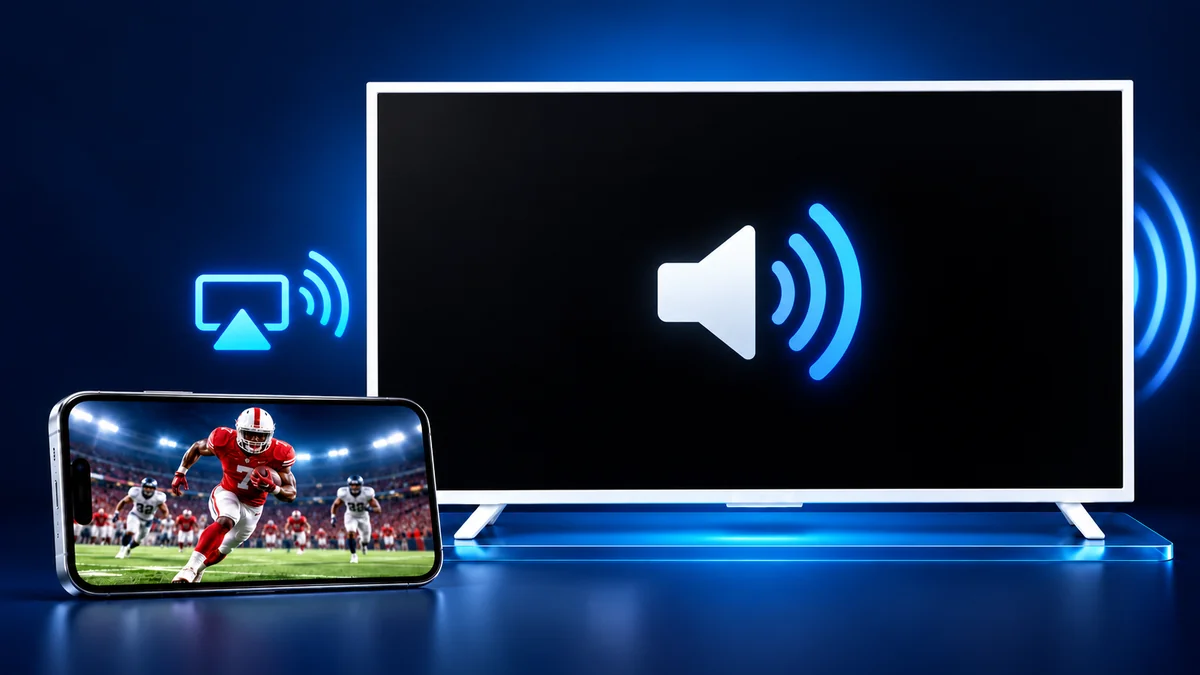
ゲームをプレイ中のiPhoneと、音のアイコンだけが表示されたテレビ
目次
  1. AirPlayで動画が映らない
  2. NetflixはAirPlayに一切対応していない
  3. 映像は出るのに音が出ない場合
  4. AirPlayを使わずに画面全体をミラーリングする

AirPlayで動画が映らない

AirPlayで音だけが送られているとき、iPhoneとテレビの接続が壊れているわけではありません。AppleはAirPlayでの音声のストリーミングを、ビデオのストリーミングや画面ミラーリングとは独立した機能として説明しており、まさにその音声の経路をあえて使っているアプリも数多くあります。

映像も一緒に届くかどうかは、キャストしているアプリ次第です。Appleは、一部のビデオアプリはAirPlayに対応していない場合があると説明しています。アプリがAirPlayの映像出力を有効にしていないとき、AirPlayは渡されたもの、つまり音だけを運びます。

対応しているアプリなら、映像は問題なく表示されます。Apple TVアプリは、画面上のコントロールも含めて通常どおりAirPlayで映像を再生します。これは、送る側のアプリさえ許可していれば、AirPlayの経路そのものは問題なく使えることを示しています。

そのため、最初に確かめたいのはテレビやネットワークではなく、アプリです。別のビデオアプリを試すか、代わりに写真ライブラリの写真を送ってみてください。ほかのアプリや写真がテレビに映るなら、AirPlayとテレビは問題なく、最初に使っていたアプリが映像を送り出していないのが原因です。

NetflixはAirPlayに一切対応していない

この症状が出たのがNetflixなら、先にNetflixが原因かどうかを確かめておきましょう。NetflixはAirPlayに、音声を含めてどんな形でも対応していません。そのため、Netflixアプリそのものの中に、直すべき「一部だけつながった状態」はありません。

Netflixは、すでに2019年にiPhoneアプリからAirPlayを削除しています。現在、Netflixをテレビで見るには、テレビ本体、またはテレビにつないだストリーミングデバイスでNetflixを開きます。同じアカウント、同じ作品を、テレビ側の画面からそのまま再生できます。

映像は出るのに音が出ない場合

逆の症状のほうは、対処が簡単です。テレビに映像は出ているのに音が出ない場合、Appleが案内しているのは音量の確認です。iPhoneと、音が出力されるテレビまたはAVレシーバーの両方で、音量が上がっていて、ミュートになっていないかを確かめます。

どちらの症状も、AirPlayの接続そのものが壊れているという意味ではありません。原因は、iPhoneやテレビの不具合ではなく、アプリが何を送ったか、あるいは何がミュートになっているかです。アプリと音量を確認しても理由がはっきりしない場合は、テレビ側まで幅広く扱ったAirPlayできないときのガイドと、映像がすでに出ている状態での不安定な接続を扱った画面ミラーリングできないときのガイドがあります。

AirPlayを使わずに画面全体をミラーリングする

AirPlayの映像出力を有効にしないアプリを使う場合や、写真ライブラリの写真や動画をそのまま映したい場合は、Screen Mirroring · Smart TVがテレビまで別のルートをたどります。iPhoneの画面をリアルタイムでミラーリングし、AirPlayは一切経由しません。

Roku、Fire TV、Chromecast、Samsung、LGなど主要なスマートテレビに対応しており、AirPlayや人気のストリーミングデバイスとも互換性があります。始め方は簡単です。iPhoneとテレビを同じWi-Fiネットワークに接続し、利用可能なデバイス一覧からテレビを選択して、画面ミラーリングを開始します。

アプリがテレビを覚えているので、次回からはワンタップです。コードの入力も不要です。ミラーリングを止めるには、iPhoneでブロードキャストを停止します。アプリから送った写真や動画は、アプリの停止ボタンで止まります。

別のテレビを設定する場合は、iPhoneをテレビに映す方法のガイドで詳しく説明しています。アプリはiOS 15.0以降のiPhoneで動作します。App Storeで無料ダウンロード。

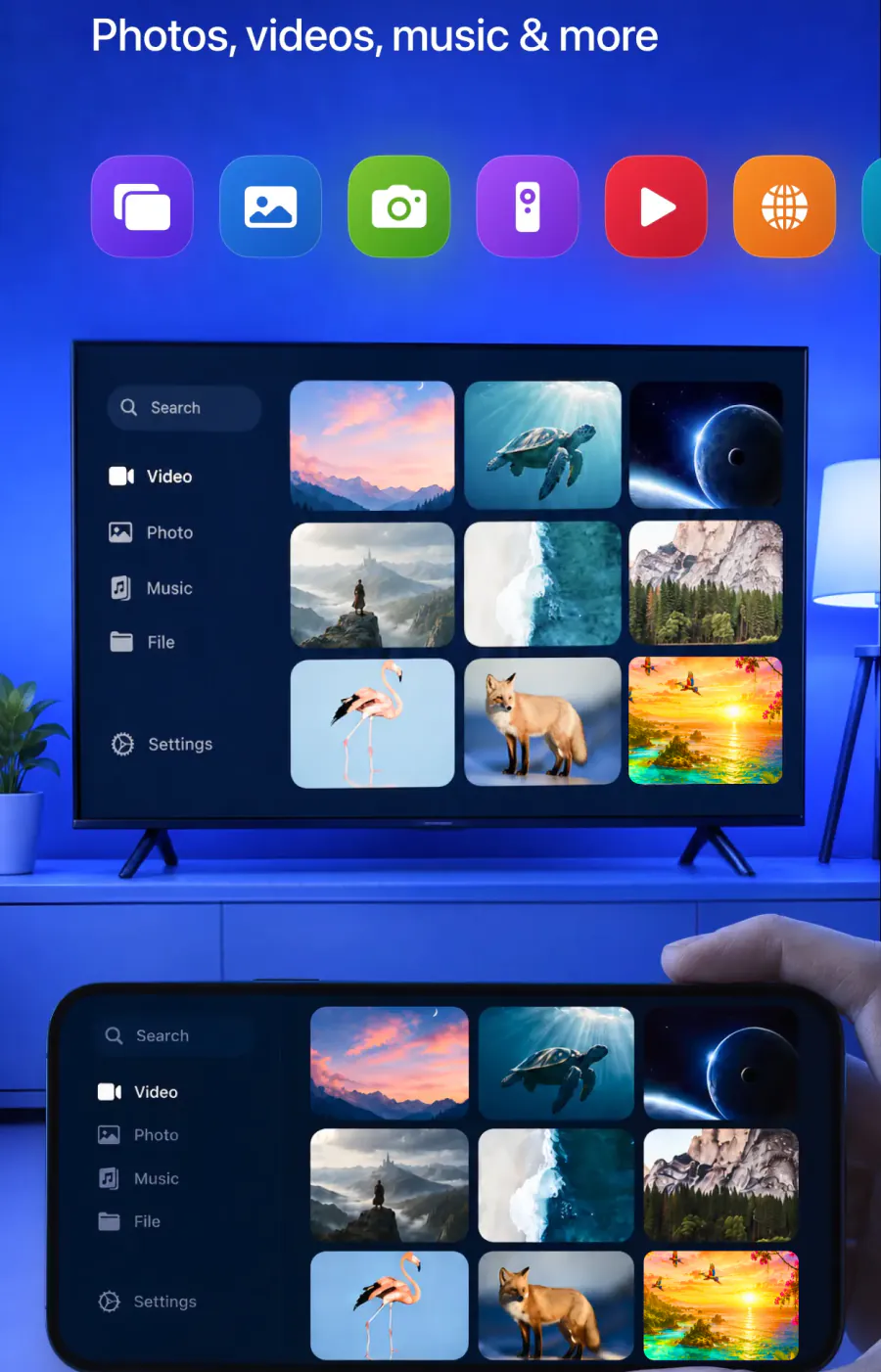
ミラーリングアプリを開いたiPhoneと、その背後のテレビで再生されている動画

ポイント

  • 音だけで映像が出ないのは、ほとんどの場合、キャスト元のアプリがAirPlayの映像出力を有効にしていないためで、接続が壊れているわけではありません。
  • NetflixはAirPlayにどんな形でも対応していません。代わりにテレビ本体でNetflixを開いてください。
  • 映像は出るのに音が出ないのは、たいてい音量の問題で、iPhoneかテレビがミュートになっているか、音量が下がっています。
  • アプリで画面全体をミラーリングすれば、AirPlayの映像出力を有効にしないアプリでも、AirPlayを経由せずに済みます。

次に読む