
iPadを
執筆: Vlad Karatai · 更新 · 読了目安6分
結論
iPadを
お使いの
テレビに
お使いの
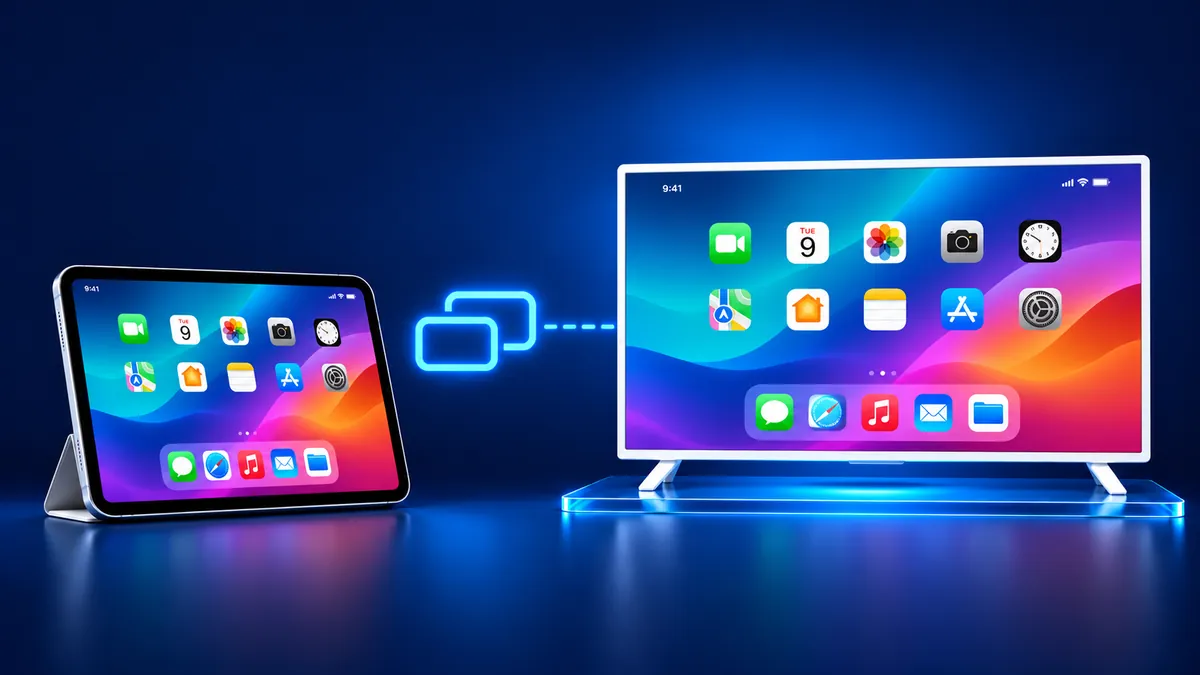
目次
iPadを
iPadを
Samsungを
| 方法 | テレビに | できる |
|---|---|---|
| AirPlay | Apple TV 4K、 | iPadの |
| ケーブル | HDMI端子と、 | ケーブルで |
| アプリ | Roku、 | iPadの |
iPadの
「画面ミラーリング」ボタンは、
Appleの
アプリの
AirPlayで
テレビが
AirPlayに
- iPadを、
Apple TVまたは AirPlay対応の スマートテレビと 同じ Wi-Fi ネットワークに 接続します。 - コントロールセンターを
開きます。 iPadOS 13以降の iPadでは、 画面の 右上隅から 下に スワイプします。 - 「画面ミラーリング」ボタンを
タップします。 - 一覧から
テレビを 選びます。 - テレビ画面に
AirPlayの パスコードが 表示されたら、 iPadに その パスコードを 入力します。 - 止めるには、
コントロールセンターを 開き、 「画面ミラーリング」を タップして、 「ミラーリングを 停止」を タップします。
画面全体ではなく
Wi-Fiが
Apple TVなしで
iPadに
iPadと
それでも
- Samsungは、
2018年から 2025年の 一部の モデルで AirPlay 2に 対応していて、 モデルの 一覧は 公開 していません。 - LGの
表は webOS 4.0 (2018年)から webOS 24 (2024年)までで、 2025年と 2026年の テレビは 載っていません。 - Rokuは、
Roku OS 9.4以降の モデルと、 一部は 10.0以降の モデルで AirPlayに 対応すると しています。 Roku Select シリーズと Plusシリーズの テレビは、 Roku OSの バージョンを 問わず 対応しています。 - Fire TV Stickには
AirPlayが なく、 Amazonは、 画面ミラーリングに 対応しない デバイスと して iOSを 挙げています。 - Chromecastと
Google TV Streamerには AirPlayが なく、 Googleの 資料も キャストだけを 案内しています。
ケーブルで
iPadの
必要な
音声が
- USB-Cの
iPadでは、 USB-C Display AV Adapterまたは USB-C VGA Multiport アダプタに、 HDMIまたは VGAケーブルを 組み合わせます。 - Lightning
コネクタの iPadでは、 Lightning - Digital AV アダプタまたは Lightning - VGA アダプタに、 HDMIまたは VGAケーブルを 組み合わせます。 - 接続中に
iPadを 充電するには、 アダプタの 追加ポートを 使います。 - 映画や
一部の ストリーミング アプリには HDCPが 必要です。 HDCPが ない 場合、 たとえば Appleの VGA アダプタでは、 HDCP対応の デバイスを 使うよう 求める 警告が 表示されます。
iPadの
AirPlayレシー
それでも
対処法の
- 2台の
電源を 入れ、 近くに 置きます。 - どちらも
最新の ソフトウェアに アップデートし、 同じ Wi-Fi ネットワークに 接続します。 - iPadと
テレビを 再起動します。 - iPadで
VPNを 使っている 場合は、 ローカルネットワークを 妨げないようにします。 - テレビ自体の
メニューで AirPlayを オンに します。 Samsungでは 「Apple AirPlay Settings」に あります。 - テレビの
インターネット 接続に テザリングを 使わないでください。 Samsungは、 テザリングでは AirPlayを 使えないと しています。
ポイント
- 「画面ミラーリング」ボタンは、
iPadOS 13以降の iPadの コントロールセンターに あります。 - AirPlayには
Apple TV 4Kか AirPlay 2対応の スマートテレビが 必要で、 通常は 同じ Wi-Fi ネットワークも 必要です。 - ケーブルには、
iPadの USB-Cまたは Lightning コネクタに 合う アダプタが 必要です。
よく
iPadを
コントロールセンターを
iPadを
無線で
iPadを
モデルが
次に
その
- ネトフリが
iPhoneで ミラーリングや AirPlayできない 理由 - サムスンの
テレビで AirPlayを 使う 方法 【2026年版】 - ミラーリングで
テレビに 映らない 時の 対処法 【2026年版】 - AirPlay
パスワードとは? 出る 理由と 設定 【2026年版】 - ミラーリングで
音が 出ない 時の 対処法 【2026年版】 - Apple TVへの
ミラーリング方法 【2026年版】 - ハイセンスの
テレビで AirPlayする 方法 【2026年版】 - TCLテレビで
AirPlayする 方法 【2026年版】 - Google TVで
AirPlayを 使う 方法 【2026年版】 - クローム
キャストに iPhoneから キャストする 方法 【2026年】 - サムスンの
テレビで AirPlayできない 時の 対処 【2026年版】 - 画面ミラーリングとは?
iPhoneでの 仕組み - AirPlay対応
テレビ一覧 |対応機種と 確認方法 【2026年版】 - Vizioの
AirPlay|iPhoneの 映し方 【2026年版】 - Samsung
テレビに ミラーリングする 方法 【2026年版】 - AirPlayとは?
iPhoneと テレビの 仕組み 【2026年版】 - ファイヤース
ティックで AirPlayは 使える? 【2026年版】 - LGテレビの
AirPlay 対応機種と 使い方 【2026年版】 - Rokuで
AirPlayを 使う 方法| 対応機種 【2026年版】 - AirPlayの
解除方 法| iPhone・iPad・Mac・テレビ
