Screen Mirroring Smart TVアプリを入手

画面ミラーリングとは?

執筆:Vlad Karatai · 更新 · 読了目安7分

結論

ミラーリングとは、スマホの画面をテレビにリアルタイムで映すことです。スマホが映像をWi-Fiまたはケーブルで送ります。Wi-Fiで送る場合、テレビにはApple TV 4Kや、AirPlay 2対応のスマートテレビなどのレシーバーが必要です。iPhoneではコントロールセンターから始めます。アプリがテレビを自動で見つけます。

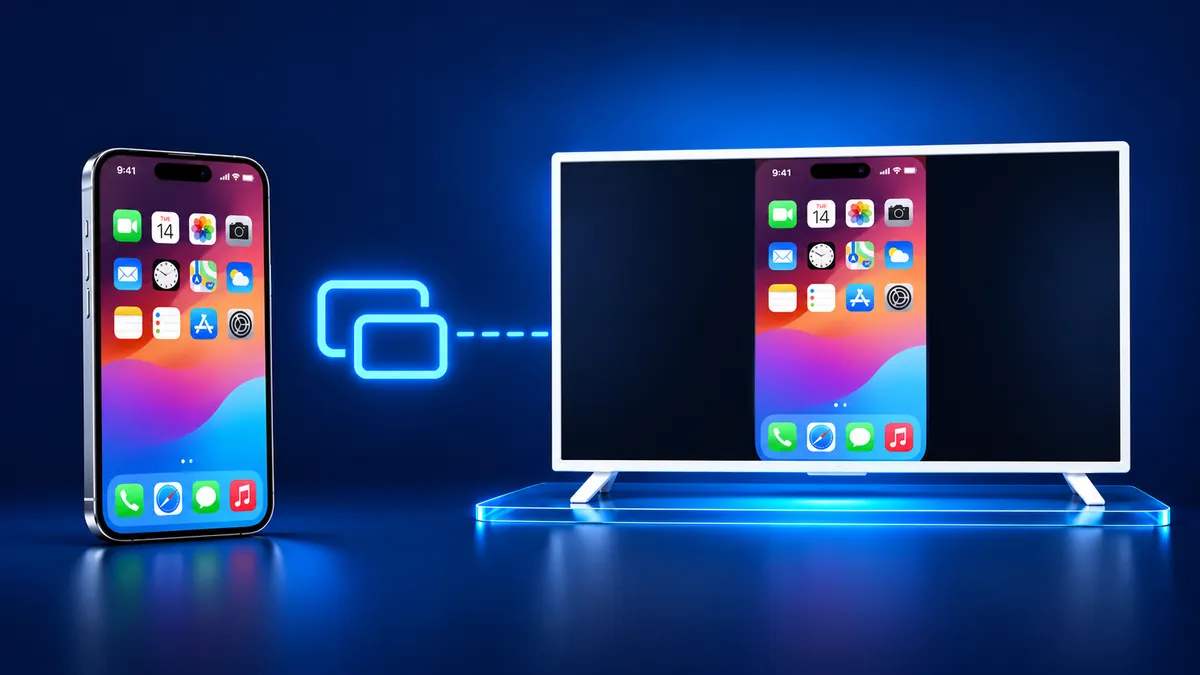
テレビにミラーリングされたiPhoneのホーム画面と、iPhoneとテレビの間の画面ミラーリングのアイコン
目次
  1. 画面ミラーリングとは?
  2. ミラーリングの仕組みは?
  3. iPhoneの画面ミラーリングとは?
  4. iPhoneで画面ミラーリングをする手順
  5. ミラーリングに必要なものは?
  6. 画面ミラーリング中、テレビには何が映る?
  7. 画面ミラーリングとiPhoneミラーリングは別の機能
  8. もっと短い方法:画面ミラーリングアプリ
  9. よくある質問

画面ミラーリングとは?

画面ミラーリングは、スマホの画面に表示されているものを、そのままテレビに映す機能です。テレビには操作がそのまま表示されるので、タップ、スワイプ、アプリの切り替えがリアルタイムで見られます。

鏡は姿をそのまま映します。ここで映るのは、スマホの画面です。動画を見る、写真を共有する、モバイルゲームを遊ぶ、プレゼンテーションを大きな画面で見せる、といった場面で使われます。

機能の名前はメーカーによって違います。iPhoneのボタンは「画面ミラーリング」です。Samsungはこの機能をSmart Viewと呼んでいます。Samsungのスマホでは、「設定」を開き、「接続デバイス」をタップして、「Smart View」をタップします。GoogleはAndroidの画面のキャストを、スマホとGoogle Cast対応テレビの直接接続だと説明しています。

ミラーリングの仕組みは?

スマホが画面のライブ映像を送り、テレビがそれを表示します。Wi-Fiで送る場合、2台は同じネットワークにある必要があります。Appleの手順も、iPhoneをApple TVまたはAirPlay対応のスマートテレビと同じWi-Fiネットワークに接続することから始まります。

ケーブルならネットワークは不要です。USB-C - HDMIアダプタまたはケーブルで、iPhoneをHDMIディスプレイやテレビにつなぎます。すると、ディスプレイにiPhoneの内蔵ディスプレイがミラーリングされます。USB-Cを搭載するのは、iPhone 15以降のモデルです。Appleの外部ディスプレイ対応iPhoneの一覧には、iPhone 16eとiPhone 17eは含まれていません。

ミラーリングは、1本の動画をストリーミングするのとは違います。動画のストリーミングでは、ビデオアプリのAirPlayボタンをタップして、再生先にテレビを選びます。ミラーリングでは、ホーム画面やメニューも含めて、画面全体がテレビに表示されます。

送るものテレビに映るもの始める場所
画面ミラーリングiPhoneに表示されているものが、そのまま映ります。コントロールセンターで始めます。
AirPlayの動画選んだ動画が映ります。ビデオアプリのAirPlayボタンで始めます。
AirPlayの写真選んだ写真が映ります。写真アプリで共有ボタンをタップし、続けてAirPlayボタンをタップして始めます。

iPhoneの画面ミラーリングとは?

iPhoneでは、コントロールセンターにある「画面ミラーリング」というボタンのことです。タップして一覧からテレビを選ぶと、iPhoneの画面がそのテレビに映ります。

これはAirPlayの機能です。AirPlayは、ビデオ、写真、画面をApple TV、AirPlay対応のスマートテレビ、Macに送るAppleの仕組みです。Appleのページは、できることとして、ビデオのストリーミング、写真の共有、画面のミラーリングの3つを挙げています。

スマホに「画面ミラーリング」と表示されて名前の一覧が出たら、それは選べるデバイスです。Apple TV、スマートテレビ、Macなどがあります。

iPhoneで画面ミラーリングをする手順

以下は、iPhone X以降でのAppleの手順です。

  1. iPhoneを、Apple TVまたはAirPlay対応のスマートテレビと同じWi-Fiネットワークに接続します。
  2. コントロールセンターを開きます。画面の右上隅から下にスワイプします。
  3. 「画面ミラーリング」ボタンをタップします。
  4. 一覧からテレビを選びます。
  5. テレビ画面にAirPlayのパスコードが表示されたら、iPhoneにそのパスコードを入力します。

止めるには、コントロールセンターを開き、「画面ミラーリング」をタップして、「ミラーリングを停止」をタップします。iPhone 8以前では、画面の下端から上にスワイプしてコントロールセンターを開きます。

通常の方法には、4つの条件があります。テレビにAirPlayレシーバーが必要です。2台とも同じWi-Fiネットワークに接続する必要があります。初回はパスコードが表示されることがあります。操作はコントロールセンターから行います。下のアプリの項目では、もっと短い方法を紹介します。

ミラーリングに必要なものは?

必要なものは3つです。画面を送れるスマホ、画面を受け取れるテレビ、そして同じWi-Fiネットワークまたはケーブルです。

  • テレビ側にはレシーバーが必要です。AirPlayの場合、AppleはApple TV 4KかAirPlay 2対応のスマートテレビを挙げています。
  • 2台ともWi-Fiをオンにして、同じネットワークに接続する必要があります。
  • 初回は、テレビにAirPlayのパスコードが表示されることがあり、iPhoneで入力します。
  • ケーブルならネットワークは不要です。USB-C - HDMIアダプタまたはケーブル、またはiPhoneのコネクタに合うアダプタを使います。

画面ミラーリング中、テレビには何が映る?

iPhoneの画面にあるものが、すべてテレビに映ります。Appleは、Apple TV 4Kやスマートテレビでは、iPhoneに表示されているものを何でも映せるとしています。

iOS 27では、画面ミラーリング中の通知はデフォルトで許可されています。セッション中に表示されたくない場合は、オフにできます。スイッチは、「設定」>「通知」>「画面共有」>「通知を許可」にあります。

止めるのはiPhoneからです。コントロールセンターを開き、「画面ミラーリング」をタップして、「ミラーリングを停止」をタップします。Apple TV Remoteの「MENU」ボタンを押す方法もあります。

画面ミラーリングとiPhoneミラーリングは別の機能

iPhoneミラーリングはMacの機能です。Appleによると、iPhoneをロックしたまま、MacからiPhoneとそのアプリや通知をワイヤレスで操作できます。

必要な条件も違います。MacにはmacOS Sequoia 15以降、iPhoneにはiOS 18以降が必要で、両方が同じApple Accountを使っている必要があります。Appleは、iPhoneミラーリングを現在、欧州連合では利用できないとしています。セッションを終了するには、iPhoneミラーリングアプリを終了します。iPhoneのロックを解除しても終了します。

AppleのMac向けの通知のページも、この2つを区別しています。「画面共有」の「通知を許可」の設定は、SharePlayと画面ミラーリングのものです。iPhoneミラーリングとは関係ありません。

もっと短い方法:画面ミラーリングアプリ

Screen Mirroring · Smart TVは、iPhoneの画面をスマートテレビにリアルタイムでミラーリングします。iPhoneとテレビを同じWi-Fiネットワークにつなげば、アプリがテレビを自動で見つけます。

テレビを選ぶのは最初の1回だけ。アプリがテレビを覚えているので、次回からはワンタップで、コードの入力は不要です。音声はテレビのスピーカーから出て、広告はありません。

Roku、Fire TV、Chromecast、Samsung、LGなど主要なスマートテレビに対応し、iPhoneとiPadで使えます。App Storeで無料ダウンロード。

ポイント

  • 画面ミラーリングは、スマホの画面をテレビにリアルタイムで映す機能で、テレビには操作がそのまま表示されます。
  • iPhoneでは、コントロールセンターの「画面ミラーリング」ボタンで始め、「ミラーリングを停止」で終了します。
  • Wi-Fiで使うAirPlayには、テレビ側のレシーバーと同じネットワークが必要です。ケーブルにはどちらも不要です。
  • iOS 27では、セッション中の通知はデフォルトで許可されていて、設定でオフにできます。
  • iPhoneミラーリングは別の機能で、MacからiPhoneを操作できます。

よくある質問

スマホに「画面ミラーリング」と表示されるのはどういう意味?

スマホの画面をテレビに送るボタンの名前です。iPhoneではコントロールセンターにあり、タップするとApple TV、スマートテレビ、Macの一覧が開いて、選べます。Samsungのスマホでは、Samsungが同じ機能を「Smart View」と呼んでいます。

スマホの画面ミラーリングボタンとは?

スマホの画面をテレビやMacにコピーするためのボタンです。iPhoneでは「画面ミラーリング」という名前で、コントロールセンターにあります。タップするとデバイスの一覧が出て、1つ選ぶとセッションが始まります。

iPhoneの画面ミラーリングは何ができる?

iPhoneに表示されているものを、そのままテレビにリアルタイムで映します。アプリ、写真、ホーム画面は、すべてテレビに映ります。iOS 27では、セッション中の通知はデフォルトで許可されていて、「設定」の「通知」でオフにできます。

画面ミラーリングはキャストと同じ?

いいえ。Googleは、キャスト対応アプリからChromecastやGoogle Cast対応テレビにメディアを送ることを、キャストと呼んでいます。ミラーリングは画面全体を映します。Androidは画面をキャストすることもでき、Googleはそれを、スマホとテレビの直接接続だと説明しています。

次に読む