Screen Mirroring Smart TVアプリを入手

AirPlayを解除する方法

執筆:Vlad Karatai · 更新 · 読了目安5分

結論

iPhoneでAirPlayを解除するには、再生中のアプリでAirPlayボタンをタップし、「AirPlayをオフにする」をタップします。再接続を止めるには、「設定」>「一般」>「AirPlayと連係」で「自動的にAirPlay」を「しない」にします。「しない」は、iOS 27で選べる3つの選択肢の1つです。Screen Mirroring · Smart TVなら、テレビを一度選ぶだけで、次回からはワンタップです。

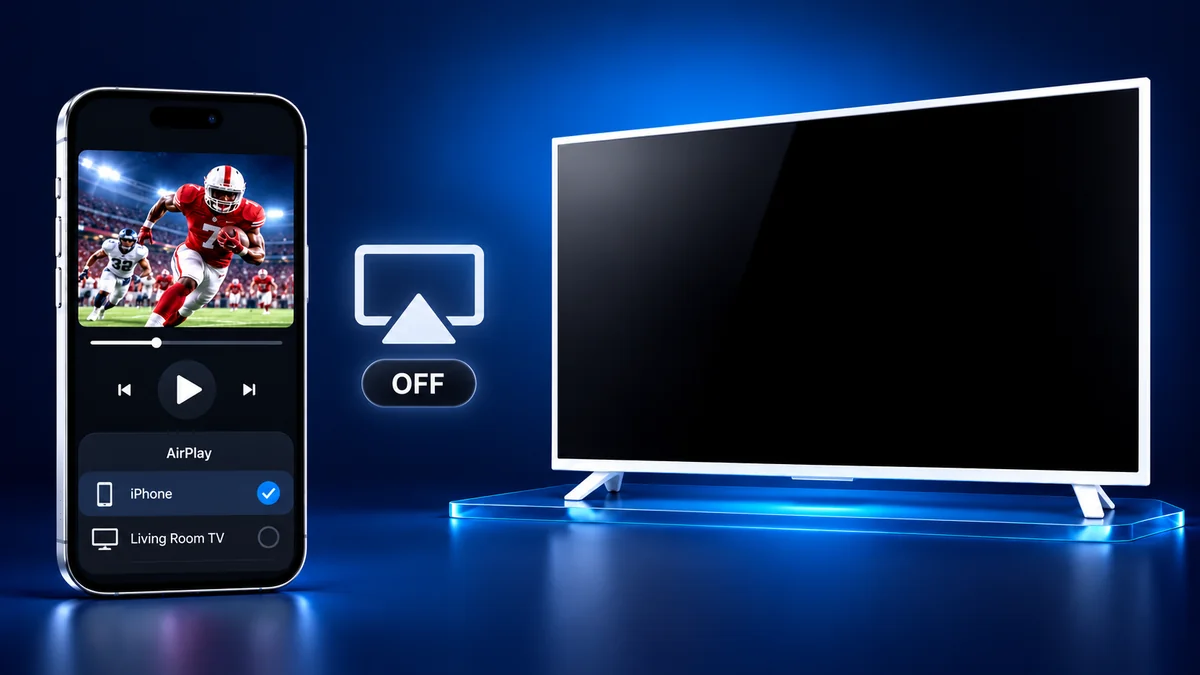
iPhoneのAirPlayメニューで、iPhoneが選択され、AirPlayがオフになっている様子
AirPlayは止めるまで映像をテレビに渡し続ける
目次
  1. iPhoneでAirPlayを解除する方法
  2. テレビへのAirPlay自動接続を止める方法
  3. iPadでAirPlayをオフにする方法
  4. MacでAirPlayをオフにする方法
  5. テレビでAirPlayをオフにする方法
  6. iPhoneをテレビに映す、もっと手軽な方法
  7. よくある質問

iPhoneでAirPlayを解除する方法

AirPlayは、開始したときと同じAirPlayボタンで終了できます。操作は、テレビに送信しているアプリの中で行います。動画でも写真でも同じで、写真のスライドショーでは、ボタンは画面の上のほうにあります。

同じメニューにiPhoneが表示されるアプリもあります。そこでiPhoneをタップしても、ストリームは止まります。AppleのAirPlayガイドでも、この方法が説明されています。ミラーリングした画面は別の機能で、止めるボタンも別です。画面ミラーリングを解除する方法をご覧ください。

  1. テレビに送信している動画アプリまたは写真アプリを開きます。
  2. 画面をタップして、再生コントロールを表示します。
  3. AirPlayボタンをタップします。
  4. 「AirPlayをオフにする」をタップします。

テレビへのAirPlay自動接続を止める方法

AirPlayの自動接続をオフにするには、「自動的にAirPlay」を「しない」にします。そのあとは、iPhoneが勝手にテレビを選ばなくなり、AirPlayの接続はすべて、AirPlayボタンから自分で選んだときに始まります。

この設定は、よく使うテレビやアプリのためにAppleが用意したものです。選択肢は3つあります。「しない」は、すべての接続を自分で始める設定です。「確認」は、タップして接続するか無視するかを選べる通知を表示します。「自動」は、AirPlayの候補や自動接続の通知を表示し、取り消しボタンをタップすると接続を解除できます。

AirPlayの候補や自動接続が表示されるには、iPhoneとテレビが同じWi-Fiネットワークにつながっている必要があります。Apple TVやHomePodの場合は、iPhoneと同じiCloudアカウントも必要です。

  1. 「設定」>「一般」>「AirPlayと連係」を開きます。
  2. 「自動的にAirPlay」をタップします。
  3. 「しない」を選びます。

iPadでAirPlayをオフにする方法

iPadでは、iPhoneと同じボタンと同じ設定名を使うので、同じ操作でオフにできます。

  1. テレビに送信しているアプリを開き、AirPlayボタンをタップします。
  2. 「AirPlayをオフにする」をタップします。
  3. 自動接続を止めるには、「設定」>「一般」>「AirPlayと連係」>「自動的にAirPlay」を開き、「しない」を選びます。

MacでAirPlayをオフにする方法

Macから送った動画を止めるには、ストリーミングしているアプリでAirPlayボタンをクリックし、一覧でMacをクリックします。

ほかのデバイスからMacへの送信を止めるには、「AirPlayレシーバー」をオフにします。オンのままにしたい場合は、「AirPlayを許可」メニューで「現在のユーザ」、「同じネットワーク上のすべての人」、「すべての人」から選べます。

  1. システム設定を開き、サイドバーで「一般」をクリックします。
  2. 「AirDropおよび連係」をクリックします。
  3. 「AirPlayレシーバー」をオフにします。

テレビでAirPlayをオフにする方法

テレビ側では、AirPlayはテレビ自体の設定にあり、そこでオフにすると、すべてのデバイスからそのテレビへのストリーミングが止まります。メニュー名はメーカーごとに違うので、表に各メーカーの操作をまとめました。Fire TV StickにはAirPlayの受信機能がまったくないため、オフにするものもありません。

代わりに、ストリーミングできる相手を絞ることもできます。Apple TVの同じメニューにある「アクセスを許可」を開くと、「全員」、「同じネットワーク上の全員」、「このホームを共有している人だけ」、「パスワードを要求」が選べます。Samsungでは、「Require Code」で、iOSデバイスを初めて接続するときだけパスコードが必要か、毎回必要かを設定できます。「Reset Paired Devices」は、テレビに記憶されているiOSデバイスをすべて消去します。

テレビメニューの場所変更すること
Apple TV「設定」>「AirPlayとApple Home」>「AirPlay」AirPlayをオフにする
Roku「Settings」>「Apple AirPlay and HomeKit」AirPlayを「Off」にする。再生中のストリームを止めるには、Rokuリモコンのホームボタンを押す
Samsung「Settings」(「All Settings」)>「General」(2023年以降のモデルでは「Connection」)>「Apple AirPlay Settings」AirPlayを「Off」にする
Fire TV Smart TV「Settings」>「Display & Sounds」>「AirPlay & HomeKit」AirPlayを「Off」にする

iPhoneをテレビに映す、もっと手軽な方法

AirPlayには受信側が必要です。同じWi-Fiネットワーク上のApple TV 4KかAirPlay 2対応のスマートテレビです。Fire TV StickとChromecastには、どちらもありません。初めて接続するときは、テレビにパスコードが表示されることもあります。

Screen Mirroring · Smart TVは、同じWi-Fiネットワーク上のテレビを自動で見つけます。一覧から一度選べばアプリが覚えるので、次回からはワンタップで、コードの入力は不要です。Roku、Fire TV、Chromecast、Samsung、LGなど主要なスマートテレビに対応しています。iOS 15.0以降が必要です。AirPlayと同じく、iPhoneとテレビが同じWi-Fiネットワークにつながっている必要があり、VPNやプロキシは先にオフにしておくのがおすすめです。

ミラーリングした画面を終了するには、iPhoneでブロードキャストを停止します。写真や動画の場合は、アプリの停止ボタンをタップします。App Storeで無料ダウンロード。

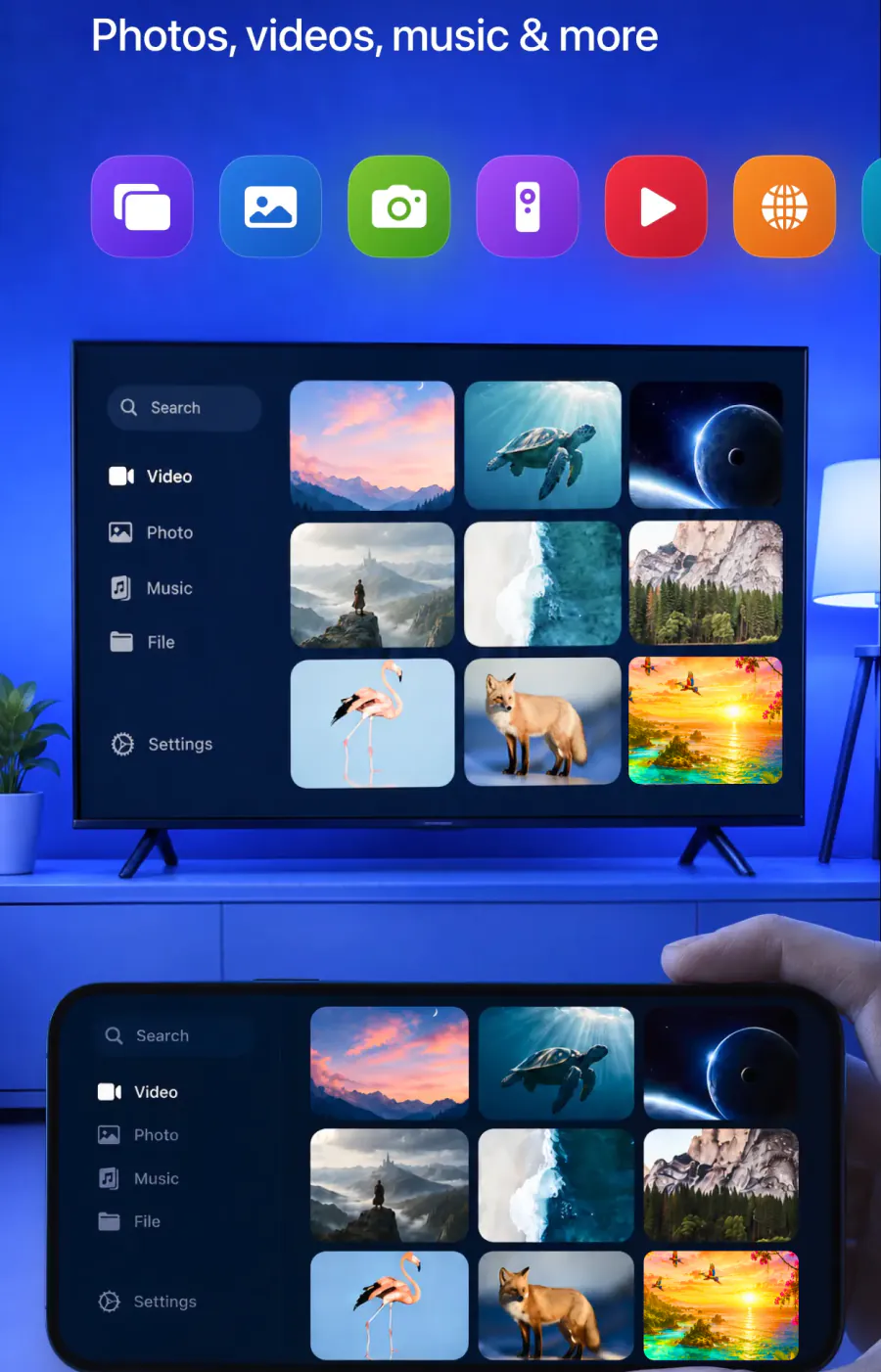
iPhoneでアプリを開き、その後ろのテレビに同じ写真が映っている様子

ポイント

  • ストリームは送信元のアプリで止めます。AirPlayボタンをタップし、「AirPlayをオフにする」をタップします。
  • 「自動的にAirPlay」を「しない」にすると、iPhoneでもiPadでも、接続はすべて自分で始めることになります。
  • Macでは「AirPlayレシーバー」をオフにします。テレビでは、表のメニューの場所を使います。
  • アプリなら、テレビを一度選ぶだけで、次回からはワンタップ、コードは不要です。

よくある質問

テレビからAirPlayを解除するには?

iPhoneで、送信しているアプリのAirPlayボタンをタップし、「AirPlayをオフにする」をタップします。テレビ側でAirPlayを使えなくするには、上の表のとおり、テレビの設定でオフにします。Screen Mirroring · Smart TVの場合は、iPhoneでブロードキャストを停止します。

AirPlayとは?オフにするには?

AirPlayは、動画、音楽、写真、画面をApple TV 4K、AirPlay 2対応のスマートテレビ、Macに無線で送るAppleの機能です。送信元のアプリでAirPlayボタンからストリームを終了するか、「自動的にAirPlay」を「しない」にします。Screen Mirroring · Smart TVも別の方法です。テレビを一度選べば、次回からはワンタップです。

テレビのAirPlayの切り方は?

iPhoneでは、送信元のアプリのAirPlayボタンから終了します。テレビ側から終了するには、Rokuリモコンのホームボタンを押します。完全に止めるには、テレビの設定でAirPlayをオフにします。アプリでは、写真や動画の場合は停止ボタンをタップします。

次に読む