結論
AirPlay (エアプレイ) できない ときは、 テレビに AirPlayレシー バーが あるか、 スマートテレビが iPhoneと 同じ Wi-Fi ネットワークに 接続 されているか、 テレビ側で AirPlayが オンに なっているかの 3つを まず 確認します。 レシーバーの 有無は モデルに よって 異なります。 Samsungは 2018年から 2025年の 一部の モデルで AirPlay 2に 対応すると しており、 LGの 対応表は 2024年の モデルまでで、 Fire TV Stickには レシーバーが ありません。
AirPlayの 接続先は どれですか? Fire TV Stick、 Chromecastまたは Google TV Streamer Roku TVまたは Rokuプレーヤー Samsung、 LG、 Vizio、 ソニー、 TCL、 ハイセンスなどの スマートテレビ
テレビを 一度 選べば、 あとは ワンタップで ミラーリング 目次 最初に 確認する 6つの ポイント テレビに AirPlayできないのは なぜ? AirPlayの 一覧に テレビが 表示されない AirPlayで 画面が 真っ暗に なる AirPlayで 音が 出ない AirPlayが すぐ 切れる ときは どうすればいい? アプリなら ワンタップで ミラーリング 最初に 確認する 6つの ポイント 以下の 確認項目は、 Appleの AirPlayに 関する サポート ページと、 各テレビメーカーの 公式サポート ページを もとにしています。 順番に 確認し、 最初に 満たしていない 項目が 見つかった ところで 止めてください。
動画を 再生 するのではなく、 画面全体を ミラーリング している 場合は、 別の ガイド画面ミラーリング できない 場合 で、 さらに 詳しく 解説しています。
iPhoneと テレビの 両方の 電源が 入っていて、 互いに 近くに あります。 iPhoneと テレビが 同じ Wi-Fi ネットワークに 接続されています (Apple TVは、 ピアツーピアで 接続する こともできます)。 iPhoneと テレビの どちらも、 ソフトウェアが 最新バージョンに アップデート されています。 テレビ本体の 設定で、 AirPlayが オンに なっています。 iPhoneと テレビの 両方を 再起動しました。 iPhoneの VPNが、 ローカルネットワークの 通信を ブロック していません。 テレビに AirPlayできないのは なぜ? AirPlayには、 テレビ側に レシーバーが 必要です。 Apple TV、 または AirPlay 2を 内蔵した スマートテレビが それに あたります。 どちらでもない テレビは、 ネットワークを どれだけきちんと 設定しても、 AirPlayが 繋がらないままです。 AirPlayが 接続する 先が、 テレビ側に ないからです。
人気の デバイスの 中にも、 レシーバーを まったく 備えていない ものが いくつか あります。 すべての 世代の Fire TV Stick、 Chromecastと Google TV Streamer、 NVIDIA Shield TV、 Xboxと PlayStationの ゲーム機です。 Roku 1、 2、 3や Roku LTなど 古い Roku プレーヤーは、 Rokuの AirPlay 対応表に 載っていません。
ただし、 Fire TVと Google TVは、 対応か 非対応かが 一律に 決まっているわけではありません。 Fire TV搭載の スマート テレビには、 レシーバーを 備えた モデルも あります。 パナソニックの Fire TV搭載 テレビも、 Z95Aと Z93A、 および それ以降の モデルは 備えています。 Google TV 搭載の テレビでは、 AirPlayを 提供するのは Googleではなく テレビメーカーです。 その ため、 Google TV 搭載の ブラビアは すべて AirPlayに 対応している 一方、 Chromecastは 対応 していません。
Screen Mirroring · Smart TVの 対応プラット フォームには、 Roku、 Samsung、 LGなど 主要な スマートテレビと 並んで、 Fire TVと Chromecastも 含まれています。
スマート テレビでは、 AirPlayへの 対応は メーカー、 モデル、 発売年に よって 異なります。 米国で 一般的な メーカーの 状況を、 各社の サポートページと Appleの AirPlay 対応リストを もとに、 次の 表に まとめます。
テレビまたは デバイス AirPlay 詳細 Apple TV HDと Apple TV 4K 対応すべての 世代に AirPlayレシー バーを 内蔵しています。 Samsung 対応 (一部の モデル)2018〜2025年の 一部の モデルで AirPlay 2に 対応。 Samsungは 対応機種の 一覧を 公開 していません。 ガイド:Samsung テレビに iPhoneを ミラーリング 。 LG 対応 (一覧に 記載の シリーズ)一覧に 記載の シリーズが 対象で、 webOS 4.0 (2018年)から webOS 24 (2024年)まで。 iPhoneは iOS 12.4以降が 必要です。 LGの 表には、 2025年と 2026年の テレビの 行が ありません。 ガイド:LGテレビで ミラーリング 。 Vizio 対応Vizioは、 AirPlayを 新しい SmartCast テレビと、 2016年まで さかの ぼる 既存の SmartCast テレビに 順次提供すると 発表しました。 ガイド:Vizioの ミラーリング 。 ソニーの ブラビア 対応 (一覧に 記載の シリーズ)Google TV 搭載の ブラビアは すべて AirPlay 2に 対応 していますが、 W8Kと X74K/X75K シリーズは、 先に ソフトウェアの アップデートが 必要です。 ソニーは、 AirPlay 2に 対応する Android TVの シリーズを 一覧に しており、 アップデート後に 対応する シリーズも あります。 それ以外の ブラビアは 対応 していません。 ガイド:ソニーの テレビに ミラーリング 。 Roku TVと プレーヤー 対応 (一覧に 記載の モデル)一覧に 記載の モデルは、 モデルに よって Roku OS 9.4以降または 10.0以降が 必要です。 Roku Select シリーズと Plusシリーズの テレビは、 Roku OSの バージョンを 問わず 対応しています。 ガイド:Rokuで ミラーリング とRokuで AirPlayできない 場合 。 古い Rokuプレーヤー 記載なし Roku 1、 2、 3/Roku LT/Express 3900、 3930、 3960/Streaming Stick 3400、 3500、 3600、 3800は、 Rokuの 2つの AirPlay 対応表の どちらにも 載っていません。 TCL 対応 (一部の モデル)TCLは、 一部の TCL Roku TVで AirPlayに 対応している ことを 明記しています。 同社の AirPlayの ページは、 それ以外の テレビを 対象に していません。 ガイド:TCLの ミラーリング 。 シャープと フィリップスの Roku TV 対応シャープの Roku TV (2023年の OLEDモデルを 含む)と フィリップスの Roku TVは、 Rokuの OSと モデルごとの 条件に 従います。 ハイセンス 対応 (一部の モデル)テレビが 搭載している プラットフォーム (VIDAA、 Google TV、 Roku TV、 Fire TV)に よって 異なります。 Appleの AirPlay 対応リストには、 2022年と 2023年の ハイセンスの テレビが 38件 載っています。 ガイド:ハイセンスの ミラーリング 。 Fire TV搭載の スマートテレビ 対応 (一部の モデル)Amazonは、 すべての Fire TV搭載 スマートテレビが AirPlayに 対応 しているわけではないと 説明しています。 Insigniaと 東芝の Fire TV搭載 テレビも 同じ 条件で、 Appleの AirPlay 対応リストには 東芝の シリーズが 8つ 載っています。 ガイド:Insignia テレビで ミラーリング と東芝の テレビに ミラーリング 。 パナソニックの Fire TV搭載 テレビ 対応Z95Aと Z93A、 および それ以降の モデル (2024年から)。 Fire TV Stick 非対応どの 世代にも AirPlayレシー バーが ありません (Fire TV Stick、 4K、 4K Max、 Lite、 HD)。 ガイド:ファイヤース ティックに ミラーリング 。 Chromecastと Google TV Streamer 非対応Google自身の ドキュメントで 案内 されているのは Castのみです。
AirPlayの 一覧に テレビが 表示されない テレビに レシーバーは あるのに、 iPhoneの 一覧に テレビが 表示されず、 AirPlayで 接続できない 場合は、 まず ネットワークを 確認します。 Appleは、 iPhoneと テレビを 同じ Wi-Fi ネットワークに 接続するよう 求めています。 例外は Apple TVです。 Appleは、 共通の ネットワークが まったく 不要な、 Apple TVへの ピアツーピア接続に ついても 説明しています。 それが 使える 条件は、 ガイドWi-Fiなしで AirPlay で 解説しています。
ネットワークに よっては、 どちらの デバイスも 接続 されているように 見えても、 デバイス同士が 隔てられている ことがあります。 Samsungに よると、 ほとんどの インターネット 共有 (テザリング)では デバイス同士の 通信が 許可 されていないため、 同社の テレビでは テザリング経由で AirPlayは 使えません。 ホテルでは、 AirPlayの ホスピ タリティ向けプラット フォームが ない テレビは、 一般向けの AirPlayが 削除 されています。 さらに、 Wi-Fiが 宿泊客の デバイス同士を 分離している ため、 同じ ネットワーク名でも、 スマホと テレビは 互いを 認識できません。 ホテルが テレビで AirPlayを 提供している 場合は、 画面に 表示される QRコードを スキャンして 接続します。 なお、 Appleは、 ホテルでの AirPlayは 一部の 国や 地域では 利用できないと 注記しています。
次に、 テレビを 確認します。 テレビ側の AirPlayレシー バーが オフに なっている ことがあります。 Samsungでは 「Apple AirPlay Settings」に 設定が あり、 Fire TV搭載の スマート テレビでは 「AirPlay & HomeKit」の 中に あります。 Rokuでは、AirPlayが 「On」に なっている ことを 確認するよう 案内 されています。 AirPlayに 対応した ハイセンスの テレビでは、 「Inputs」の 中に 入力ソースと して 表示されます。
Apple TVにも、 AirPlayの オン/オフを 切り替える 設定が あります。
TCLの Roku TVには、 もう 1つ 条件が あります。 「Fast TV Start」を オンに していないと、 電源を 切った ときに テレビが ネットワークから 外れてしまい、 AirPlayからは 起動できません。
初めて 接続する ときは、 テレビに パスコードが 表示され、 iPhoneで 入力するよう 求められる ことがあります。 何も 起こらないように 見える ときは、 テレビの 画面を 確認 してください。 Apple TVでは、 オンスクリーン コードの 設定を オンに していない 限り、 2回目以降の 接続で パスコードは 省略されます。 また、 誰かが ストリーミング する 前に パスワードを 求めるよう 設定する こともできます。
iPhone側では、 ローカルネットワーク 通信を 無効に する 構成の VPNが 干渉する 場合が あると、 Appleは 注意を 促しています。 プライベート Wi-Fiアドレスが 原因である 可能性は 低いです。 Appleに よると、 この 機能は ほとんどの Wi-Fi ネットワークへの 接続方法や 利用方法に 影響せず、 WPA2または それより 強力な セキュリティを 使う ネットワークでは、 iPhoneは デフォルトで 固定の プライベート アドレスを 使います。 それでも 念の ため 原因から 除外したい 場合、 Appleは、 機能を オフに する 前に、 最新の アップデートを インストールして もう 一度 試すよう 案内しています。
アプリも 出発点は 同じです。 iPhoneと テレビを 同じ Wi-Fi ネットワークに 接続し、 最適な パフォーマンスの ため、 接続中は VPNまたは プロキシを 使わないようにします。 初回は、 利用可能な デバイス一覧から テレビを 選択します。 2回目以降は、 アプリが テレビを 覚えているので、 再接続は ワンタップです。
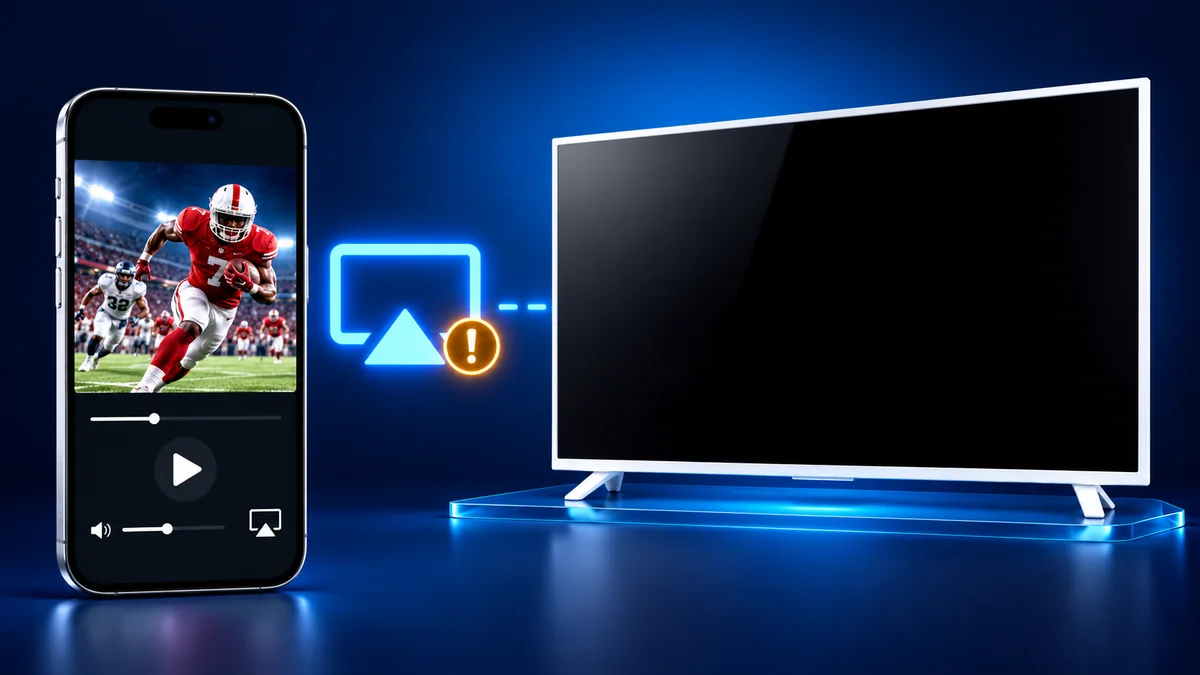
AirPlayで 画面が 真っ暗に なる AirPlayには 2つの 使い方が あります。 対応する アプリから 動画を ストリーミング する 方法と、 画面に 表示されている ものを そのまま ミラーリングする 方法です。
写真など、 ほかの 内容は 映るのに、 特定の ビデオアプリの 中でだけ テレビが 真っ暗に なる 場合は、 まず その アプリを 確認します。 Appleは、一部の ビデオアプリは AirPlayに 対応していない 場合が ある と しています。
AirPlayで 再生できない ビデオアプリに ついては、 同じ アプリが Apple TVの App Storeで 提供 されていないか 確認するよう、 Appleは 案内しています。
写真や ホーム画面も 含めて、 画面全体が 真っ暗に なる 場合は、 接続に 失敗した ものとして 扱います。 iPhoneと テレビを 再起動し、 どちらも 最新バージョンに なっているか 確認 してください。 この 2つは、 AirPlayや 画面ミラーリングの 不具合に ついて Appleが 挙げている 対処法です。
自分の 写真や 動画なら、 アプリを 使う 方法も あります。 写真ライブラリの 写真や 動画を 大画面に キャストでき、 Instagram、 TikTok、 YouTubeなどの アプリの 動画も ストリーミング できます。
AirPlayで 音が 出ない 映像は 出るのに 音が 出ない 場合や、 音が 意図しない 場所から 出る 場合も、 たいていは 新しい 種類の 問題ではありません。 ほかの AirPlay接続の 問題と 同じように 扱います。 iPhoneと テレビを 再起動し、 どちらも 最新バージョンに アップデート して、 同じ Wi-Fi ネットワークに 接続されたままか 確認します。
それでも 解決しない 場合は、 AirPlay 自体よりも 音声に 特有の 対処が 必要です。 その 内容は、 ガイドAirPlayで 音だけ 出る 場合 で 詳しく 解説しています。 音は 出るのに 映像が まったく 出ない、と いう 逆の ケースも 扱っています。
AirPlayが すぐ 切れる ときは どうすればいい? Screen Mirroring · Smart TVに 切り替えてください。 最新の アップ デートである バージョン1.5では、 遅延や 中断を 抑えて 画面を ミラーリング できるようになりました。 アプリは テレビを 覚えているので、 切れた あとの 再接続も ワンタップです。 iPhoneと テレビは 同じ Wi-Fi ネットワークに 接続し、 接続前に VPNまたは プロキシを 無効に してください。
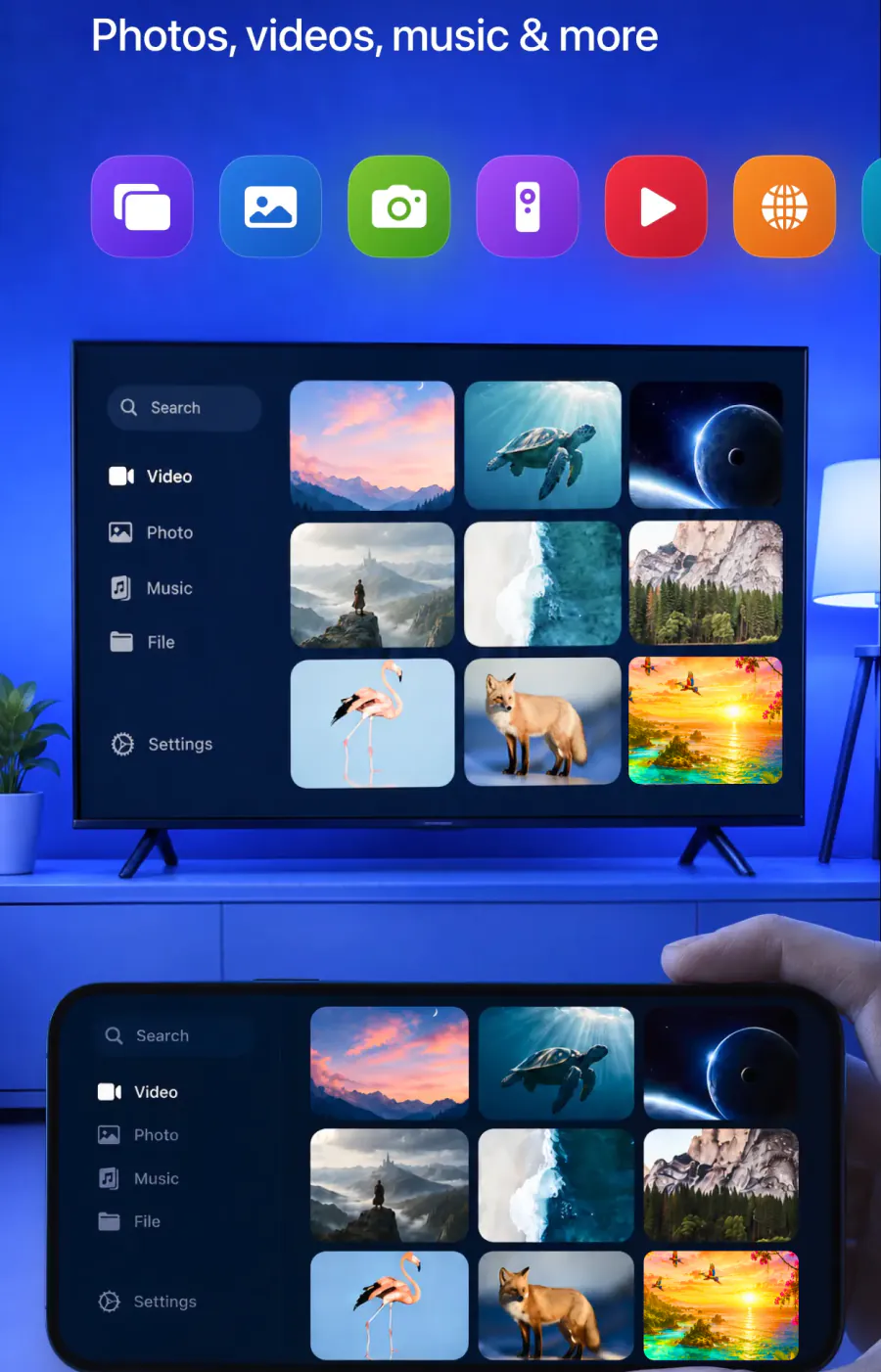
アプリなら ワンタップで ミラーリング Screen Mirroring · Smart TVは、 iPhoneの 画面を スマートテレビに リアルタイムで ミラーリング します。 Roku、 Fire TV、 Chromecast、 Samsung、 LGなど 主要な スマートテレビに 対応しており、 AirPlayや 人気の ストリーミング デバイスでも 使えます。
iPhoneと テレビを 同じ Wi-Fi ネットワークに 接続し、 利用可能な デバイス一覧から テレビを 選択します。 選ぶのは 1回だけです。 アプリが テレビを 覚えているので、 次回からは ワンタップで ミラーリング でき、 コードの 入力は 不要です。 ケーブルも、 追加の ハードウェアや ソフトウェアも 必要ありません。
2026年8月の バージョン1.5で、 テレビへの 接続が 速くなり、 画面ミラーリングが より スムーズに なり、 ストリーミングの 安定性も 向上しました。
終了するには、 iPhoneで ブロードキャストを 停止します。 アプリから 送った 写真や 動画の 場合は、 アプリの 停止ボタンを タップします。
アプリは iOS 15.0以降の iPhoneで 動作し、 サブスクリプションの 料金は、 アプリ内で Appleから 請求されます。 メインの ガイドiPhoneを テレビに 映す方法 では、 セットアップの 全手順を 説明しています。 アプリの 概要は、Screen Mirroring · Smart TV の ホームページで 確認できます。
App Storeで Screen Mirroring · Smart TVを 入手
テレビに 映せる ものは 次の とおりです:
iPhoneの 画面全体 (リアルタイム) 写真ライブラリの 写真や 動画 Instagram、 TikTok、 YouTubeなどの アプリの 動画 Web上の 動画 (Webから 直接 キャスト) モバイルゲーム、 プレゼン テーション、 書類 ビデオ通話 (より 見やすく) IPTV (内蔵の プレーヤーで 視聴) iPhoneをワンタップ で ミラーリング
お使いの テレビと 困っていることに ついて、 簡単な 質問に いくつか 答えて、 アプリを 入手しましょう。 アプリが テレビを 覚えているので、 次回からは ワンタップで、 コードの 入力は 不要です。
やり方を 見るサブスクリプションの 料金は、 アプリ内で Appleから 請求されます。 4.61★ (7,860件の 評価 )。