Screen Mirroring Smart TVアプリを入手

RokuでAirPlayできない?最初に確認すること

執筆:Vlad Karatai · 更新 · 読了目安7分

結論

RokuでAirPlayできないときは、3つを確認します。モデルがRokuのAirPlay対応一覧に載っているか、iPhoneとRokuが同じWi-Fiネットワークにあるか、AirPlayが「On」になっているかです。一覧にあるモデルの多くはRoku OS 9.4以降、一部は10.0以降が必要です。お使いのモデルが一覧にない場合は、このアプリがRokuに対応しており、ワンタップでミラーリングできます。

RokuのAirPlay診断

当てはまるものを選ぶと、お使いの環境に合った確認項目が表示されます。

お使いのRokuはどれですか?

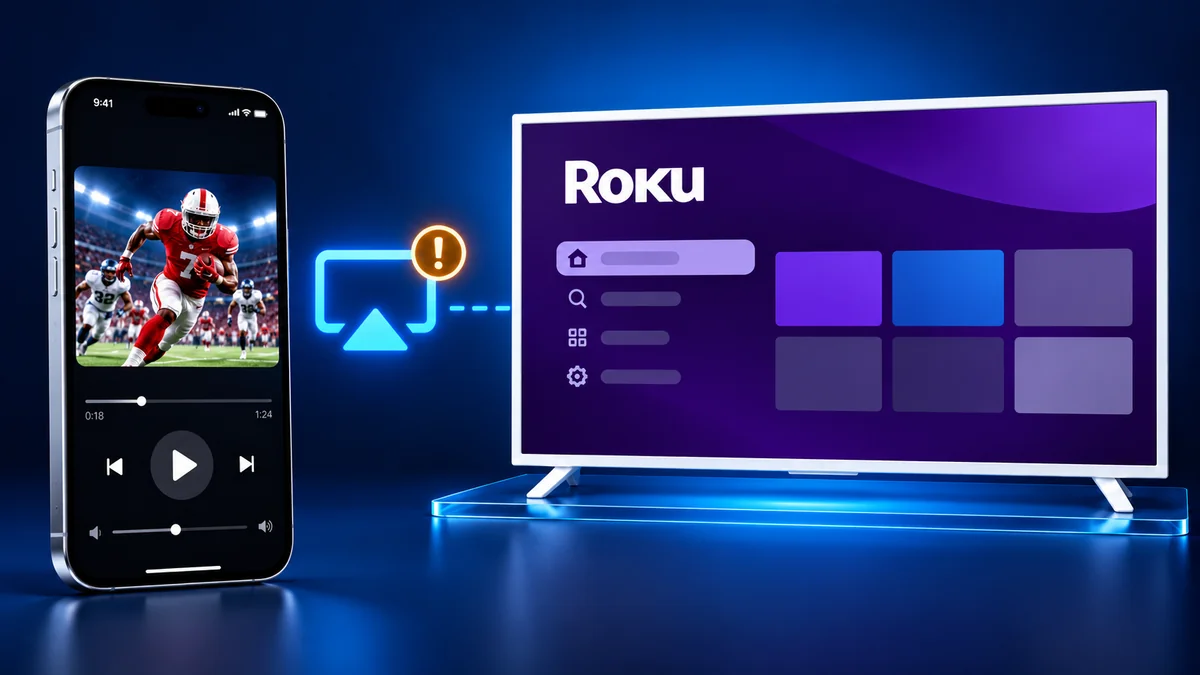
テレビに映った紫色のRokuのホーム画面と、iPhoneの隣にある警告が出たAirPlayアイコン
目次
  1. RokuでAirPlayできないのはなぜ?
  2. それでもAirPlayを使いたい場合は、Rokuで次を確認します
  3. RokuにAirPlayが繋がらない?iPhoneを確認します
  4. 画面ミラーリングの一覧にRokuが表示されないのはなぜ?
  5. RokuのAirPlayで音が出ない:まず音量を確認
  6. RokuのAirPlayで音は出るのに映像が出ない
  7. アプリをRokuで使う方法
  8. よくある質問

RokuでAirPlayできないのはなぜ?

RokuでAirPlayが失敗する理由は、3つのどれかです。モデルがRokuの一覧に載っていない、載っているモデルでも一覧が求めるより古いソフトウェアで動いている、RokuのAirPlay設定がオフになっている、のいずれかです。Rokuは2つの一覧を公開しています。Roku OS 9.4以降が必要なモデルと、Roku OS 10.0以降が必要なモデルです。Roku SelectシリーズとPlusシリーズのテレビは例外で、RokuはRoku OSのバージョンを問わず、AirPlayとHomeKitに対応していると明記しています。

Rokuは対応モデルの完全な一覧を公開しており、RokuへのAirPlayのガイドにすべての型番を載せています。要点は、Roku TVと4Kプレーヤーは Roku OS 9.4以降、一部のモデルは10.0以降が必要で、Express 3900、Streaming Stick 3800、Roku 3などの古いプレーヤーはRokuの一覧に載っていない、ということです。

それでもAirPlayを使いたい場合は、Rokuで次を確認します

RokuのテレビまたはプレーヤーでAirPlayできない場合は、次の確認を順に行います。RokuのAirPlay公式サポートページに沿った内容です。最初の設定については、RokuへのAirPlayのガイドをご覧ください。

  1. モデルとソフトウェアのバージョンを調べます。ホーム画面から「Settings」>「System」>「About」を選び、型番をRokuのAirPlay対応一覧と照らし合わせます。
  2. AirPlayをオンにします。「Settings」>「Apple AirPlay and HomeKit」を開き、AirPlayが「On」になっていることを確認します。
  3. ネットワークを比べます。「Settings」>「Network」>「About」を開き、RokuがiPhoneと同じネットワークにあることを確認します。
  4. Rokuをアップデートします。Rokuリモコンのホームボタンを押し、「Settings」>「System」>「Software update」を開いて、「Check Now」を選びます。
  5. Roku TVまたはStreambarをネットワークにつないだままにします。Rokuによると、電源を切るとWi-Fiから外れることがあります。「Settings」>「System」>「Power」を開き、「Fast TV start」(Streambarでは「Fast start」)を選んでチェックを入れます。Rokuは、通常の待機よりかなり多くの電力を使うと説明しています。

RokuにAirPlayが繋がらない?iPhoneを確認します

Rokuですべての確認を通っても動かない場合は、iPhoneを調べます。RokuによるとAirPlay 2には、iOS 12.3以降のiPhone、iPad、iPod touchが必要で、そのほかの項目はAppleのAirPlayトラブルの手順に載っています。

  1. Rokuと同じWi-Fiネットワークに接続します。Appleは、Wi-Fiをオンにして、両方のデバイスを同じネットワークにつなぐよう案内しています。
  2. VPNを一時停止します。Appleによると、VPNの設定がローカルネットワークの通信を妨げないようにする必要があり、妨げると連係機能の一部に支障が出ることがあります。
  3. iPhoneをアップデートします。AppleはAirPlayで使うデバイスを最新のソフトウェアにするよう案内しているので、Rokuもアップデートします。
  4. iPhoneとRokuを再起動し、どちらも電源を入れたまま、近くに置きます。
  5. コントロールセンターを開きます。画面の右上隅から下にスワイプします。iPhone SEの場合は、下端から上にスワイプします。「画面ミラーリング」ボタンをタップし、一覧からRokuを選びます。
  6. テレビの画面にAirPlayのパスコードが表示されたら、iPhoneでそのパスコードを入力します。

画面ミラーリングの一覧にRokuが表示されないのはなぜ?

iPhoneからRokuへの画面ミラーリングはAirPlayで動いています。Rokuのサポートページは、AirPlayをApple製デバイスで見ているものをそのまま映す方法として説明しています。つまり、Roku TVが画面ミラーリングの一覧に表示されないときは、AirPlayの確認が必要です。モデルが一覧に載っていること、AirPlayが「On」になっていること、iPhoneとRokuが同じWi-Fiネットワークにあることです。

それでもRokuが一覧に出ない場合は、型番の全体を確認します。Express 3900やRoku 3などの古いプレーヤーは、Rokuの一覧に載っていません。そこで役に立つのがScreen Mirroring · Smart TVです。Rokuに対応していて、iPhoneとRokuが同じWi-Fiネットワークにあれば、テレビを自動で見つけます。

ほかのメーカーのテレビについては、テレビが画面ミラーリングの一覧に表示されない場合のガイドをご覧ください。

RokuのAirPlayで音が出ない:まず音量を確認

映像はRokuに届いているのに音が出ないときは、まず音量を確認します。Appleは、iPhoneとテレビまたはレシーバーの両方で、音量が上がっていて、ミュートになっていないことを確認するよう案内しています。

確認する場所は3か所になることがあります。iPhone、テレビ、そしてテレビの音をサウンドバーやAVレシーバーに通している場合は、その機器です。RokuのStreambar、Streambar Pro、Smart Soundbarの各モデルは、RokuのAirPlay対応一覧に載っています。これらを使っている場合は、その音量とミュートも確認してください。

音量に問題がなければ、iPhoneとRokuをアップデートして、両方を再起動します。iPhoneからRokuに画面ミラーリングしても音が出ない場合も、確認は同じです。Screen Mirroring · Smart TVでは、映像と音の両方がRokuに送られ、音はテレビのスピーカーから出ます。ほかのテレビについては、画面ミラーリングで音が出ない場合のガイドをご覧ください。

RokuのAirPlayで音は出るのに映像が出ない

Rokuから音は出ているのに映像がまったく出ないときは、再生元のアプリを確認します。AppleはAirPlayでiPhoneの音声をテレビにストリーミングできると説明していて、これは映像のストリーミングとは別です。

映像も一緒に届くかどうかは、アプリ次第です。Appleは、一部のビデオアプリはAirPlayに対応していない場合があると説明しているので、対応していないアプリではないかを確かめる価値があります。

別のビデオアプリで何か再生してみると、2つのケースを見分けられます。その映像がRokuに映れば、Rokuもネットワークも正常で、原因は最初のアプリにあります。どのアプリでもRokuに映像が映らない場合は、両方のデバイスをアップデートして再起動します。

ほかのテレビでもAirPlayがうまくいかない場合は、AirPlayできないのガイドをご覧ください。ミラーリングした画面そのものの不具合については、画面ミラーリングできないをご覧ください。

アプリをRokuで使う方法

Screen Mirroring · Smart TVは、画面をテレビに映すためのiPhoneアプリです。Roku、Fire TV、Chromecast、Samsung、LGなど主要なスマートテレビに対応しており、AirPlayや人気のストリーミングデバイスでも使えます。

iPhoneの画面をリアルタイムでテレビにミラーリングします。Instagram、TikTok、YouTubeなどのアプリの動画をストリーミングしたり、写真ライブラリの写真や動画をキャストしたりすることもできます。

始め方は3ステップです。iPhoneとRokuを同じWi-Fiネットワークに接続し、利用可能なデバイス一覧からRokuを選択して、画面ミラーリングを開始します。アプリがテレビを覚えているので、次回からはワンタップで、コードの入力は不要です。

快適に使うため、接続前にVPNやプロキシをオフにしてください。ミラーリングを止めるには、iPhoneでブロードキャストを停止します。アプリから送った写真や動画は、アプリの停止ボタンで止まります。

Rokuの設定はRokuの画面ミラーリングのページにあります。ほかのテレビについては、iPhoneをテレビに映す方法のガイドをご覧ください。アプリはiOS 15.0以降で動作します。App Storeで無料ダウンロード。

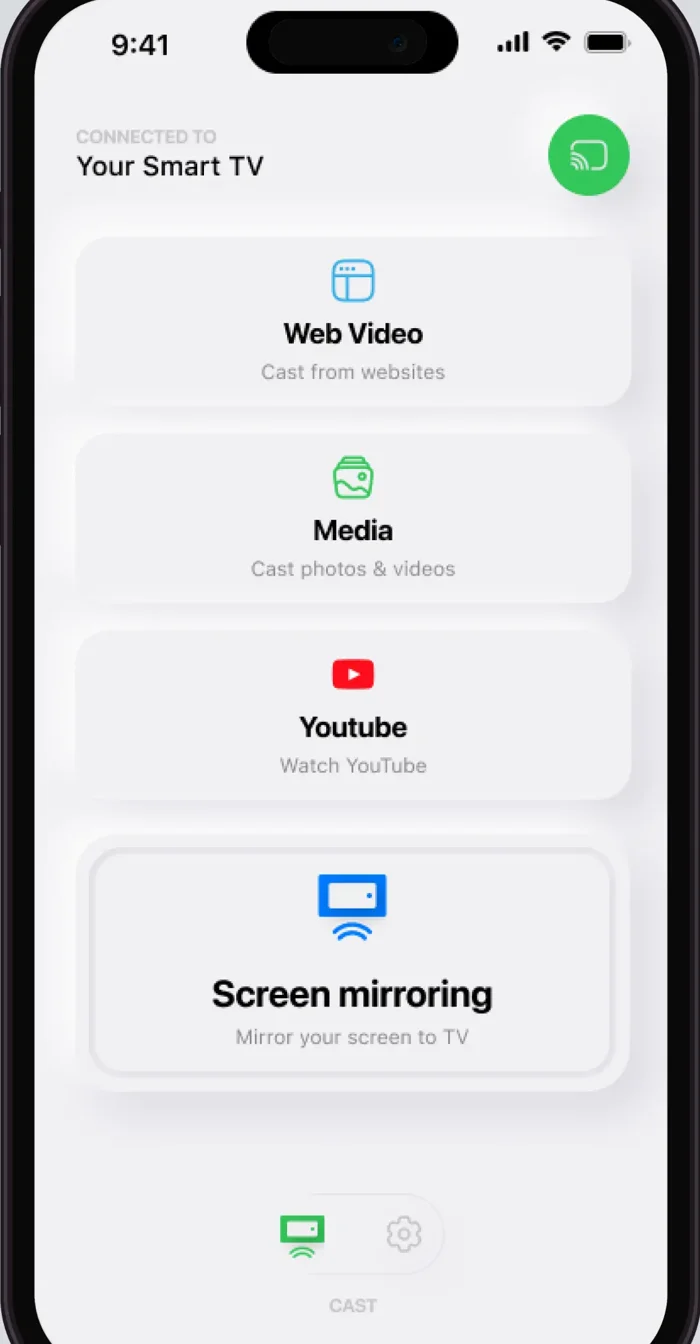
スマートテレビに接続中のiPhoneに表示されたアプリのホーム画面。「Web Video」「Media」「YouTube」「Screen mirroring」が並んでいる

よくある質問

Roku TVのAirPlayを直すには?

型番をRokuの一覧と照らし合わせ、「Settings」>「Apple AirPlay and HomeKit」でAirPlayを「On」にし、iPhoneとRokuを同じWi-Fiネットワークに置きます。そのうえで両方のデバイスをアップデートして再起動します。Roku TVでは、「Fast TV start」を使うと、電源を切っている間もテレビがネットワークにつながったままになります。

iPhoneからRoku TVにキャストできないのはなぜ?

iPhoneからのAirPlayや画面ミラーリングには、RokuがRokuの一覧に載っていて、AirPlayが「On」で、両方のデバイスが同じWi-Fiネットワークにある必要があります。このアプリも別の方法です。Rokuに対応していて、iPhoneの画面をワンタップでミラーリングできます。

Roku TVにAirPlayできないのはなぜ?

まずモデルを確認します。「Settings」>「System」>「About」を開き、番号をRokuのAirPlay対応一覧と照らし合わせます。一覧にあるRokuには、AirPlayが「On」であることと、iPhoneと同じWi-Fiネットワークも必要です。お使いのプレーヤーがRokuの一覧にない場合は、Screen Mirroring · Smart TVがRokuに対応していて、ワンタップでミラーリングできます。

広告は表示されるのにRoku TVでAirPlayだけ使えないのはなぜ?

Rokuがオンラインで、ホーム画面や広告が読み込まれていても、AirPlayだけ失敗することがあります。AirPlayには、iPhoneがRokuと同じWi-Fiネットワークにあること、「Settings」>「Apple AirPlay and HomeKit」でAirPlayが「On」であること、モデルがRokuの一覧にあることも必要です。ほかを調べる前に、この3つを確認してください。

iPhoneからRoku TVにAirPlayできないのはなぜ?

iPhone側を確認します。Rokuと同じWi-Fiネットワーク、VPNを使っていないこと、最新のiOS、両方のデバイスの再起動です。そのうえで、コントロールセンターを開き、「画面ミラーリング」ボタンをタップして、Rokuを選びます。Rokuが一覧にない場合は、モデルとAirPlayの設定を確認してください。

次に読む