
Was ist AirPlay?
Von  Vlad Karatai · Aktualisiert am · 4 Min. Lesezeit
Kurzantwort
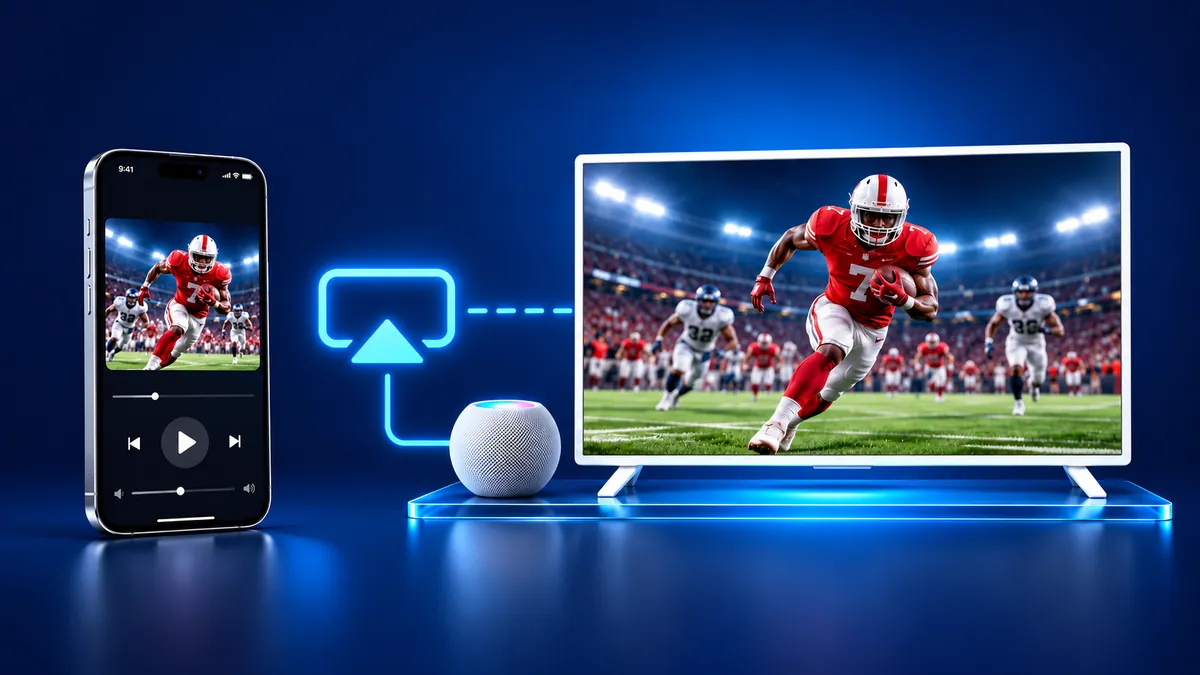
Was ist AirPlay? Apples Technik, um Videos, Fotos, Musik oder deinen iPhone-Bildschirm kabellos an einen Fernseher, einen Mac oder einen HomePod zu senden. Der Fernseher braucht ein Apple TV HD, ein Apple TV 4K oder einen Smart-TV mit AirPlay 2. Meist hängen beide im WLAN des iPhone. Kein Empfänger? Die App Screen Mirroring · Smart TV findet deinen Fernseher von selbst.
Inhalt
- Was ist AirPlay auf meinem iPhone?
- Wie funktioniert AirPlay auf dem Fernseher?
- Welche Fernseher und Geräte funktionieren als Empfänger?
- Wie bringe ich mein iPhone per AirPlay auf den Fernseher?
- Bildschirmspiegelung oder Streaming: Was ist der Unterschied?
- Welche Apps und Fernseher funktionieren nicht?
- Was, wenn dein Fernseher keinen Empfänger hat?
- Häufige Fragen
Was ist AirPlay auf meinem iPhone?
Es bedeutet kabellose Wiedergabe von einem Apple-Gerät auf einem anderen Bildschirm oder Lautsprecher. Apples Leitfaden zur Bereitstellung beschreibt AirPlay als die Technik zum Streamen von Fotos, Videos oder Audio und zum Spiegeln von Apple-Geräten auf ein Apple TV. Auf dem iPhone übernimmt es vier Aufgaben:
- Video streamen: Tippe in einer Video-App auf die AirPlay-Taste, wähle den Fernseher aus und nutze die Wiedergabesteuerung auf deinem iPhone.
- Fotos senden: Tippe in der App „Fotos“ auf die Teilen-Taste und dann auf die AirPlay-Taste.
- Bildschirm spiegeln: Der Fernseher zeigt genau das, was auf deinem iPhone zu sehen ist.
- Audio abspielen: Sende Musik oder einen Podcast an einen Mac, einen Fernseher oder einen HomePod.
Wie funktioniert AirPlay auf dem Fernseher?
Dein iPhone findet den Empfänger im selben WLAN und sendet dann das Video, die Fotos, das Audio oder den Bildschirm dorthin. Apples iPhone-Handbuch verlangt, dass bei beiden Geräten WLAN eingeschaltet ist und sie im selben Netzwerk sind.
Ein Apple TV kann auch über Bluetooth gefunden werden, und laut Apple müssen die Geräte nicht im selben Netzwerk sein, nicht einmal in irgendeinem Netzwerk. Das gilt für das Apple TV HD ab tvOS 9 und das Apple TV 4K ab tvOS 11. Bei anderen Smart-TVs beschreiben Apple und die Hersteller ein gemeinsames Netzwerk. Mehr dazu in AirPlay ohne WLAN.
Welche Fernseher und Geräte funktionieren als Empfänger?
Ein Empfänger ist das Gerät, das den Stream annimmt: ein Apple TV 4K, ein Smart-TV mit AirPlay 2 oder ein Mac. Apples TV-Liste, gespeichert im Dezember 2025, nennt 213 Modelle von 40 Marken. Samsung gibt an, die Funktion gebe es auf ausgewählten Modellen von 2018 bis 2025, und veröffentlicht keine Modellliste.
| Empfänger | AirPlay | Hinweis |
|---|---|---|
| Apple TV HD, Apple TV 4K | Ja | Beide haben einen eingebauten Empfänger. |
| Mac | Ja | Schalte zuerst den AirPlay-Empfänger ein. |
| Samsung, LG, Sony TVs | Teils | Nur aufgeführte Modelle und Jahre. |
| Fire TV Stick | Nein | Keine Generation hat einen Empfänger. |
| Chromecast, Google TV Streamer | Nein | Nur Cast, kein AirPlay. |
Wie bringe ich mein iPhone per AirPlay auf den Fernseher?
Den ganzen Bildschirm zu spiegeln dauert fünf Schritte, wie sie Apples AirPlay-Seite beschreibt.
- Verbinde dein iPhone mit demselben WLAN wie dein Apple TV oder dein kompatibler Smart-TV.
- Öffne das Kontrollzentrum: Bei einem iPhone X oder neuer streichst du von der oberen rechten Ecke des Bildschirms nach unten.
- Tippe auf „Bildschirmsynchronisierung“.
- Wähle deinen Fernseher in der Liste aus.
- Erscheint auf dem Fernseher ein AirPlay-Code, gib ihn auf deinem iPhone ein.
Zum Beenden öffnest du das Kontrollzentrum, tippst auf „Bildschirmsynchronisierung“ und dann auf „Synchronisierung stoppen“. Für ein einzelnes Video oder Foto nutzt du die AirPlay-Taste in der App. Das AirPlay-Symbol hat eine eigene Anleitung.
Dieser Weg braucht ein Apple TV oder einen Fernseher mit AirPlay 2, ein WLAN und ein paar Fingertipps im Kontrollzentrum. Beim ersten Mal kann er auch nach einem Code fragen. Die App braucht nur das WLAN und findet deinen Fernseher von selbst. Sie merkt sich den Fernseher, sodass beim nächsten Mal ein Fingertipp reicht, ohne Code.
Bildschirmspiegelung oder Streaming: Was ist der Unterschied?
Die Bildschirmspiegelung ist eine der Aufgaben von AirPlay, das Streaming die andere. Beim Streaming sendest du ein einzelnes Video, Foto oder einen Song, und der Fernseher spielt es ab. Beim Spiegeln wird der gesamte Bildschirm kopiert, sodass der Fernseher alles zeigt, was auf deinem iPhone erscheint.
Dazu gehören auch Mitteilungen. In iOS 27 sind sie während der „Bildschirmsynchronisierung“ standardmäßig erlaubt, und du kannst sie ausschalten.
Welche Apps und Fernseher funktionieren nicht?
Es kann nicht jede App abspielen und nicht jeden Fernseher erreichen.
- Netflix: Laut Hilfebereich unterstützt Netflix AirPlay nicht. Netflix hat AirPlay 2019 entfernt, wie Variety berichtete.
- Andere Video-Apps: Apple warnt, dass manche Video-Apps AirPlay möglicherweise nicht unterstützen.
- Fire TV Stick: Laut Amazons Seite zum Spiegeln unterstützen iOS-Geräte die Bildschirmspiegelung dorthin nicht.
- Chromecast: Googles Hilfeseiten beschreiben nur Cast und erwähnen AirPlay nie.
Was, wenn dein Fernseher keinen Empfänger hat?
Die App Screen Mirroring · Smart TV funktioniert mit Roku, Fire TV, Chromecast, Samsung, LG und anderen gängigen Smart-TVs. iPhone und Fernseher brauchen dasselbe WLAN. Der Ton kommt aus den Lautsprechern deines Fernsehers. Kostenloser Download im App Store.
Das Wichtigste in Kürze
- AirPlay sendet Video, Fotos, Audio oder deinen iPhone-Bildschirm an ein Apple TV, einen Smart-TV mit AirPlay 2, einen Mac oder einen HomePod.
- iPhone und Empfänger nutzen meist dasselbe WLAN. Peer-to-Peer dokumentiert Apple nur für das Apple TV.
- Spiegeln zeigt den ganzen Bildschirm. Streaming sendet ein einzelnes Video, Foto oder einen Song.
- Fire TV Stick und Chromecast haben keinen Empfänger, und Netflix unterstützt AirPlay nicht.
Häufige Fragen
Wie kann ich AirPlay aktivieren?
Du schaltest es ein, indem du es nutzt. Öffne das Kontrollzentrum, tippe auf „Bildschirmsynchronisierung“ und wähle deinen Fernseher aus, oder tippe in einer Video-App auf die AirPlay-Taste. Auf dem Apple TV 4K öffnest du „Einstellungen“, dann „AirPlay und Apple Home“ und nutzt den Schalter für AirPlay (tvOS 27).
Wo finde ich AirPlay auf meinem iPhone?
Suche im Kontrollzentrum nach „Bildschirmsynchronisierung“ oder nach der AirPlay-Taste in einer Video-App. In „Fotos“ tippst du auf „Teilen“ und dann auf AirPlay.
Woran erkenne ich, ob AirPlay an ist?
Beim Spiegeln zeigt der Fernseher deinen iPhone-Bildschirm. Zum Prüfen öffnest du das Kontrollzentrum und tippst auf „Bildschirmsynchronisierung“: „Synchronisierung stoppen“ erscheint. Beim Streamen von Video führt die AirPlay-Taste der App in iOS 27 zu „AirPlay deaktivieren“.
Als Nächstes lesen
Weitere Anleitungen
- Arcelik TV Screen Mirroring vom iPhone (2026)
- AirPlay auf Samsung TV: Schritte und Menü (2026)
- Vestel TV Screen Mirroring: iPhone und Android (2026)
- iPad mit Roku TV verbinden: Schritte und Modelle (2026)
- AirPlay Fernseher wird nicht angezeigt: Lösungen (2026)
- AirPlay Passwort: Woher der Code am Fernseher kommt (2026)
- AirPlay kein Ton: Spiegeln ohne Ton beheben (2026)
- Apple TV Bildschirm spiegeln vom iPhone (2026)
- Hisense AirPlay: So nutzt du es auf dem Hisense TV (2026)
- TCL AirPlay: So nutzt du AirPlay auf dem TCL TV (2026)
- AirPlay Google TV: Welche Fernseher es unterstützen (2026)
- iPhone auf Chromecast spiegeln und übertragen (2026)
- iPad auf Samsung TV spiegeln: So geht’s (2026)
- iPad mit Fernseher verbinden: 3 Wege, die klappen (2026)
- Samsung TV AirPlay funktioniert nicht: Lösungen (2026)
- Vizio AirPlay: iPhone auf Vizio TV spiegeln (2026)
- iPhone auf Samsung TV spiegeln: AirPlay und Galaxy (2026)
- AirPlay Fire TV Stick: Geht das? Nur manche Fire TVs (2026)
- LG AirPlay: Welche Modelle es unterstützen, so geht’s
- AirPlay auf Roku: iPhone verbinden, Modelle (2026)
