
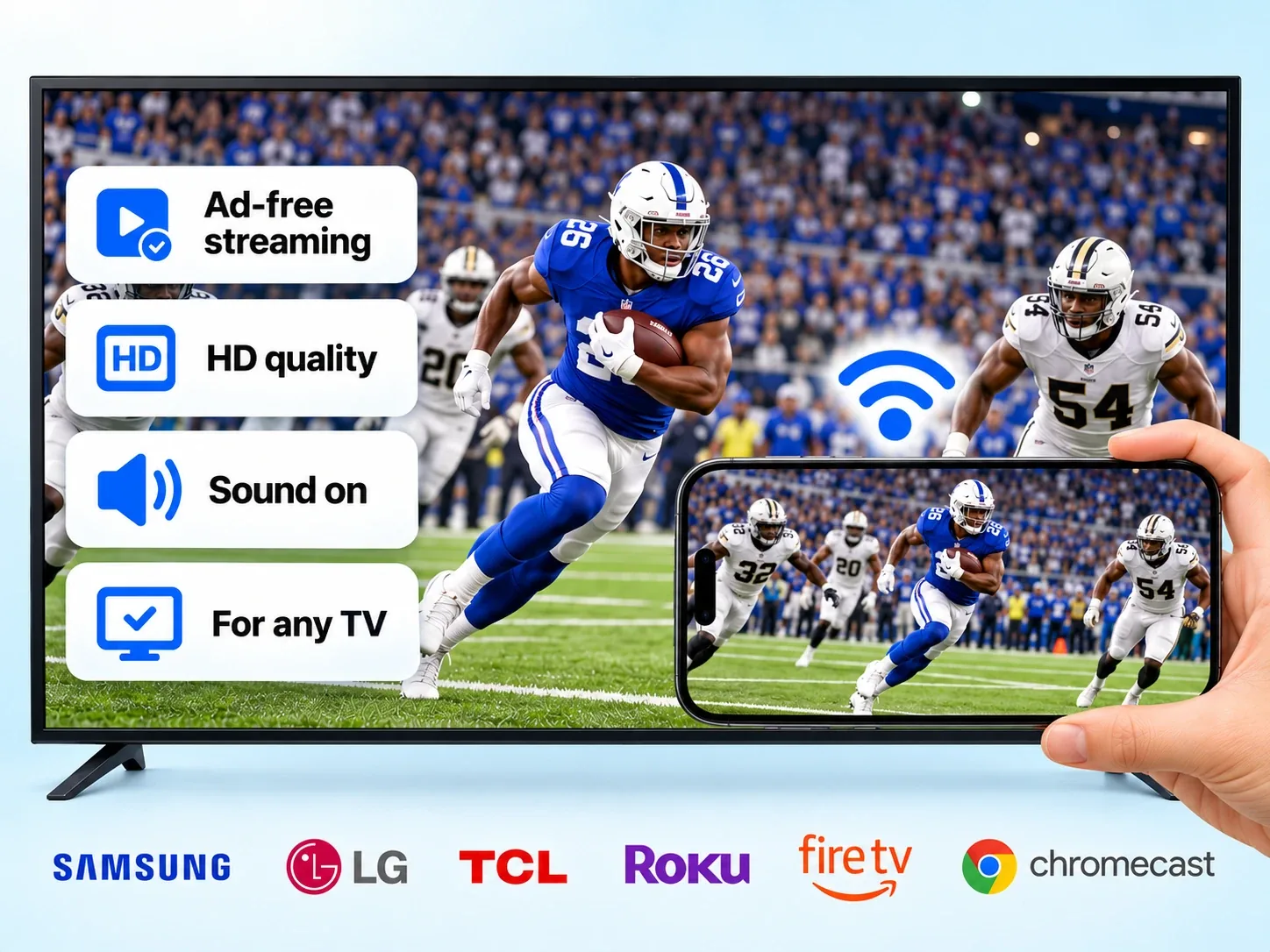
ワンタップで
iPhoneを

無料ダウンロード · 4.61★ · App Storeで
iPhoneを
Screen Mirroring · Smart TVなら、
- 1
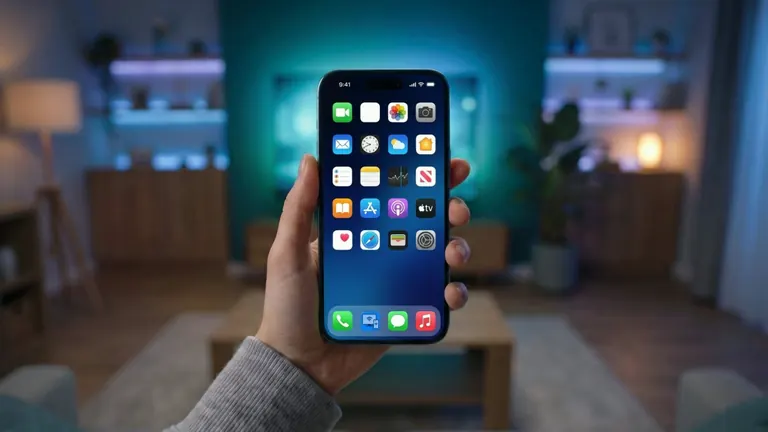
iPhoneで
アプリを 開く iPhoneと
テレビは 同じ Wi-Fi ネットワークに 接続 してください。 - 2
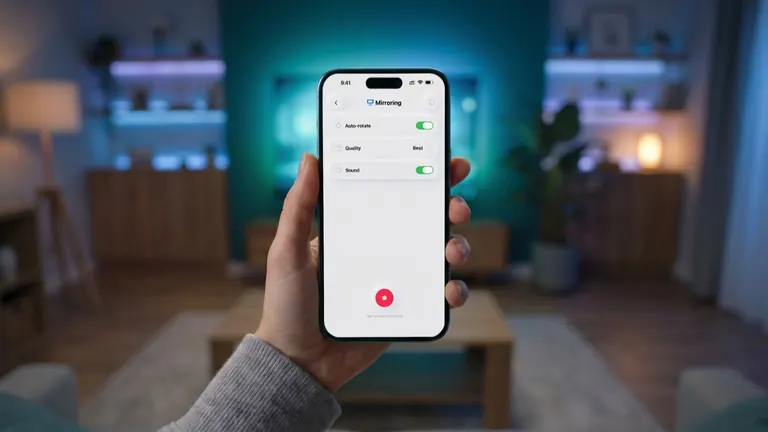
テレビを
タップ 利用可能な
デバイス一覧に 表示されます。 - 3
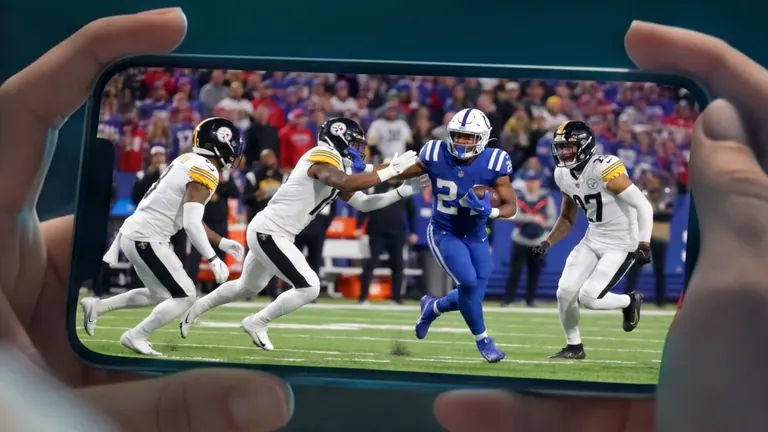
テレビに
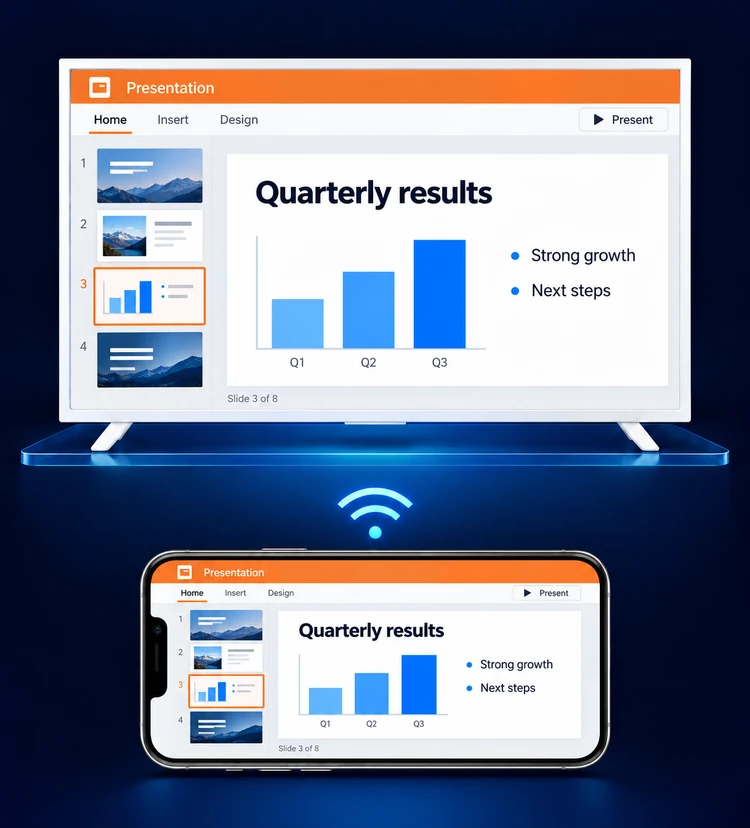
映る iPhoneの
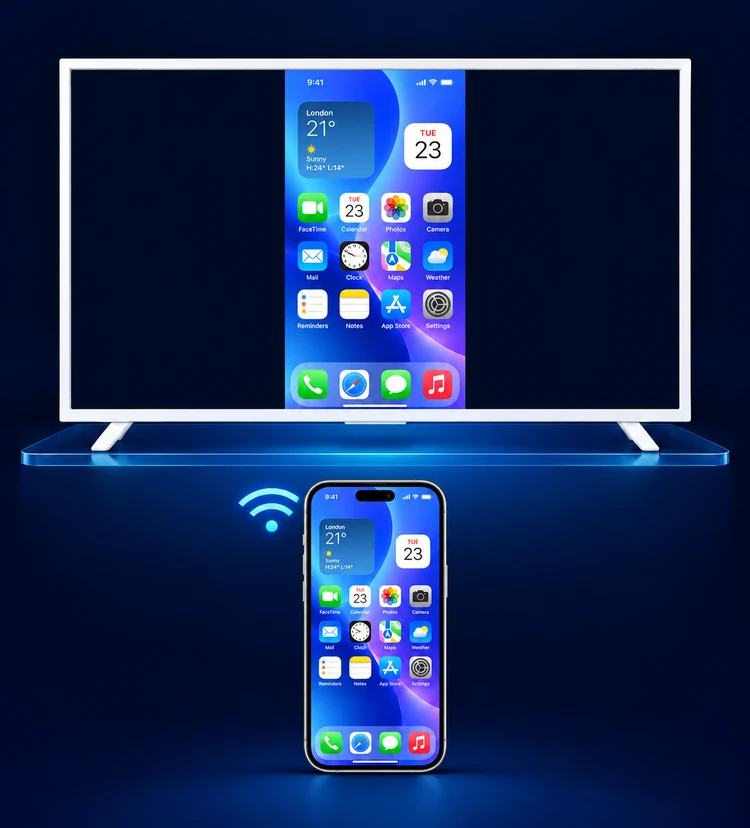
画面が リアルタイムで テレビに 表示されます。
テレビに
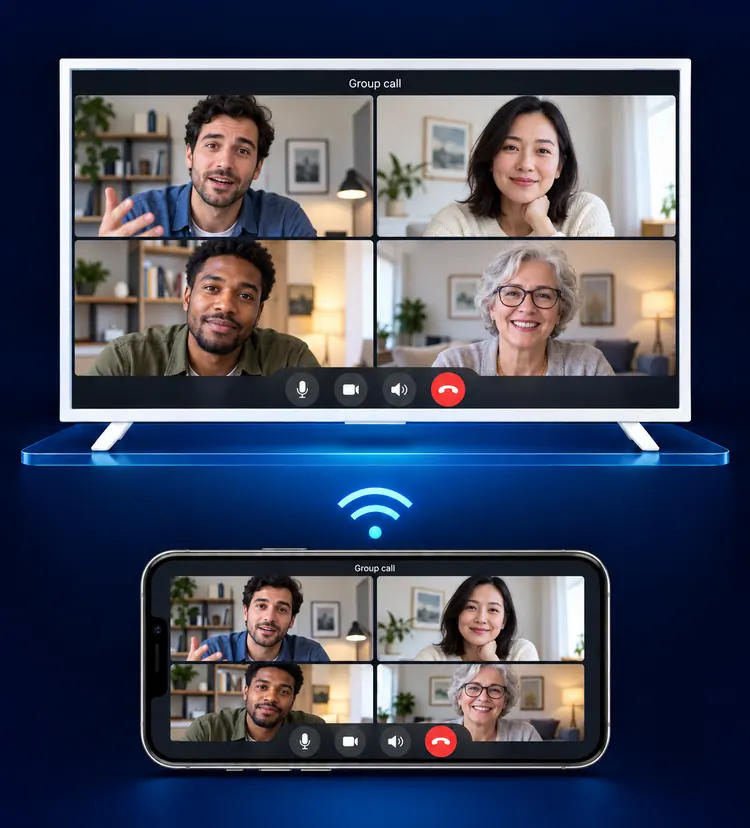
家族
安定した
そのまま
これらの
高画質で
内蔵の
テレビの
ほかの
通話を
★★★★★
簡単テレビへの画面 ミラーリングは、 これが 一番 簡単でした。
★★★★★
Screen Mirroringセットアップが簡単です。 最高の アプリ。 準備万端です!!!
★★★★★
いい感じのちょっと小さいですが、 いい感じです!
★★★★★
最初に本当に簡単でした。 数時間かけて、 スマホを LG ThinQの テレビに AirDropしようとしました。 これなら 1分も かからず、 タップも たった 2、 3回でした!
★★★★★
バッチリ動くLGのテレビで バッチ リ動きます。 他の アプリは 繋がりません。
★★★★★
すごい今まで使った 中で、 一番 簡単で 最高の アプリでした。 すごく ワクワク しています。 誰にでも おすすめします。
★★★★★
満足完璧に動きました。 大満足です。 Screen Mirroringを 使い始めるのが 待ちきれません。
★★★★★
ミラーリングすごい!!!今まで 使った 中で、 iPhoneを テレビに ミラーリング するのに 一番 簡単な アプリです。 冗談抜きで!この アプリは 強く おすすめします。 この レビューは お金を もらって 書いているわけではないと 約束します。 がっかりしませんよ。
★★★★★
簡単にわあ、こんなに 簡単だったなんて 驚きです。 数日前に アプリを ダウンロード していたのですが、 手順を 最後まで 進める 時間が ありませんでした。 今朝やっと 時間が できて、 ほんの 数回タップ しただけで 接続でき、 スマホで 再生している 映画を テレビに ミラーリングして 観ていました。 ありがとう ございます。 DRG
iPadを
iPadでは
iPadOS 15以降が 必要です。 iPadを テレビと 同じ Wi-Fi ネットワークに 接続し、 アプリを 開いて 利用可能な デバイス一覧から テレビを 選択し、 ミラーリングを 開始します。 iPadの 画面が テレビに 表示され、 約3秒で 映像が 出ます。 アプリが
テレビを 覚えているので、 コードの 入力は 不要で、 途中で 広告も 表示されません。 iPadでも、 iPhoneと 同じように、 Apple標準の 画面 ミラーリングは コントロールセンターに あります。 使い終わったら、 iPadで ブロードキャストを 停止します。
iPhoneを
テレビに
- 1
テレビを
選ぶ テレビと
同じ Wi-Fi ネットワークに 接続した 状態で アプリを 開き、 テレビを 選択します。 2回目以降は、 アプリが テレビを 覚えています。 - 2
写真と
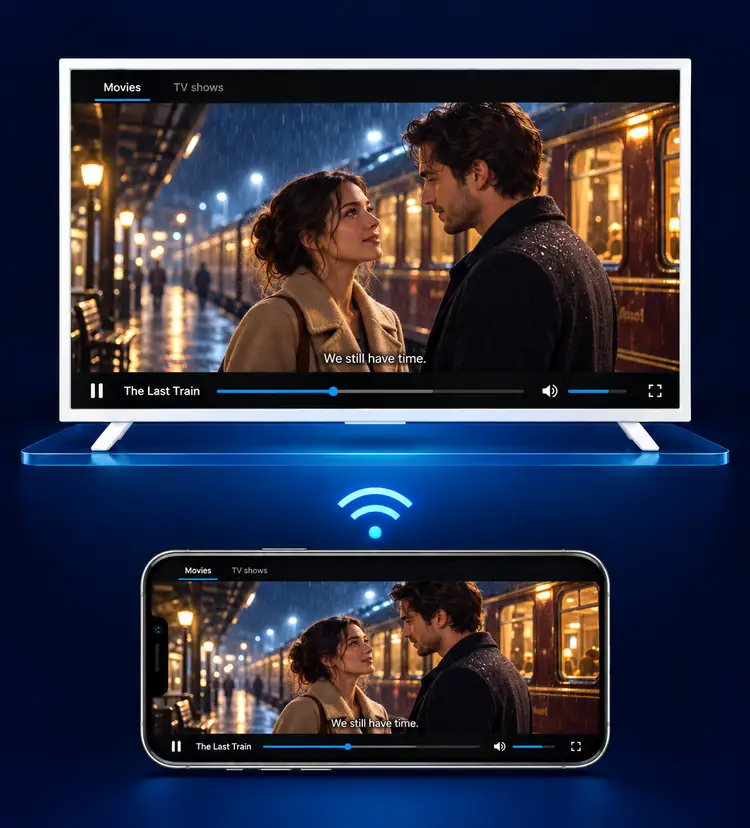
動画を キャスト 写真ライブラリから
選んで、 大画面に キャストします。 - 3
Webと
YouTubeの 動画を 再生 Web上の
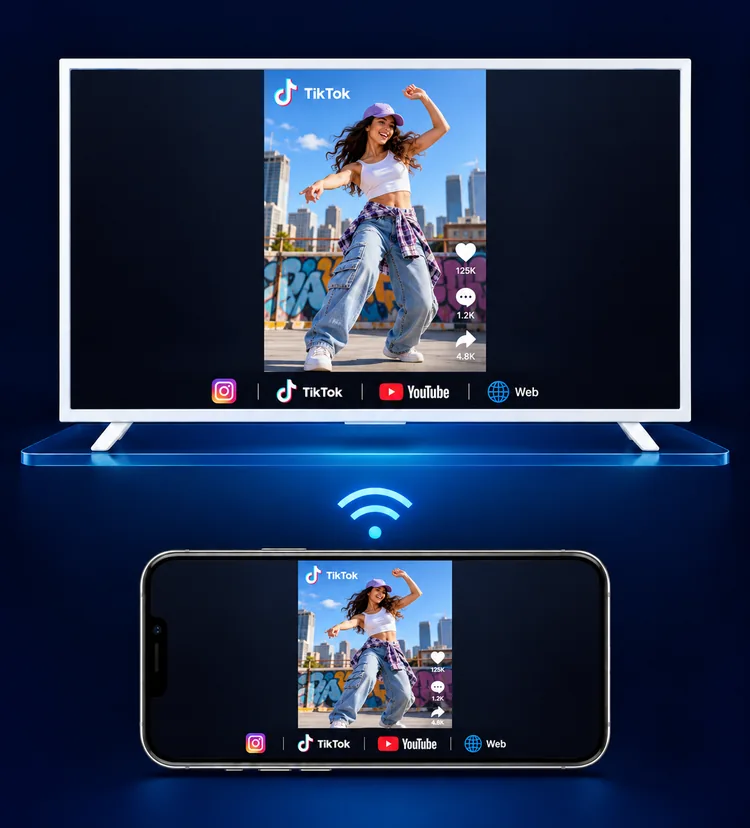
動画を 直接 キャストするか、 Instagram、 TikTok、 YouTubeなどの アプリから 動画を ストリーミング します。
使い
AirPlayでは
iPhoneでは、
AirPlayで
ストリーミング できるのは、 Apple TVと、 AirPlay 2を 内蔵した スマート テレビです。 Fire TV Stick、 Chromecast、 Google TV Streamerには 内蔵 されておらず、 Roku 1、 2、 3などの 古い Roku プレーヤーも、 Rokuの AirPlay 対応機種一覧に 掲載 されていません。 アプリは Fire TVと Chromecastに 対応しています。 Samsungは、
2018年から 2025年の 一部の モデルで AirPlay 2に 対応すると していますが、 機種の 一覧は 公開 していません。 LGの 表は、 2024年の webOS 24までです。 テレビに
パスコードが 表示され、 iPhoneに 入力する ことがあります。 この アプリでは、 コードの 入力は 不要です。 Appleに
よると、 一部の ビデオアプリは AirPlayに 対応していない 場合が あります。
AirPlayで
AirPlayには、
- 1
コントロールセンターを
開く Face IDを
搭載した iPhoneまたは iPhone Duoの 場合は、 画面の 右上隅から 下に スワイプします。 iPhone SEの 場合は、 画面の 下端から 上に スワイプします。 - 2
「画面ミラーリング」を
タップ デバイスの
一覧が 開きます。 - 3
テレビを
選ぶ 一覧から
Apple TVまたは スマートテレビを 選択します。 - 4
表示されたら
AirPlayの パスコードを 入力 初めて
接続する ときは、 テレビに パスコードが 表示される ことがあります。 iPhoneで 入力します。
止める
iPhoneを
テレビが
- 1
アダプタを
差し込む Lightningの
iPhoneでは Lightning Digital AV アダプタ、 USB-Cの iPhoneでは USB-C - HDMI アダプタまたは ケーブルを 使います。 差し込み先は 充電ポートです。 - 2
HDMIケーブルを
テレビに つなぐ アダプタと
テレビの HDMIポートを 接続します。 USB-C - HDMI ケーブルなら、 1本で 両方が つながります。 - 3
テレビの
入力を 切り替える 必要に
応じて、 使った HDMIポートに 合う 入力ソースを 選びます。
Appleの
AirPlay対応
各テレビメーカー
| テレビ | AirPlay内蔵 | アプリを | ガイド |
|---|---|---|---|
| Samsung | 2018〜2025年の | アプリで | Samsung |
| LG | シリーズごとに、 | アプリで | LGテレビに |
| Roku | 一覧に | アプリで | Rokuに |
| Fire TV | Fire TV Stickは、 | アプリで | ファイヤース |
| Chromecast | Chromecastと | アプリで | |
| TCL | 一部の | TCL Roku TVでは | TCLの |
| ハイセンス | プラットフォーム | ハイセンスの | ハイセンスの |
| シャープ | シャープの | シャープの | シャープの |
| フィリップス | フィリップスの | フィリップスの | フィリップスの |
| Insignia | 4K UHD Fire TV | Insigniaの | Insignia |
| 東芝 | 2020年から | 東芝の | 東芝の |
| Vizio | Vizioは、 | Chromecast | Vizioの |
| ソニー | Google TV | Chromecast | ソニーの |
アプリは、
アプリが
対応テレビの
AirPlayの
うまく
テレビが
その
場合の 確認項目は、 AirPlayできない の ガイドに あります。 VPNまたは
プロキシを 無効に して、 アプリを 最新の 状態に 保ってください。 バージョン1.5で、 遅延と 中断が 減りました。 ほかの 対処法は ミラーリング できない の ガイドに あります。 この
場合は、 専用の ガイド AirPlayで 音だけ 出る を ご覧ください。 ルーターなしの
環境に ついては、 Wi-Fiなしで ミラーリング と Wi-Fiなしの AirPlay の 2つの ガイドで 解説しています。 アプリで
動画を 再生すると、 iPhoneが AirPlayで よく 使う デバイスを 接続先の 候補と して 表示したり、 自動的に 接続したりする ためです。 変更するには、 AirPlayを 解除する 方法 と ミラーリングを 解除する 方法 を ご覧ください。
よく
iPhoneの
スマホの
画面ミラーリングの
iPhoneは、
iPhoneの
iPhoneと
ガイド
あらゆる