
AirPlay nedir?
 Vlad Karatai tarafından · Güncelleme: · 4 dk okuma
Kısa yanıt
AirPlay nedir? Video, fotoğraf, müzik ya da iPhone ekranınızı TV'ye, Mac'e veya HomePod'a kablosuz gönderen Apple teknolojisidir. TV'nin bir Apple TV HD, Apple TV 4K ya da AirPlay 2 özellikli bir akıllı TV olması gerekir. Genellikle ikisi iPhone'un Wi-Fi ağını paylaşır. Alıcı yok mu? Screen Mirroring · Smart TV uygulaması TV'nizi kendisi bulur.
İçindekiler
iPhone'da AirPlay nedir?
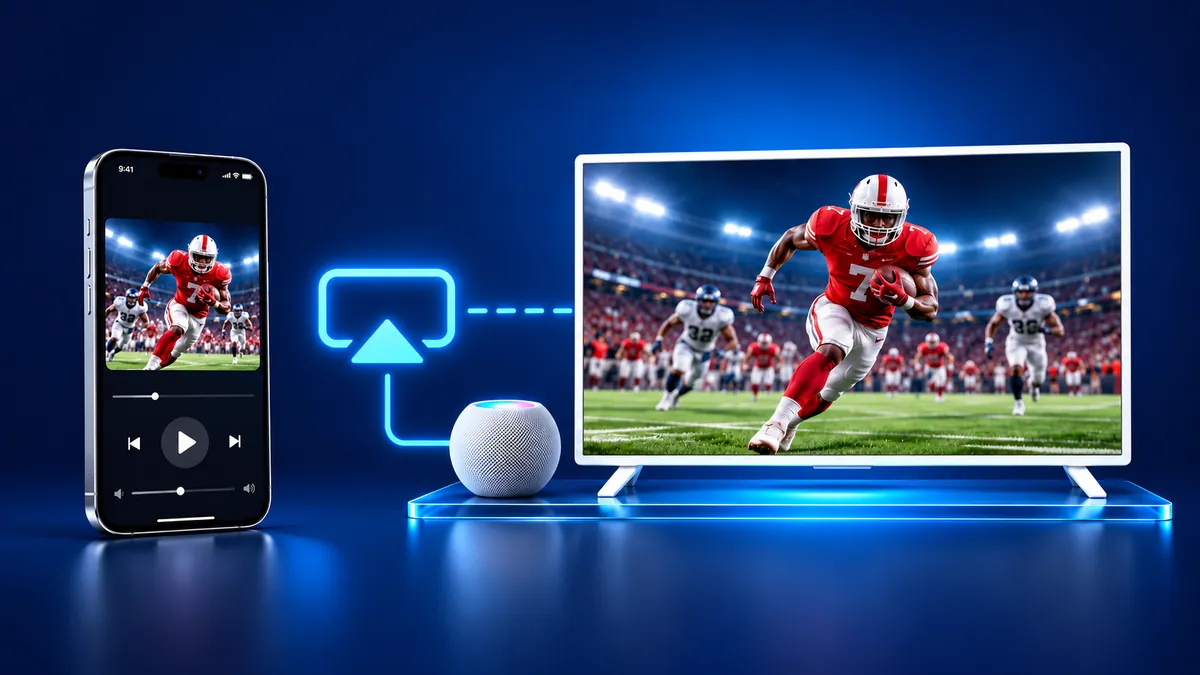
AirPlay ne demek? Bir Apple cihazından başka bir ekranda ya da hoparlörde kablosuz oynatma demektir. Apple'ın dağıtım kılavuzu AirPlay'i fotoğraf, video veya ses yayını ve Apple cihazlarından Apple TV'ye yansıtma teknolojisi olarak tanımlar. AirPlay ne işe yarar? iPhone'da dört iş görür:
- Video yayını: bir video uygulamasında AirPlay düğmesine dokunun, TV'yi seçin ve oynatma denetimlerini iPhone'unuzda kullanın.
- Fotoğraf gönderme: Fotoğraflar uygulamasında Paylaş düğmesine, sonra AirPlay düğmesine dokunun.
- Ekranı yansıtma: TV, iPhone'unuzda ne varsa aynısını gösterir.
- Ses çalma: müziği veya bir podcast'i Mac'e, TV'ye ya da HomePod'a gönderin.
AirPlay TV'de nasıl çalışır?
iPhone'unuz aynı Wi-Fi ağındaki alıcıyı bulur, sonra videoyu, fotoğrafları, sesi veya ekranı ona gönderir. Apple'ın iPhone kılavuzu, iki cihazda da Wi-Fi'nin açık olmasını ve tek bir ağı paylaşmasını ister.
Apple TV Bluetooth üzerinden de bulunabilir ve Apple, cihazların aynı ağda olmalarına, hatta herhangi bir ağa bağlı olmalarına gerek olmadığını söyler. Bu, tvOS 9 veya üzerindeki Apple TV HD'yi ve tvOS 11 veya üzerindeki Apple TV 4K'yı kapsar. Diğer akıllı TV'ler için Apple ve TV üreticileri tek bir ortak ağı anlatır. Daha fazlası için Wi-Fi olmadan AirPlay yapılır mı yazısına bakın.
Hangi TV'ler ve cihazlar alıcı olarak çalışır?
Alıcı, yayını kabul eden cihazdır: Apple TV 4K, AirPlay 2 özellikli bir akıllı TV veya bir Mac. Apple'ın Aralık 2025'te kaydedilen TV listesi 40 markadan 213 model sayar. Samsung, özelliğin 2018'den 2025'e kadar seçili modellerde bulunduğunu söyler ve model listesi yayımlamaz.
| Alıcı | AirPlay | Not |
|---|---|---|
| Apple TV HD, Apple TV 4K | Evet | İkisinde de yerleşik alıcı var. |
| Mac | Evet | Önce AirPlay Alıcısı'nı açın. |
| Samsung, LG, Sony TV'ler | Bazıları | Yalnızca listedeki modeller ve yıllar. |
| Fire TV Stick | Hayır | Hiçbir nesilde alıcı yok. |
| Chromecast, Google TV Streamer | Hayır | Yalnızca Cast, AirPlay yok. |
iPhone'umu TV'me AirPlay ile nasıl yansıtırım?
Tüm ekranı yansıtmak, Apple'ın AirPlay sayfasında anlatıldığı gibi beş adım sürer.
- iPhone'unuzu Apple TV'niz veya uyumlu akıllı TV'nizle aynı Wi-Fi ağına bağlayın.
- Denetim Merkezi'ni açın: iPhone X veya sonraki modellerde ekranın sağ üst köşesinden aşağı kaydırın.
- Ekran Yansıtma'ya dokunun.
- Listeden TV'nizi seçin.
- TV'de bir AirPlay parolası görünürse iPhone'unuza girin.
Durdurmak için Denetim Merkezi'ni açın, Ekran Yansıtma'ya, sonra Yansıtmayı Durdur'a dokunun. Tek bir video veya fotoğraf için uygulamadaki AirPlay düğmesini kullanın. AirPlay simgesinin kendi kılavuzu var.
Bu yol bir Apple TV'yi ya da AirPlay 2'li bir TV'yi, tek bir Wi-Fi ağını ve Denetim Merkezi'nde birkaç dokunuşu gerektirir. İlk seferde parola da isteyebilir. Uygulama yalnızca Wi-Fi ağını ister ve TV'nizi kendisi bulur. TV'yi hatırlar, bu yüzden bir dahaki sefere tek dokunuş yeter, kod yok.
Ekran yansıtma ile yayın arasındaki fark nedir?
Ekran yansıtma AirPlay'in yaptığı işlerden biridir, yayın ise diğeridir. Yayın tek bir videoyu, fotoğrafı veya şarkıyı gönderir ve TV onu oynatır. Yansıtma ekranın tamamını kopyalar, bu yüzden TV, iPhone'unuzda görünen her şeyi gösterir.
Buna uyarılar da dahildir. iOS 27'de Ekran Yansıtma sırasında bildirimlere varsayılan olarak izin verilir ve bunları kapatabilirsiniz.
Hangi uygulamalar ve TV'ler çalışmaz?
Her uygulamayı oynatamaz ve her TV'ye ulaşamaz.
- Netflix: kendi Yardım Merkezi'ne göre Netflix AirPlay'i desteklemez. Variety'nin bildirdiğine göre Netflix, AirPlay'i 2019'da kaldırdı.
- Diğer video uygulamaları: Apple, bazı video uygulamalarının AirPlay'i desteklemeyebileceği uyarısını yapar.
- Fire TV Stick: Amazon'un yansıtma sayfası, iOS cihazların ona ekran yansıtmayı desteklemediğini söyler.
- Chromecast: Google'ın yardım sayfaları yalnızca Cast'i anlatır ve AirPlay'den hiç söz etmez.
TV'nizde alıcı yoksa ne yapmalı?
Screen Mirroring · Smart TV uygulaması Roku, Fire TV, Chromecast ve Samsung, LG gibi önde gelen markaların akıllı TV modelleriyle çalışır. iPhone'un ve TV'nin aynı Wi-Fi ağında olması gerekir. Ses TV hoparlörlerinizden gelir. App Store'dan ücretsiz indirme.
Akılda tutulacaklar
- AirPlay; video, fotoğraf, ses veya iPhone ekranını Apple TV'ye, AirPlay 2 özellikli bir akıllı TV'ye, Mac'e veya HomePod'a gönderir.
- iPhone ile alıcı genellikle tek bir Wi-Fi ağını paylaşır. Apple, eşler arası bağlantıyı yalnızca Apple TV için belgeler.
- Yansıtma ekranın tamamını gösterir. Yayın tek bir video, fotoğraf veya şarkı gönderir.
- Fire TV Stick ve Chromecast'te alıcı yoktur ve Netflix AirPlay'i desteklemez.
İnsanların sorduğu sorular
AirPlay nasıl açılır?
Kullanarak açarsınız. Denetim Merkezi'ni açın, Ekran Yansıtma'ya dokunun ve TV'nizi seçin ya da bir video uygulamasındaki AirPlay düğmesine dokunun. Apple TV 4K'da Ayarlar'ı, sonra "AirPlay and Apple Home" öğesini açın ve AirPlay anahtarını kullanın (tvOS 27).
iPhone'umda AirPlay nerede?
Denetim Merkezi'nde Ekran Yansıtma'ya ya da bir video uygulamasının içindeki AirPlay düğmesine bakın. Fotoğraflar'da Paylaş'a, sonra AirPlay'e dokunun.
AirPlay'in açık olduğunu nasıl anlarım?
Yansıtma sırasında TV, iPhone ekranınızı gösterir. Kontrol etmek için Denetim Merkezi'ni açıp Ekran Yansıtma'ya dokunun: Yansıtmayı Durdur görünür. Video yayını sırasında uygulamanın AirPlay düğmesi, iOS 27'de AirPlay'i Kapat seçeneğine götürür.
Bunları da okuyun
Daha fazla kılavuz
- Arçelik ekran yansıtma: iPhone'dan TV'ye (2026)
- Samsung TV AirPlay nasıl yapılır? Adımlar ve menü (2026)
- Vestel ekran yansıtma: iPhone ve Android (2026)
- iPad ekran yansıtma Roku TV'ye: adımlar ve modeller (2026)
- iPhone ekran yansıtma TV'yi bulmuyor mu? Çözüm (2026)
- AirPlay parolası: TV'deki kod nereden gelir? (2026)
- Ekran yansıtma ses gelmiyor: nasıl düzeltilir? (2026)
- iPhone'dan Apple TV ekran yansıtma (2026)
- Hisense TV AirPlay: AirPlay nasıl yapılır? (2026)
- TCL TV AirPlay: TCL TV'ye AirPlay nasıl yapılır? (2026)
- Google TV AirPlay: Hangi TV'lerde var? (2026)
- iPhone'dan Chromecast'a aktarma nasıl yapılır? (2026)
- iPad Samsung TV yansıtma nasıl yapılır? (2026)
- iPad TV yansıtma nasıl yapılır? 3 yol (2026)
- Samsung TV AirPlay çalışmıyor: çözümler (2026)
- Vizio AirPlay: iPhone'u Vizio TV'ye yansıtma (2026)
- Samsung TV ekran yansıtma nasıl yapılır? (2026)
- Firestick AirPlay: Yalnızca bazı Fire TV'lerde var (2026)
- LG TV AirPlay: Hangi modellerde var, nasıl kullanılır?
- Roku AirPlay nasıl yapılır? Adımlar ve modeller (2026)
