Screen Mirroring Smart TVアプリを入手

画面ミラーリングを解除する方法

執筆:Vlad Karatai · 更新 · 読了目安5分

結論

iPhoneで画面ミラーリングを解除するには、コントロールセンターを開き、「画面ミラーリング」をタップしてから、「ミラーリングを停止」をタップします。iOS 27では、画面の右上隅から下にスワイプして開きます。iPhone SEは、下端から上にスワイプします。Screen Mirroring · Smart TVの場合は、iPhoneでブロードキャストを停止します。アプリはiOS 15.0以降で動作します。

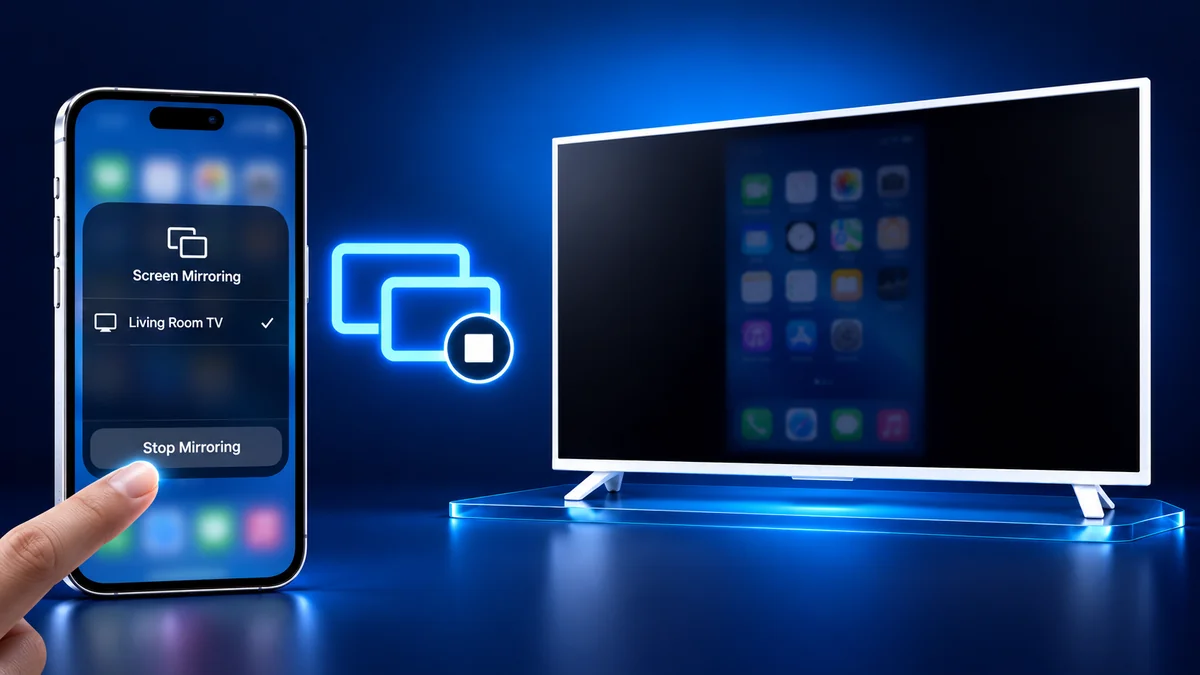
iPhoneで「ミラーリングを停止」をタップする指と、消えていくテレビの映像
ミラーリングされた画面は、iPhoneのブロードキャストを停止するまで映り続けます
目次
  1. iPhoneで画面ミラーリングを解除する方法
  2. Apple TVリモコンで画面ミラーリングを止める方法
  3. iPadで画面ミラーリングを解除する方法
  4. Macで画面ミラーリングを止める方法
  5. 設定で画面ミラーリング中の通知をオフにする方法
  6. 画面ミラーリングが勝手に始まるように見える理由
  7. アプリでセッションを始める方法と止める方法
  8. よくある質問

iPhoneで画面ミラーリングを解除する方法

iPhoneでは、画面ミラーリングを始めたときと同じコントロールセンターで解除します。AppleのAirPlayサポートページでも、同じ名前の項目が使われています。

アプリの中のAirPlayボタンで送った動画は、そのボタンで止めます。AirPlayを解除する方法をご覧ください。

  1. コントロールセンターを開きます。Face IDを搭載したiPhoneまたはiPhone Duoの場合は、画面の右上隅から下にスワイプします。iPhone SEの場合は、画面の下端から上にスワイプします。
  2. 「画面ミラーリング」をタップします。
  3. 「ミラーリングを停止」をタップします。

Apple TVリモコンで画面ミラーリングを止める方法

Apple TV Remoteの「MENU」ボタンを押します。Appleは、iPhoneのコントロールセンターを使う方法と並べて、テレビ側からミラーリングを終了する方法として、このボタンを挙げています。

ほかのテレビには専用のリモコンとメニューがあるので、その場合は上の手順でiPhoneから止めます。

iPadで画面ミラーリングを解除する方法

iPadでも、iPhoneと同じように、コントロールセンターを開いて「画面ミラーリング」をタップし、「ミラーリングを停止」をタップします。

iPadが勝手にテレビへ接続し続ける場合は、「自動的にAirPlay」の設定を確認してください。iPadでAirPlayをオフにする方法をご覧ください。

  1. 画面の右上端から下にスワイプして、コントロールセンターを開きます。
  2. 「画面ミラーリング」をタップします。
  3. 「ミラーリングを停止」をタップします。

Macで画面ミラーリングを止める方法

Macでは、「停止」ボタンでテレビへのミラーリングを終了します。「iPhoneミラーリング」という機能は別のもので、iPhoneの画面をMacに表示します。止めるには、Appleのページにあるとおり、「iPhoneミラーリング」を終了します。

「iPhoneミラーリング」の設定をやり直すには、アプリを開き、メニューバーの「iPhoneミラーリング」メニューから「設定」を選んでから、「iPhoneアクセスを無効にする」を使います。そのiPhoneの設定がリセットされ、Macの「通知」設定から「iPhoneからの通知を許可」の項目が削除されます。

テレビにミラーリングしているMacは、AppleのMacガイドにあるとおり、メニューバーから止めます。

  1. メニューバーのコントロールセンター状況メニューをクリックします。
  2. 「画面ミラーリング」をクリックします。
  3. 「停止」ボタンをクリックするか、ミラーリング先のApple TV 4Kの名前をクリックします。

設定で画面ミラーリング中の通知をオフにする方法

テレビに通知を表示させないようにするには、「設定」>「通知」>「画面共有」で「通知を許可」をオフにします。iOS 27では、画面ミラーリングで画面を共有している間、通知はデフォルトで許可されるため、テレビに通知が表示されることがあります。

Appleの画面ミラーリングの解除手順はコントロールセンターから始まりますが、このスイッチは「設定」にあります。AppleのiPhoneガイドによると、SharePlayにも当てはまります。Appleのサポートページには、MacのiPhoneミラーリングとは関係がないとも書かれています。

  1. iPhoneで「設定」アプリを開きます。
  2. 「通知」をタップしてから、「画面共有」をタップします。
  3. 「通知を許可」をオフにします。

画面ミラーリングが勝手に始まるように見える理由

画面ミラーリングは、コントロールセンターの一覧からテレビを選んだときに始まります。勝手に接続されることがあるのは、アプリの動画のほうで、「自動的にAirPlay」の設定によるものです。

Appleは条件を挙げています。おすすめの接続や自動接続が表示されるには、iPhoneとテレビが同じWi-Fiネットワークにある必要があります。「しない」は、デバイスを自分で選ぶ設定です。手順は、AirPlayのガイドにあります。

アプリでセッションを始める方法と止める方法

アプリでは、テレビを一度選ぶだけで、止めるのはiPhoneからです。Appleの方法はコントロールセンターから始まり、Apple TV 4KかAirPlay 2対応のスマートテレビが必要です。初めて接続するときは、テレビにコードが表示され、iPhoneで入力することがあります。

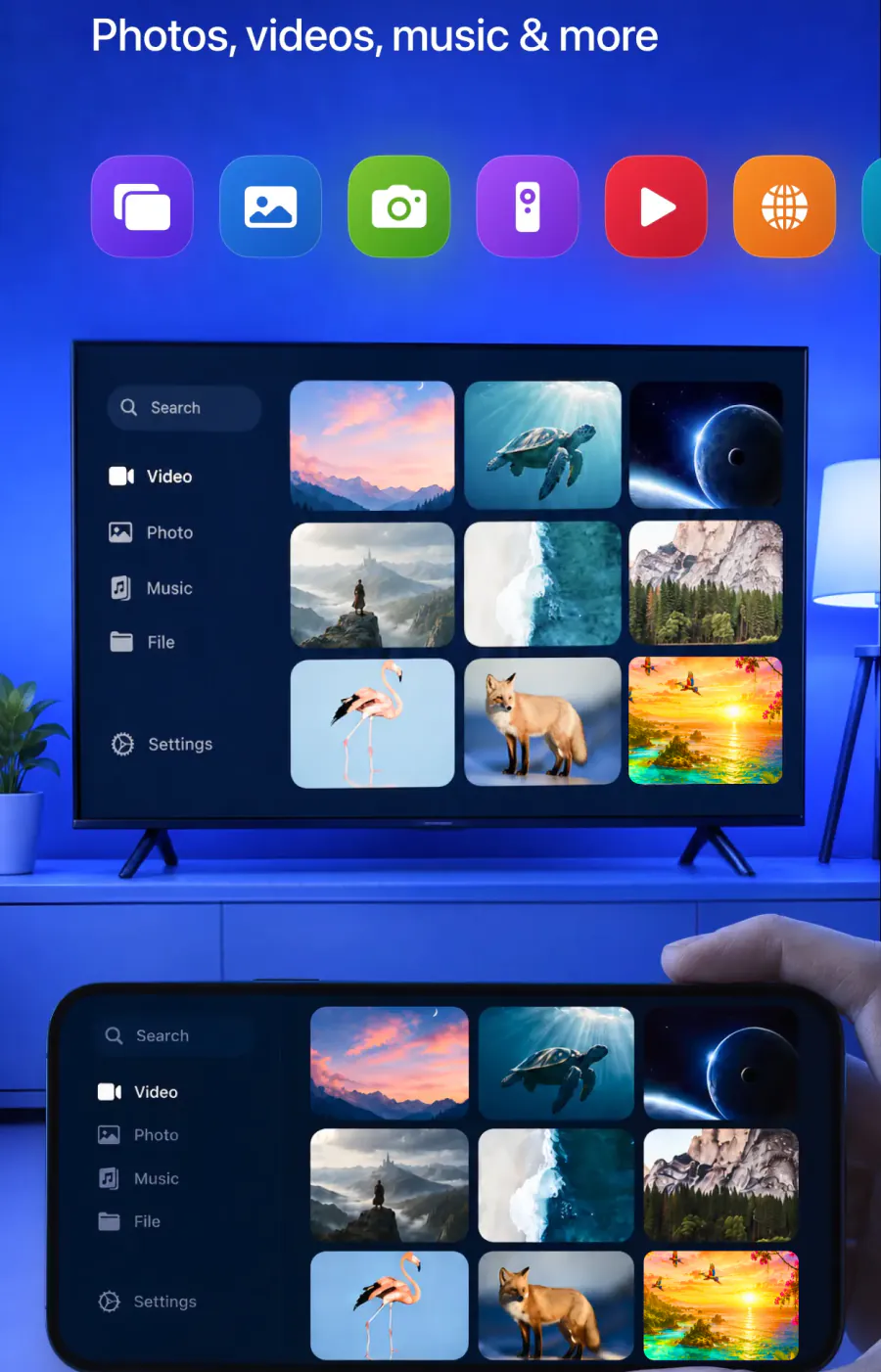
Screen Mirroring · Smart TVは3ステップで始まります。iPhoneとテレビを同じWi-Fiネットワークに接続し、利用可能なデバイス一覧からテレビを選択して、画面ミラーリングを開始します。アプリがテレビを自動で見つけて覚えるので、次回からはワンタップで、コードの入力は不要です。Roku、Fire TVなど主要なスマートテレビに対応しています。

ミラーリングした画面を止めるには、iPhoneでブロードキャストを停止します。アプリから送った写真や動画は、アプリの停止ボタンで止まります。アプリはiOS 15.0以降が必要です。最初の設定については、iPhoneをテレビに映す方法をご覧ください。App Storeで無料ダウンロード。

iPhoneでアプリを開き、その後ろのテレビに同じ写真が映っている様子

ポイント

  • 「ミラーリングを停止」は、iPhoneとiPadではコントロールセンターにあり、Apple TV Remoteの「MENU」ボタンでもミラーリングを終了できます。
  • Macでは、「停止」ボタンでテレビへのミラーリングを終了します。「iPhoneミラーリング」は、アプリを終了すると止まります。
  • iOS 27では、ミラーリング中も通知はデフォルトで許可されます。「画面共有」の「通知を許可」で、オフにできます。
  • アプリでは、テレビを一度選べば十分で、次回からはワンタップです。

よくある質問

iPhoneで画面ミラーリングをオフにするには?

オフにするとは、セッションを終了することです。コントロールセンターを開き、「画面ミラーリング」をタップし、「ミラーリングを停止」をタップします。次回以降のセッションでテレビに通知を表示させないようにするには、「設定」>「通知」>「画面共有」で「通知を許可」をオフにします。勝手に接続される動画には、「自動的にAirPlay」を「しない」にします。

テレビ側から画面ミラーリングを解除できる?

Apple TVでは、Apple TV Remoteの「MENU」ボタンを押します。Rokuは、Rokuリモコンのホームボタンを押すとAirPlayのストリーミングが止まると案内しています。ほかのテレビでは、セッションを始めた場所であるコントロールセンターから、iPhoneで止めます。

画面ミラーリングとは?オフにするには?

画面ミラーリングは、ホーム画面から動画まで、iPhoneに表示されているものをそのままテレビに映す機能です。アプリの中のAirPlayボタンで送った動画は別のストリームで、そのボタンで止めます。ミラーリングを終了するには、コントロールセンターを開き、「画面ミラーリング」をタップし、「ミラーリングを停止」をタップします。

次に読む