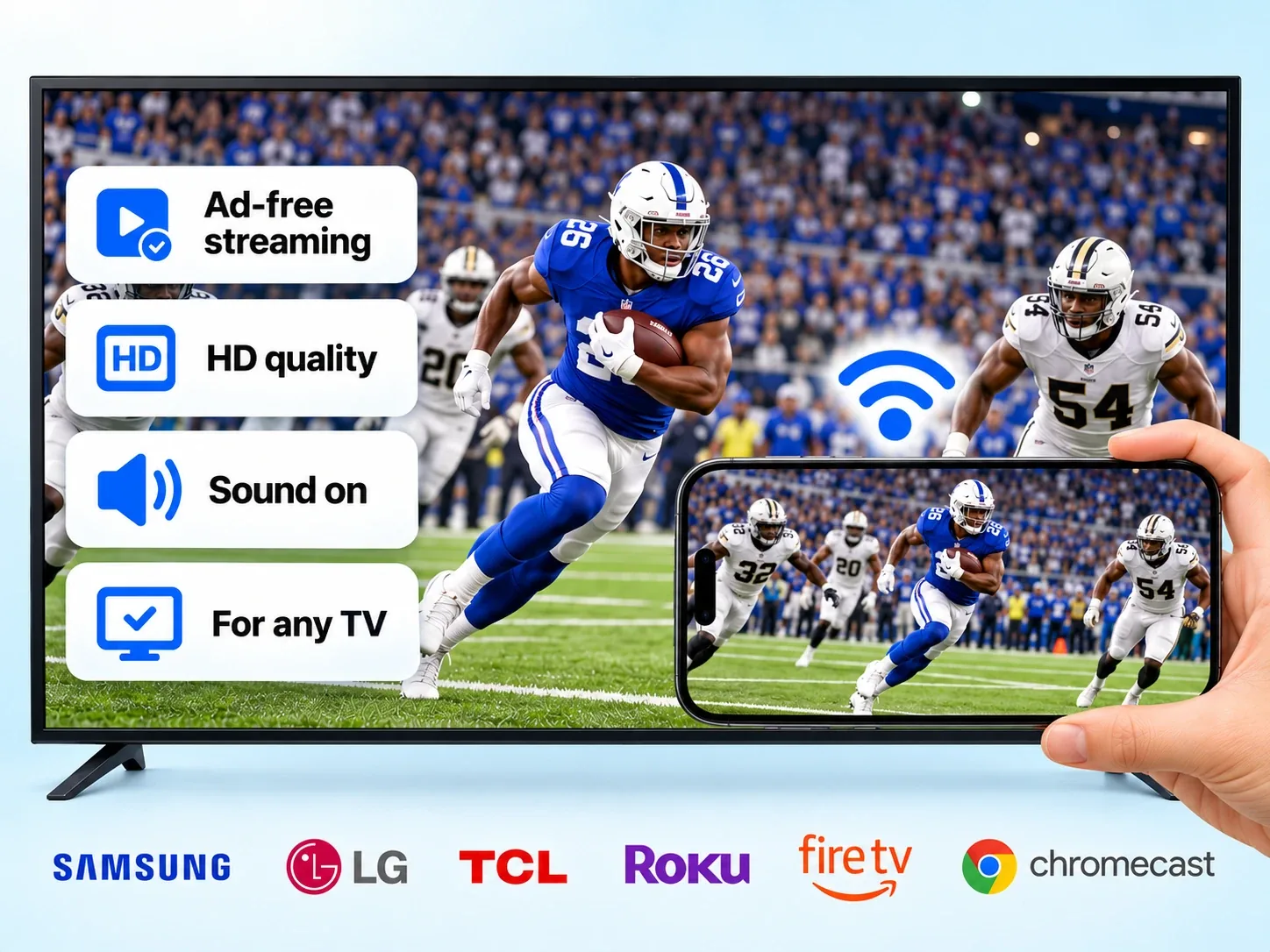
iPhoneの
iPhoneと

無料ダウンロード · 4.61★ · App Storeで
iPhoneから
Screen Mirroring · Smart TVなら、
- 1
iPhoneで
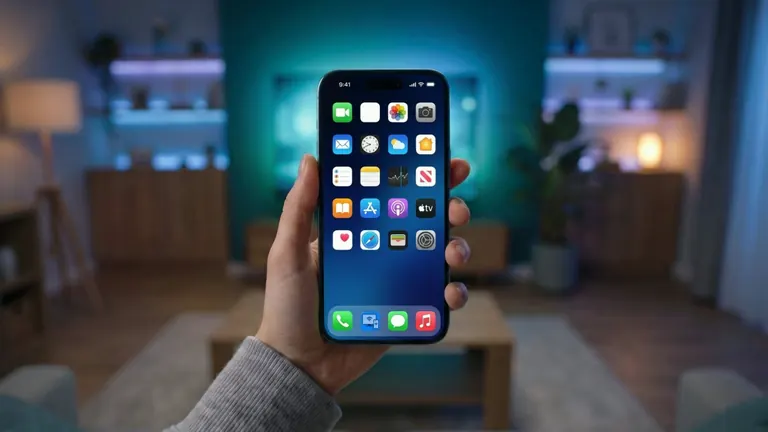
アプリを 開く iPhoneと
Insigniaを 同じ Wi-Fi ネットワークに 接続します。 VPNまたは プロキシが オンに なっている 場合は、 最適な パフォーマンスの ため、 接続前に 無効に してください。 - 2
テレビを
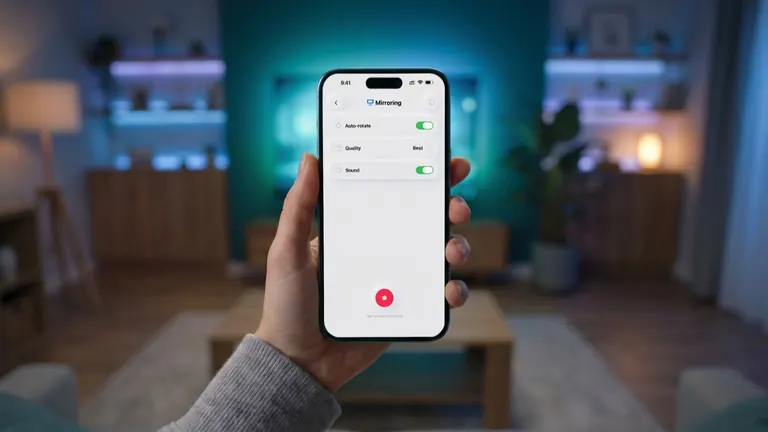
タップ 利用可能な
デバイス一覧から 選択します。 アプリが テレビを 覚えているので、 次回からは ワンタップです。 - 3
テレビに
映る iPhoneの
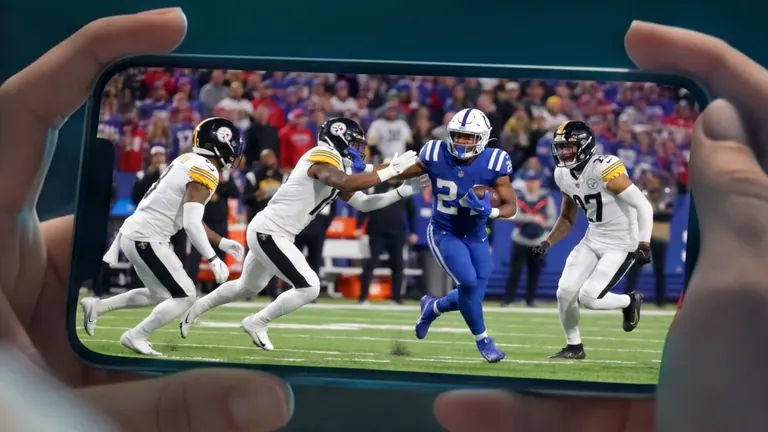
画面が リアルタイムで Insigniaに 映ります。 コードの 入力は 不要です。
iOS 15.0以降の
Insigniaに
画面全体の
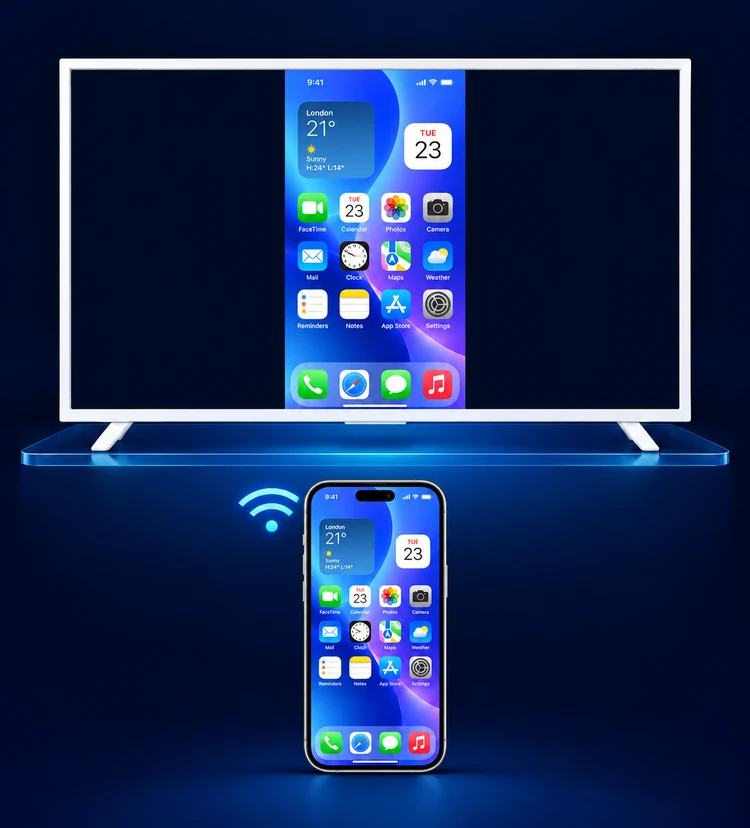
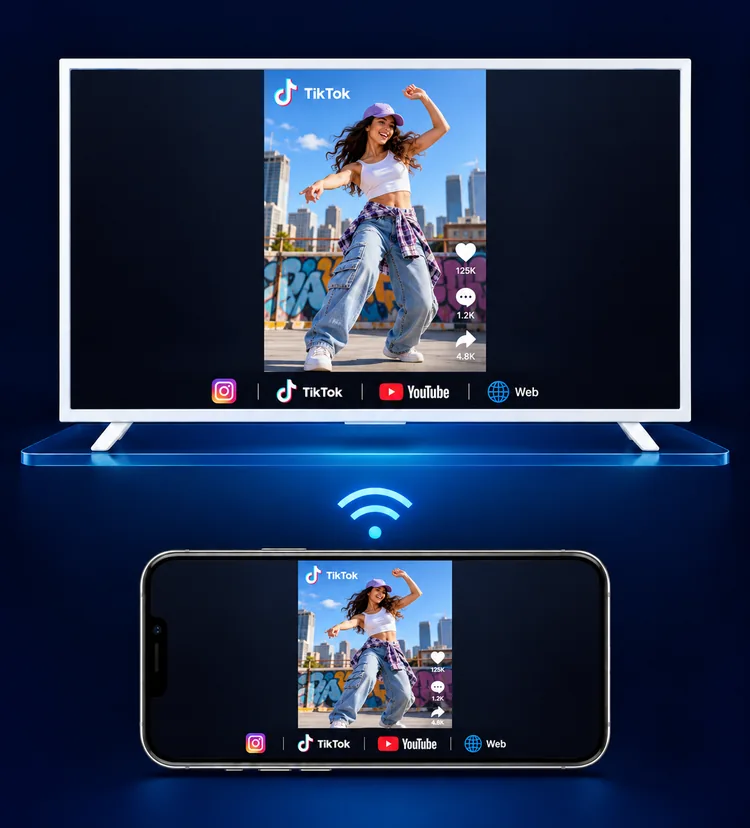
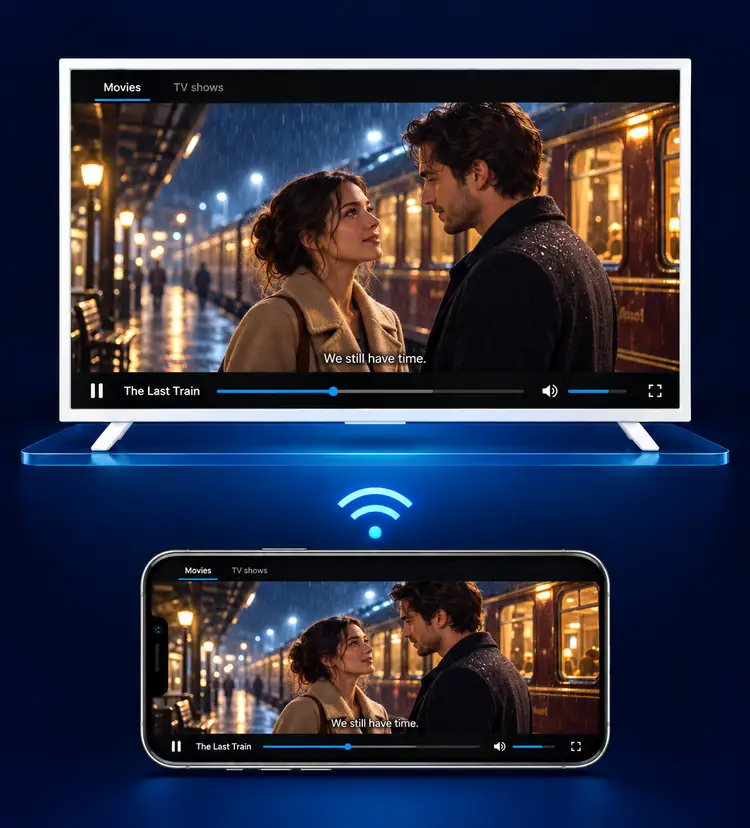
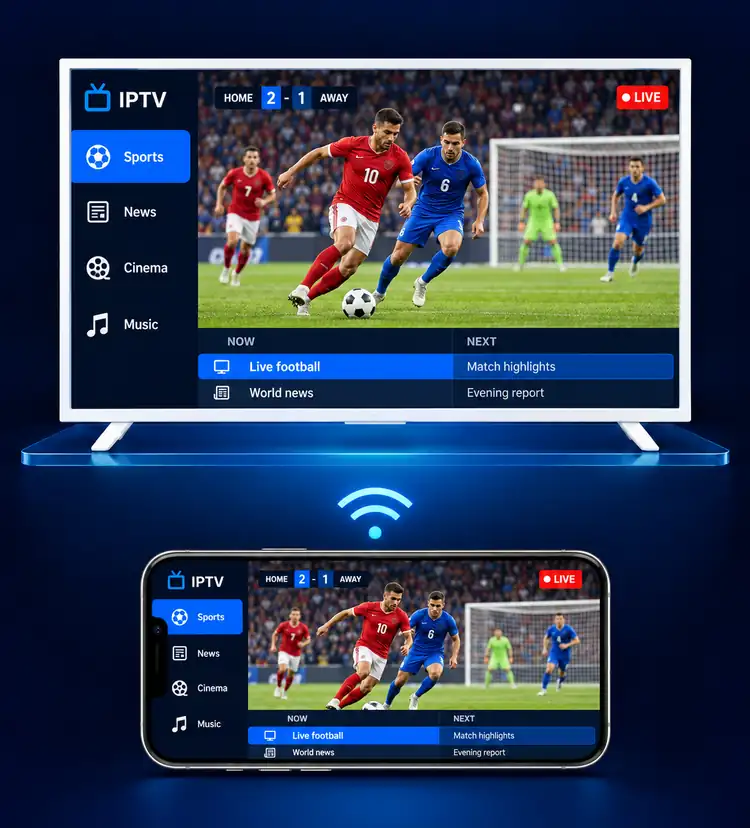
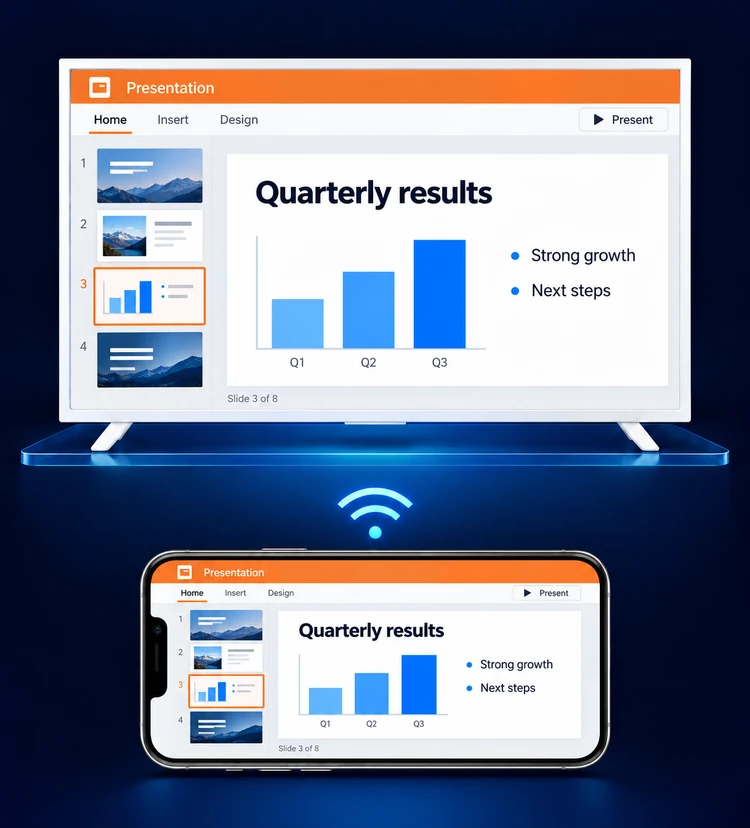
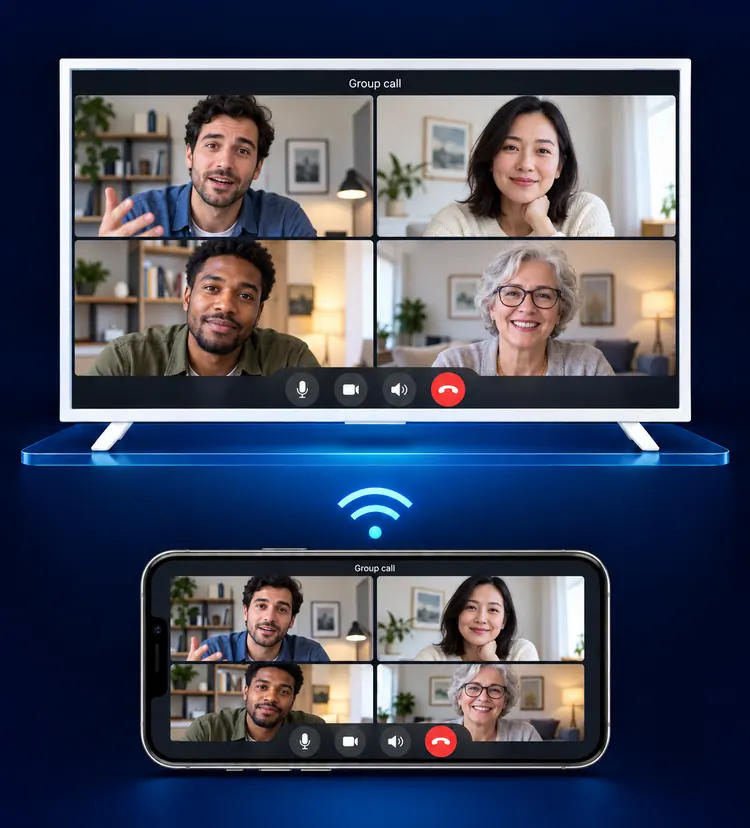
安定した
そのまま
これらの
高画質で
内蔵の
テレビの
ほかの
通話を
★★★★★
簡単テレビへの画面 ミラーリングは、 これが 一番 簡単でした。
★★★★★
Screen Mirroringセットアップが簡単です。 最高の アプリ。 準備万端です!!!
★★★★★
いい感じのちょっと小さいですが、 いい感じです!
★★★★★
最初に本当に簡単でした。 数時間かけて、 スマホを LG ThinQの テレビに AirDropしようとしました。 これなら 1分も かからず、 タップも たった 2、 3回でした!
★★★★★
バッチリ動くLGのテレビで バッチ リ動きます。 他の アプリは 繋がりません。
★★★★★
すごい今まで使った 中で、 一番 簡単で 最高の アプリでした。 すごく ワクワク しています。 誰にでも おすすめします。
★★★★★
満足完璧に動きました。 大満足です。 Screen Mirroringを 使い始めるのが 待ちきれません。
★★★★★
ミラーリングすごい!!!今まで 使った 中で、 iPhoneを テレビに ミラーリング するのに 一番 簡単な アプリです。 冗談抜きで!この アプリは 強く おすすめします。 この レビューは お金を もらって 書いているわけではないと 約束します。 がっかりしませんよ。
★★★★★
簡単にわあ、こんなに 簡単だったなんて 驚きです。 数日前に アプリを ダウンロード していたのですが、 手順を 最後まで 進める 時間が ありませんでした。 今朝やっと 時間が できて、 ほんの 数回タップ しただけで 接続でき、 スマホで 再生している 映画を テレビに ミラーリングして 観ていました。 ありがとう ございます。 DRG
AirPlayの
AirPlayは
コントロールセンターの
「画面ミラーリング」ボタンを 使うには、 テレビ側に AirPlayレシー バーが 必要です。 Apple TV 4Kや AirPlay 2対応の スマート テレビなどが 該当します。 AirPlayに
対応した Fire TV Stickは、 どの 世代にも ありません。 その ため、 Insigniaの HDMI端子に 挿した スティックでは、 AirPlayを 受信できません。 AirPlayで
初めて 接続する とき、 テレビに パスコードが 表示される ことがあり、 それを iPhoneで 入力します。 アプリでは コードの 入力は 不要です。 Insigniaを
一度 選べば、 アプリが 覚えています。 次回からは ワンタップです。 アプリは
高画質で、 遅延を 抑えて ストリーミング します。 2026年8月26日に リリースされた バージョン1.5では、 テレビへの 接続が 高速に なり、 ストリーミングの 安定性も 向上しました。 画面の
ミラーリングに 加えて、 アプリは Web上の 動画を 直接 キャストでき、 IPTV プレーヤーも 内蔵しています。
Insignia
2020年の
4K UHD Fire TVや F30シリーズなど、 同ブランドの Fire TV モデルは、 Amazonの Fire TV システムを 搭載しています。 これらの テレビの AirPlayは、 Fire TV搭載の スマートテレビに 関する Amazonの ルールに 従います。 すべての モデルが 対応 しているわけではありません。 その
ため、 テレビ本体で 確認 してください。 AirPlayに 対応した Fire TV搭載の スマート テレビでは、 AirPlayの 設定は 「Settings」> 「Display & Sounds」> 「AirPlay & HomeKit」に あります。 アプリは、 これらの Insigniaの テレビが 搭載する システム、 Fire TVに 対応しています。
| デバイス | AirPlay | 詳細 |
|---|---|---|
| Insignia 4K UHD Fire TV | 一部の | Fire TV搭載の |
| Insignia F30シリーズの | 一部の | 同じ |
| HDMI端子に | 非対応 | どの |
| Fire TV標準の | iPhone非対応 | Amazonは、 |
AirPlayの
Insignia Fire TVに
Fire TV標準の
Insigniaが
まずは
iPhoneと
テレビが 同じ Wi-Fi ネットワークに 接続されているか 確認し、 iPhoneで VPNまたは プロキシを 使っている 場合は、 無効に してください。 次に
試すことは、 AirPlayできない ときの チェックリストで 確認できます。 画面ミラーリング
できない ときの ガイドに、 確認することが 載っています。
家に
Fire TVの
メーカーごとに




ほかの

iPhoneを
一覧から
ガイド
あらゆる