結論
iPhoneの 画面を テレビに ミラーリング できない 原因は、 たいていiPhoneと テレビが 別々の Wi-Fi ネットワークに つながっている こと、 しばらく 再起動していない こと、 テレビに iPhone標準の 画面 ミラーリングに 対応する レシーバーが ない ことの 3つの どれかです。 Samsungは この レシーバーを 2018年から 2025年の 一部の モデルに 搭載していると しており、 LG自身の 対応表は 2024年の モデルまでで、 Fire TV Stickには レシーバーが ありません。
どの機器に ミラーリング しますか? Fire TV Stick、 Chromecastまたは Google TV Streamer スマート テレビまたは Roku ホテルや 寮の Wi-Fiに 接続した テレビ
テレビを 選ぶのは 一度だけ。 次回に 備えて、 アプリが 一覧に 残しておきます。 目次 まずは 3つの 簡単な 確認から iPhoneが テレビに 繋がらないのは なぜ? テレビが 一覧に 表示されない 理由 ホテルや 寮の Wi-Fiで 画面ミラーリング できない 画面ミラーリングで 音が 出ない アプリなら ワンタップで ミラーリング すぐに わかる Q&A まずは 3つの 簡単な 確認から iPhoneを 無線で テレビに 映す方法は 2つあります。 テレビに レシーバーが 内蔵されている 場合に 使える Appleの AirPlayと、 その ための 専用アプリです。 どちらにも 共通する いくつかの 基本条件に 左右される ため、 お使いの テレビに そもそも レシーバーが 搭載 されているのかを メーカーごとに 調べて 回る 前に、 まずは 基本的な 原因を 除外しておくと よいでしょう。
iPhoneと テレビの 両方の 電源が 入っていて、 互いに すぐ 近くに あります。 iPhoneと テレビに、 同じ Wi-Fi ネットワーク名が 表示 されています。 どちらも ソフトウェアが 最新バージョンに アップデート されています。 iPhoneと テレビを 再起動しました。 iPhoneが テレビに 繋がらないのは なぜ? テレビの せいに する 前に、 iPhone側の 原因を 切り分けましょう。 iPhoneと テレビは、 同じ Wi-Fi ネットワークに 接続されている 必要が あります。 気づかない うちに iPhoneが モバイル データ通信や 別の ネットワークに 切り替わっていると、 それだけで 映像が テレビに 届かなくなります。 まず 両方を 同じ ネットワークに 戻してください。
VPNが 妨げに なることもあります。 Appleは、 ローカルネットワーク 通信を ブロックする 構成の VPNでは、 近くの デバイス同士が 互いを 見つけられなくなる 場合が あると 注意を 促しています。 ミラーリング中は、 VPNを 一時的に オフに してください。
また、 iOSでは、 アプリが 初めて ネットワーク上の デバイスを 探そうとした ときに、 先に 許可を 求める 確認が 表示されます。 その 確認を 一度でも 拒否していると、 「設定」で その アプリの 「ローカルネットワーク」への アクセスを オンに 戻すまで、 アプリは テレビを 見つけられないままです。 この 設定は アプリごとの スイッチなので、 ある ミラーリング アプリを 許可しても、 別の アプリが 許可 されるわけではありません。
プライベート Wi-Fiアドレスが 原因である 可能性は 低いです。 iOSは、 WPA2または それより 強力な セキュリティを 使う 自宅の ネットワークでは、 この アドレスをデフォルトで 「固定」に 設定します 。 その ため、 iPhoneは その ネットワークで アドレスを 変えず、 同じ プライベート アドレスを 使い続けます。 セキュリティが 弱い ネットワークや オープンネットワークでは、 デフォルトが 「ローテーション」に なりますが、 その 場合でも アドレスが 変わるのは 2週間ごとで、 一晩の ミラーリングの 間に 変わる ことは まず ありません。 それでも 念の ため 原因から 除外したい 場合は、 まず 最新の ソフト ウェアアップ デートを インストール してから、 この 機能を オフに してみてください。
Wi-Fiが まったくない 場所では、 ここまでの 内容は 当ては まりません。 その 場合でも 使える 方法は、Wi-Fiなしで 画面ミラーリング で 解説しています。
テレビが 一覧に 表示されない 理由 一覧に いつまでも 表示されない テレビは、 たいていネットワークに 問題は ありません。 その テレビに、 iPhone標準の 画面 ミラーリングが 通信できる レシーバーが ないだけで、 iPhoneと テレビの どちらの 設定を 変えても 解決しません。 違いは メーカー間だけでなく、 同じ メーカーの 中でも、 多くの 場合は 具体的な モデルと 製造年で 決まります。 米国で 一般的な テレビメーカーの 状況を、 各メーカー自身の サポートページを もとに 紹介します。
シャープ、 フィリップス、 Insigniaは、 それぞれの テレビが 採用している プラット フォームに 従います。 シャープの Roku TV (2023年の OLEDモデルを 含む)と フィリップスの Roku TVは Roku自身の ルールに、 Insigniaの Fire TV搭載 テレビは Amazonの ルールに 従います。 パナソニックの 新しい Fire TV搭載 テレビは、 Z95Aと Z93A、 および それ以降の モデルに レシーバーが 内蔵 されています。 Roku 1、 2、 3や Roku LTなど 古い Roku プレーヤーは、 Rokuの 一覧に まったく 載っていないため、 どの 設定を 変えても レシーバーは 使えるようになりません。 これらは どれも、 ソファに 座ったまま 設定で オンに できる ものではありません。 テレビが 出荷時から 備えているか、 備えていないかの どちらかの 機能です。 上の 表で お使いの モデルに レシーバーが あるはずなら、 次に テレビ本体の 設定で、 表に 書かれているのと 同じ 切り替えを 確認するのが 最も 手っ取り早い方法です。 デフォルトで オフに なっている ことがあるからです。 レシーバーを まったく 備えずに 作られた ストリーミング ボックスや ゲーム機には、 NVIDIA Shield TVの ほか、 Xboxや PlayStationなどが あります。
テレビ 内蔵レシーバー 詳細 Samsung 対応 (一部の モデル)2018〜2025年の モデルが 対象です。 公開された 対応機種の 一覧は ありません。 テレビ側の 切り替えは 「Apple AirPlay Settings」に あります。 ガイド:Samsung テレビに iPhoneを ミラーリング 。 LG 対応 (一覧に 記載の シリーズ)webOS 4.0 (2018年)から webOS 24 (2024年)までが 対象で、 iPhoneには iOS 12.4以降が 必要です。 2025年と 2026年の モデルは、 まだ 記載が ありません。 ガイド:LGテレビで ミラーリング 。 Vizio 対応2016年まで さかの ぼる SmartCast テレビが 対象で、 SmartCast Homeと、 iPhoneの iOS 12.3以降が 必要です。 ガイド:Vizioの ミラーリング 。 TCL 対応 (一部の モデル)一部の TCL Roku TVと、 新しい Google TV モデルが 対象です。 Rokuモデルでは 「Fast TV Start」を オンの ままに しておかないと、 電源を 切った ときに テレビが ネットワークから 外れます。 ガイド:TCLの ミラーリング 。 ハイセンス 対応 (一部の モデル)テレビが 採用している プラットフォーム (VIDAA、 Google TV、 Roku TV、 Fire TV)に よって 異なり、 対応している 場合は 「Inputs」の 中に 入力ソースと して 表示されます。 Apple自身の リストには、 2022年と 2023年の ハイセンスの テレビが 38件 載っています。 ガイド:ハイセンスの ミラーリング 。 Roku TVと プレーヤー 対応 (一覧に 記載の モデル)モデルに よって Roku OS 9.4以降または 10.0以降が 必要です。 ただし、 Roku自身の Select シリーズと Plusシリーズの テレビは、 OSの バージョンを 問わず 対応しています。 切り替えは Rokuの 設定に あります。 全モデルの 一覧は、Rokuで AirPlayできない 場合 で 確認できます。 Fire TV搭載の スマートテレビ 一部の モデル Amazonは、 すべての Fire TV搭載 スマートテレビが 対応 しているわけではないと しています。 対応している テレビでは、 ディスプレイの 設定に ある 「AirPlay & HomeKit」の 中に スイッチが あります。 Fire TV Stick 非対応どの 世代にも レシーバーは ありません。 Amazon自身の 画面 ミラーリングの ページでは、 iOSが 非対応の デバイスに 挙げられています。 ソニーの ブラビア 対応 (一覧に 記載の シリーズ)Google TV 搭載の ブラビアは、 すべて 購入時から レシーバーを 備えています。 Android TV 搭載の ブラビアには、 先に ソフトウェアの アップデートが 必要な シリーズが いくつか あります。 それらの 一覧に 載っていない 古い ブラビアには、 レシーバーが まったく ありません。 Chromecastと Google TV Streamer 非対応対応しているのは Castのみです。 Google自身の ドキュメントには、 どちらの デバイスに ついても AirPlayの 記載が ありません。
ホテルや 寮の Wi-Fiで 画面ミラーリング できない 共有 ネットワークでは、 特有の 理由で 接続に 失敗する ことがあり、 iPhoneや テレビが 実際に 壊れているわけではありません。 ホテルや 寮の Wi-Fiは、 利用者全員の デバイスを 意図的に 互いから 分離している ことが 多く、 同じ ネットワーク名が 表示 されていても、 iPhoneと テレビは 互いを 認識できません。
ホテルの テレビが AirPlayに 対応している 場合、Apple自身の ガイド では、 テレビの 画面に 表示される QRコードを スキャンして 接続する 方法が 説明 されています。 同じ ガイドには、 ホテルでの AirPlayは 一部の 国や 地域では 利用できないとも 書かれています。 IHG独自の ホテル向け プログラムも 同じ 仕組みで、 Kimpton、 Hotel Indigo、 InterContinentalを 含む 北米の 60を 超える 施設で 導入 されています。 チェック アウトした 瞬間に、 その 部屋の テレビとの 接続は 消去されます。
自分の デバイス専用の 小さな ネットワークを 作る トラベルルーターを 使えば、 施設が 許可している 場合は、 こうした 場所の 多くで、 その 分離を 回避できます。
画面ミラーリングで 音が 出ない 映像は 映るのに 音が 出ない ときは、 まず 接続の 問題と して 扱います。 iPhoneと テレビを 再起動し、 どちらも アップデート して、 同じ Wi-Fi ネットワークに つながったままか 確認 してください。 AirPlayで ミラーリング している 場合は、AirPlayできない に、 AirPlay専用の 音の 項目が あります。
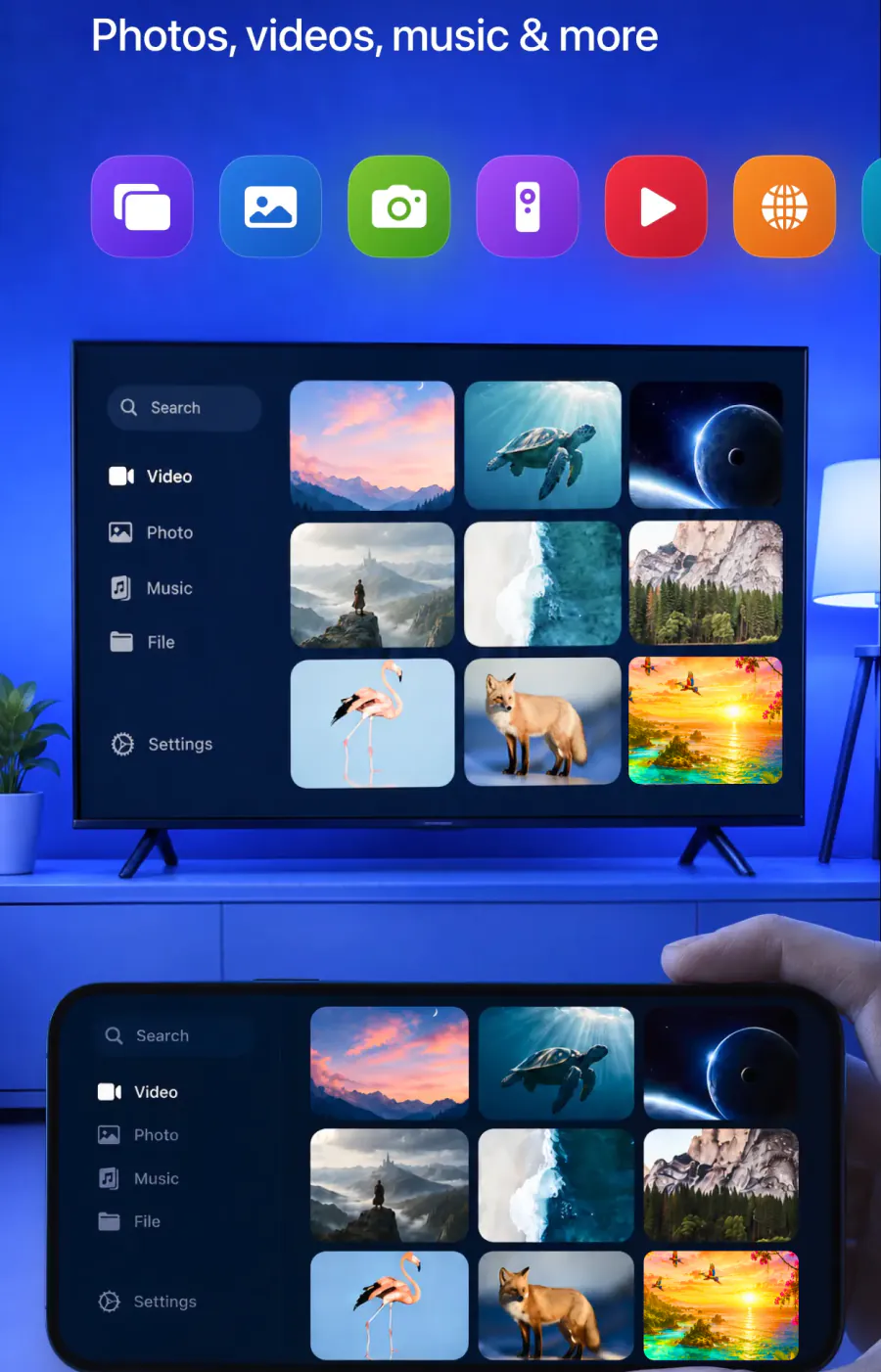
アプリなら ワンタップで ミラーリング Screen Mirroring · Smart TVは、 iPhoneの 画面を スマートテレビに リアルタイムで ミラーリング します。 Roku、 Fire TV、 Chromecast、 Samsung、 LGなど 主要な スマートテレビに 対応しており、 レシーバーの 有無は 問いません。
始め方は 簡単です。 iPhoneと テレビを 同じ Wi-Fi ネットワークに 接続し、 利用可能な デバイス一覧から テレビを 選択して、 ミラーリングを 開始すれば、 大画面で コンテンツを 楽しめます。 テレビを 選ぶのは 一度だけです。 アプリが テレビを 覚えているので、 次回からは ワンタップで ミラーリング でき、 コードの 入力は 不要です。
ストアの 掲載情報では、 最適な パフォーマンスの ために、 接続前に VPNまたは プロキシを 無効に するよう 案内 されています。
2026年8月の バージョン1.5で、 テレビへの 接続が 速くなり、 画面ミラーリングが より スムーズに なり、 ストリーミングの 安定性も 向上しました。
終了するには、 iPhoneで ブロードキャストを 停止します。 アプリから 送った 写真や 動画の 場合は、 アプリの 停止ボタンを タップします。
アプリは iOS 15.0以降の iPhoneで 動作し、 サブスクリプションの 料金は、 アプリ内で Appleから 請求されます。iPhoneを テレビに 映す方法 では、 セットアップの 全手順を 説明しています。 アプリの 概要は、Screen Mirroring · Smart TV の ホームページで 確認できます。
App Storeで Screen Mirroring · Smart TVを 入手
iPhoneの 画面全体 (リアルタイム) 写真ライブラリの 写真や 動画 Instagram、 TikTok、 YouTubeなどの アプリの 動画 Web上の 動画 (Webから 直接 キャスト) モバイルゲーム、 プレゼン テーション、 書類 ビデオ通話 (より 見やすく) IPTV (内蔵の プレーヤーで 視聴) ポイント
画面ミラーリング できない 原因は、 たいていネットワーク、 テレビの レシーバー、 しばらく 再起動していない デバイスの どれかで、 この 順に 多くなっています。 iPhone標準の 画面 ミラーリングに 対応する レシーバーが ない テレビは、 iPhoneの 設定を どう 変えても、 一覧に 表示されません。 VPN、 ローカルネットワークの 許可を 拒否した 状態、 プライベート Wi-Fi アドレスは、 いずれも 気づかない うちに 接続を 妨げる ことがあります。 アプリは 最初に 選んだ テレビを 覚えているので、 2回目以降の ミラーリングは すべて ワンタップです。 ホテルや 寮の 共有Wi-Fiは、 たいてい 意図的に 利用者同士を 分離しています。 接続の 不具合と まったく 同じに 見えますが、 不具合ではありません。 すぐに わかる Q&A テレビが 画面ミラーリングの 一覧に 表示されないのは なぜ? iPhoneの 一覧に 表示されるのは、 同じ ネットワーク上で 応答する テレビだけです。 iPhone標準の 画面 ミラーリングに 対応する レシーバーが ない テレビ、 スリープ中の テレビ、 別の Wi-Fi ネットワークに ある テレビは、 一覧に 表示されません。 ネットワークを 揃えて、 テレビの スリープを 解除 してください。 それでも 表示されない 場合は、 [Screen Mirroring · Smart TV] (/)なら その テレビを 一覧に 表示し、 ワンタップで ミラーリング できます。
iPadの 画面 ミラーリングが できないのは なぜ? iPadは、 テレビと 同じ Wi-Fi ネットワークに 接続されている 必要が あります。 ミラーリングが 止まる 原因と して 最も 多いのが、 これです。 オンに したままの VPNまたは プロキシも 接続を 妨げる ことがある ため、 接続する 前に どちらも オフに してください。 [Screen Mirroring · Smart TV] (/)は、 iPadも iPhoneと 同じように 認識し、 同じ Wi-Fi ネットワーク 経由で 接続します。
画面ミラーリングが 遅延するのは なぜ? たいていの 原因は、 接続が 遅い、 または 途切れる ことです。 iPhoneと テレビを 再起動し、 どちらも アップデート して、 ミラーリングに 必要な 同じ Wi-Fi ネットワークに つながったままか 確認 してください。 それでも 続く 場合は、 [Screen Mirroring · Smart TV] (/)が 役立ちます。 遅延を 抑えた 安定した 接続の ために 作られており、 最新の アップデートで 遅延と 中断も 減りました。
今夜 、 iPhoneを テレビに 映す
ミラーリングする テレビを 教えてください。 アプリは 最初に 選んだ テレビを 覚えているので、 2回目以降の ミラーリングは すべて ワンタップで、 コードの 入力は 不要です。
自分の テレビで 見てみるサブスクリプションの 料金は、 アプリ内で Appleから 請求されます。 4.61★ (7,860件の 評価 )。