
Como desativar o espelhamento de tela do iPhone
Por  Vlad Karatai · Atualizado em · 5 min de leitura
Resposta rápida
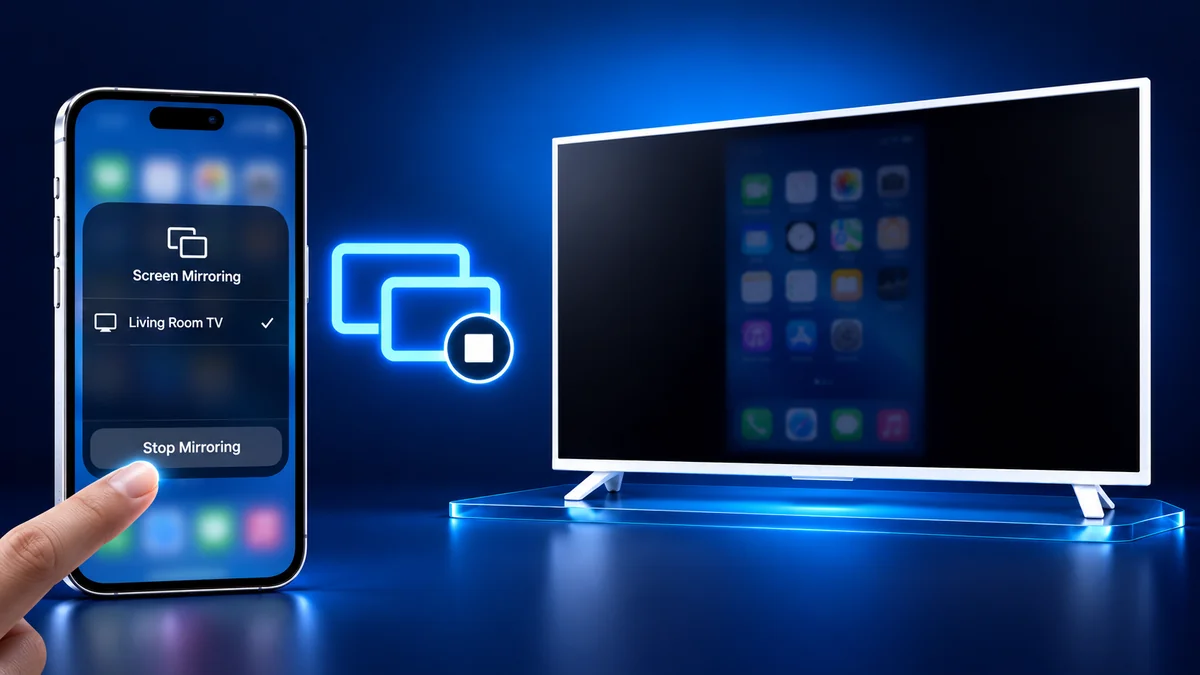
Para desativar o espelhamento de tela do iPhone, abra a Central de Controle, toque em "Espelhamento de Tela" e depois em "Parar Espelhamento". No iOS 27, a Central de Controle abre com um deslize para baixo a partir do canto superior direito ou, em um iPhone SE, para cima a partir da borda inferior. Com o Screen Mirroring · Smart TV, pare a transmissão no iPhone. O app funciona no iOS 15.0 ou posterior.
Sumário
- Como desativar o espelhamento de tela no iPhone
- Como parar o espelhamento de tela com o Apple TV Remote
- Como desativar o espelhamento de tela no iPad
- Como parar o espelhamento de tela em um Mac
- Desativar as notificações do espelhamento de tela em Ajustes
- Por que o espelhamento de tela parece começar sozinho
- Como o app inicia e encerra uma sessão
- Perguntas que as pessoas fazem
Como desativar o espelhamento de tela no iPhone
No iPhone, você desativa o espelhamento de tela na Central de Controle, o mesmo lugar onde você o iniciou. A página de suporte do AirPlay da Apple usa os mesmos nomes.
Um vídeo que você enviou pelo botão AirPlay dentro de um app é interrompido por esse botão. Veja como desativar o AirPlay.
- Abra a Central de Controle. Em um iPhone com Face ID ou no iPhone Duo, passe o dedo para baixo a partir do canto superior direito da tela. Em um iPhone SE, passe o dedo para cima a partir da borda inferior.
- Toque em "Espelhamento de Tela".
- Toque em "Parar Espelhamento".
Como parar o espelhamento de tela com o Apple TV Remote
Pressione o botão Menu no Apple TV Remote. A Apple indica esse botão como o jeito de encerrar o espelhamento pelo lado da TV, além do caminho pela Central de Controle no iPhone.
Outras TVs têm controles remotos e menus próprios, então, nelas, encerre o espelhamento pelo iPhone, com os passos acima.
Como desativar o espelhamento de tela no iPad
No iPad, abra a Central de Controle, toque em "Espelhamento de Tela" e depois em "Parar Espelhamento", como no iPhone.
Se um iPad continua entrando em uma TV sozinho, confira o ajuste "Usar AirPlay Automaticamente". Veja como desativar o AirPlay no iPad.
- Passe o dedo para baixo a partir do canto superior direito da tela para abrir a Central de Controle.
- Toque em "Espelhamento de Tela".
- Toque em "Parar Espelhamento".
Como parar o espelhamento de tela em um Mac
No Mac, o botão Parar encerra o espelhamento para uma TV. O recurso chamado Espelhamento do iPhone é diferente: ele mostra o iPhone no Mac. Para encerrá-lo, saia do app Espelhamento do iPhone, como descreve a página da Apple.
Para redefinir a configuração do Espelhamento do iPhone, abra o app e escolha Ajustes no menu Espelhamento do iPhone, na barra de menus, e use Revogar Acesso do iPhone. Isso remove a configuração desse iPhone e a entrada "Permitir notificações do iPhone" nos ajustes de Notificações do Mac.
O espelhamento do Mac em uma TV é encerrado pela barra de menus, como descreve o guia do Mac da Apple.
- Clique no menu de estado da Central de Controle na barra de menus.
- Clique no botão "Espelhamento de Tela".
- Clique no botão Parar ou clique no nome da Apple TV 4K para a qual você está espelhando.
Desativar as notificações do espelhamento de tela em Ajustes
Para manter as notificações fora da TV, desative "Permitir Notificações" em Ajustes > Notificações > Compartilhamento de Tela. No iOS 27, as notificações são permitidas por padrão enquanto você compartilha a tela com o Espelhamento de Tela, então uma notificação pode aparecer na TV.
Os passos da Apple para desativar o espelhamento de tela começam na Central de Controle, mas esse ajuste fica em Ajustes. O guia do iPhone da Apple diz que ele cobre também o SharePlay. A página de suporte da Apple diz que ele não tem relação com o Espelhamento do iPhone em um Mac.
- Abra o app Ajustes no iPhone.
- Toque em Notificações e depois em "Compartilhamento de Tela".
- Desative "Permitir Notificações".
Por que o espelhamento de tela parece começar sozinho
O Espelhamento de Tela começa quando você escolhe uma TV na lista da Central de Controle, e o que pode se conectar sozinho é o vídeo de apps, pelo ajuste "Usar AirPlay Automaticamente".
A Apple acrescenta uma condição: o iPhone e a TV precisam estar na mesma rede Wi-Fi para você receber conexões sugeridas ou automáticas. Nunca significa que você escolhe um dispositivo manualmente. Nosso guia do AirPlay mostra o caminho.
Como o app inicia e encerra uma sessão
Com o app, você escolhe sua TV uma vez e encerra a sessão pelo iPhone. O caminho da Apple começa na Central de Controle e exige uma Apple TV 4K ou uma Smart TV com AirPlay 2. A primeira conexão pode mostrar um código na TV, que você digita no iPhone.
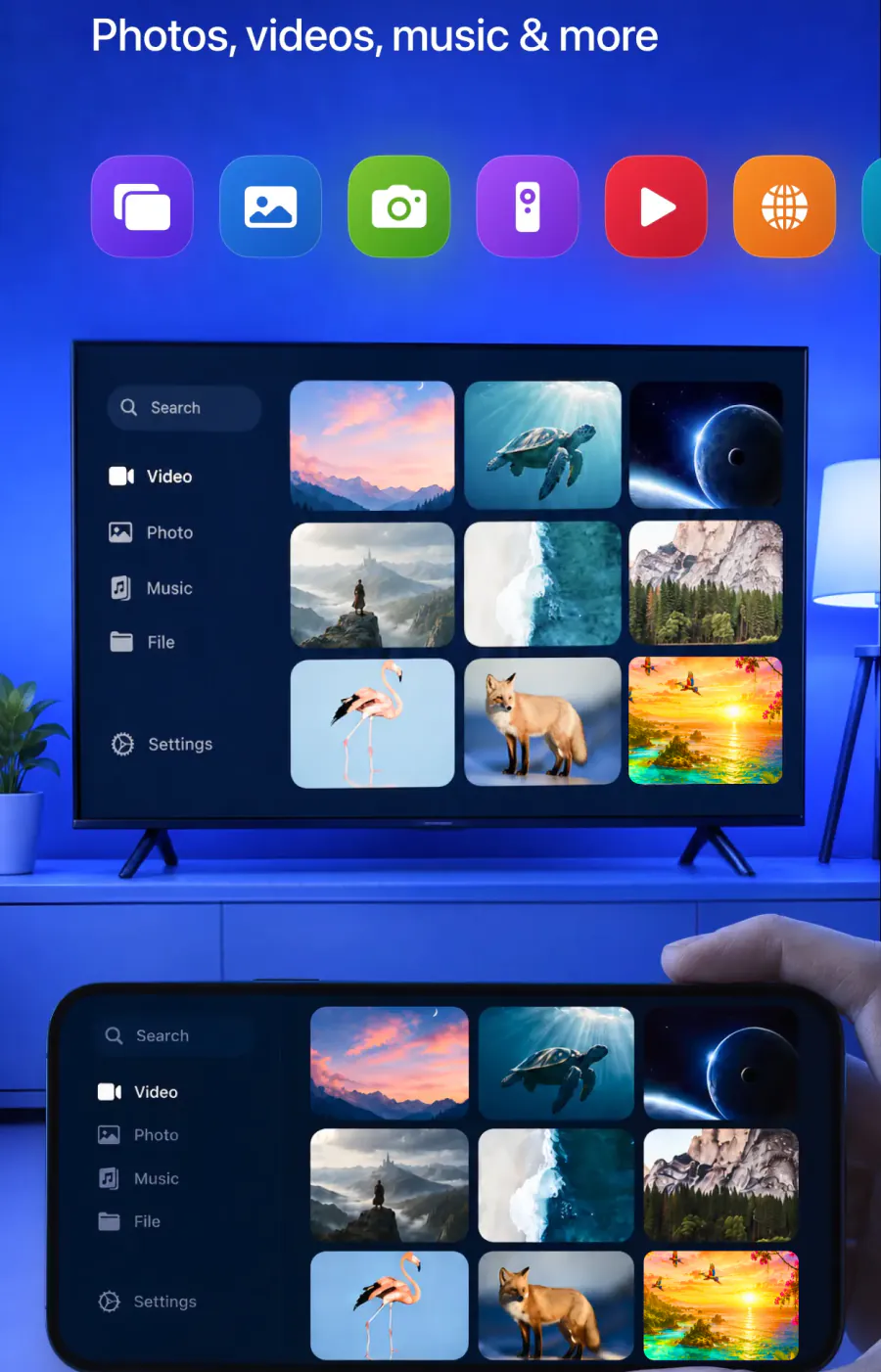
O Screen Mirroring · Smart TV começa em três passos. Você conecta o iPhone e a TV à mesma rede Wi-Fi, seleciona sua TV na lista de dispositivos disponíveis e inicia o espelhamento de tela. O app encontra sua TV sozinho e lembra dela, então a próxima sessão é só um toque, sem códigos para digitar. Ele é compatível com Roku, Fire TV e outras Smart TVs das principais marcas.
Você encerra uma tela espelhada parando a transmissão no iPhone. Uma foto ou um vídeo enviado pelo app é interrompido pelo botão de parar do app. O app exige o iOS 15.0 ou posterior. Para a primeira configuração, veja como espelhar o iPhone na TV. Download grátis na App Store.
O que lembrar
- "Parar Espelhamento" fica na Central de Controle do iPhone e do iPad, e o botão Menu do Apple TV Remote também encerra o espelhamento.
- No Mac, o botão Parar encerra o espelhamento para uma TV. O Espelhamento do iPhone termina quando você sai dele.
- No iOS 27, as notificações são permitidas por padrão durante o espelhamento, e "Permitir Notificações" em "Compartilhamento de Tela" as desativa.
- No app, basta escolher a TV uma vez, e depois é só um toque.
Perguntas que as pessoas fazem
Como desativar o espelhamento de tela no iPhone?
Desativar significa encerrar a sessão: abra a Central de Controle, toque em "Espelhamento de Tela" e depois em "Parar Espelhamento". Para manter as notificações fora da TV nas próximas sessões, desative "Permitir Notificações" em Ajustes > Notificações > Compartilhamento de Tela. Para um vídeo que se conecta sozinho, defina "Usar AirPlay Automaticamente" como Nunca.
Dá para desativar o espelhamento de tela pela TV?
Com uma Apple TV, pressione o botão Menu no Apple TV Remote. A Roku diz que pressionar o botão Início no controle remoto Roku interrompe a transmissão por AirPlay. Em outras TVs, pare pelo iPhone, na Central de Controle, já que foi ali que a sessão começou.
O que é espelhamento de tela e como desativá-lo?
O espelhamento de tela mostra na TV tudo o que aparece no iPhone, da Tela de Início a um vídeo. Um vídeo enviado pelo botão AirPlay dentro de um app é outra transmissão e para por esse botão. Para encerrar o espelhamento, abra a Central de Controle, toque em "Espelhamento de Tela" e depois em "Parar Espelhamento".
Leia a seguir
Mais guias
- TV não aparece no espelhamento de tela: solução (2026)
- Senha do AirPlay: de onde vem o código na TV (2026)
- Espelhamento de tela sem som: como resolver (2026)
- Espelhamento de tela na Apple TV pelo iPhone (2026)
- AirPlay na TV Hisense: como usar no iPhone (2026)
- AirPlay na TV TCL: como espelhar o iPhone (2026)
- AirPlay na Google TV: quais TVs têm e como usar (2026)
- Como espelhar iPhone no Chromecast: passo a passo (2026)
- Como espelhar iPad na TV Samsung (2026)
- Como espelhar iPad na TV: 3 jeitos que funcionam (2026)
- AirPlay não funciona na TV Samsung: soluções (2026)
- O que é espelhamento de tela? Como funciona no iPhone
- TVs compatíveis com AirPlay: lista da Apple (2026)
- AirPlay na TV Vizio: como espelhar o iPhone (2026)
- Espelhar celular na TV Samsung: iPhone e Galaxy (2026)
- O que é AirPlay? Como funciona no iPhone e na TV (2026)
- AirPlay no Firestick: só algumas Fire TVs têm (2026)
- AirPlay na TV LG: quais modelos têm e como usar
- Como usar o AirPlay na TV Roku: passos e modelos (2026)
- AirPlay não funciona no Roku: o que conferir primeiro (2026)
