
Bildschirmsynchronisierung ausschalten
Von  Vlad Karatai · Aktualisiert am · 5 Min. Lesezeit
Kurzantwort
Um die Bildschirmsynchronisierung am iPhone auszuschalten, öffne das Kontrollzentrum, tippe auf „Bildschirmsynchronisierung“ und dann auf „Synchronisierung stoppen“. In iOS 27 öffnest du es mit einem Wisch von der oberen rechten Ecke nach unten, auf einem iPhone SE vom unteren Rand nach oben. Mit Screen Mirroring · Smart TV beendest du die Übertragung auf deinem iPhone. Die App läuft mit iOS 15.0 oder neuer.
Inhalt
- Bildschirmsynchronisierung am iPhone ausschalten
- Bildschirmsynchronisierung mit der Apple TV Remote beenden
- Bildschirmsynchronisierung am iPad ausschalten
- Bildschirmsynchronisierung am Mac beenden
- Mitteilungen der Bildschirmsynchronisierung in den Einstellungen ausschalten
- Warum die Bildschirmsynchronisierung von selbst zu starten scheint
- So startet und beendet die App eine Sitzung
- Häufige Fragen
Bildschirmsynchronisierung am iPhone ausschalten
Auf dem iPhone schaltest du die Bildschirmsynchronisierung im Kontrollzentrum aus, also dort, wo du sie gestartet hast. Die AirPlay-Supportseite von Apple verwendet dieselben Bezeichnungen.
Ein Video, das du mit der AirPlay-Taste in einer App gesendet hast, stoppst du stattdessen mit dieser Taste. Siehe AirPlay ausschalten.
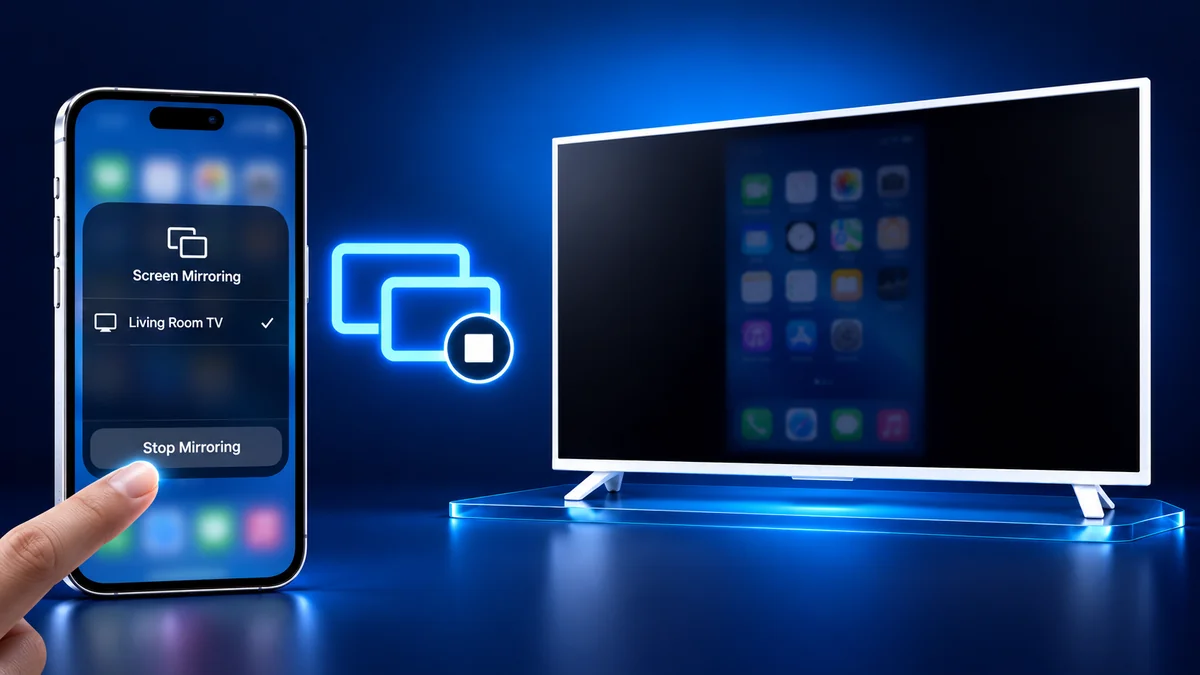
- Öffne das Kontrollzentrum. Auf einem iPhone mit Face ID oder einem iPhone Duo streichst du von der oberen rechten Displayecke nach unten. Auf einem iPhone SE streichst du vom unteren Displayrand nach oben.
- Tippe auf „Bildschirmsynchronisierung“.
- Tippe auf „Synchronisierung stoppen“.
Bildschirmsynchronisierung mit der Apple TV Remote beenden
Drücke die Menü-Taste auf deiner Apple TV Remote. Laut Apple ist das ein Weg, die Synchronisierung vom Fernseher aus zu beenden, neben dem Weg über das Kontrollzentrum am iPhone.
Andere Fernseher haben eigene Fernbedienungen und Menüs, beende die Synchronisierung dort also am iPhone mit den Schritten oben.
Bildschirmsynchronisierung am iPad ausschalten
Am iPad öffnest du das Kontrollzentrum, tippst auf „Bildschirmsynchronisierung“ und dann auf „Synchronisierung stoppen“, genau wie am iPhone.
Verbindet sich ein iPad immer wieder von selbst mit einem Fernseher, prüfe die Einstellung „Automatisches AirPlay“. Siehe AirPlay am iPad ausschalten.
- Streiche von der oberen rechten Bildschirmkante nach unten, um das Kontrollzentrum zu öffnen.
- Tippe auf „Bildschirmsynchronisierung“.
- Tippe auf „Synchronisierung stoppen“.
Bildschirmsynchronisierung am Mac beenden
Am Mac beendet die Taste „Stopp“ das Spiegeln auf einen Fernseher. Die Funktion „iPhone-Synchronisierung“ ist etwas anderes: Sie zeigt dein iPhone auf dem Mac. Um sie zu stoppen, beende die App „iPhone-Synchronisierung“, wie die Seite von Apple beschreibt.
Um die Einrichtung der „iPhone-Synchronisierung“ zurückzusetzen, öffne die App und wähle in der Menüleiste im Menü „iPhone-Synchronisierung“ die Option „Einstellungen“. Verwende dann „iPhone-Zugriff widerrufen“. Das entfernt die Einrichtung für dieses iPhone und die Option „Mitteilungen von iPhone erlauben“ in den Einstellungen für Mitteilungen auf deinem Mac.
Ein Mac, der auf einen Fernseher spiegelt, wird über die Menüleiste gestoppt, wie die Mac-Anleitung von Apple beschreibt.
- Klicke in der Menüleiste auf das Statusmenü „Kontrollzentrum“.
- Klicke auf „Bildschirmsynchronisierung“.
- Klicke auf die Taste „Stopp“ oder auf den Namen des Apple TV 4K, auf das du spiegelst.
Mitteilungen der Bildschirmsynchronisierung in den Einstellungen ausschalten
Damit keine Mitteilungen auf dem Fernseher erscheinen, schalte „Mitteilungen erlauben“ unter „Einstellungen“ > „Mitteilungen“ > „Bildschirmfreigabe“ aus. In iOS 27 sind Mitteilungen standardmäßig erlaubt, während du deinen Bildschirm mit der Bildschirmsynchronisierung teilst, deshalb kann eine Mitteilung auf dem Fernseher erscheinen.
Die Schritte von Apple zum Ausschalten der Bildschirmsynchronisierung beginnen im Kontrollzentrum, aber dieser Schalter liegt in den Einstellungen. Laut dem iPhone-Benutzerhandbuch von Apple gilt er auch für SharePlay. Laut der Support-Seite von Apple hat er nichts mit der „iPhone-Synchronisierung“ auf einem Mac zu tun.
- Öffne die App „Einstellungen“ auf deinem iPhone.
- Tippe auf „Mitteilungen“ und dann auf „Bildschirmfreigabe“.
- Schalte „Mitteilungen erlauben“ aus.
Warum die Bildschirmsynchronisierung von selbst zu starten scheint
Die Bildschirmsynchronisierung startet, wenn du im Kontrollzentrum einen Fernseher aus der Liste auswählst. Von selbst verbinden kann sich Video aus Apps, über die Einstellung „Automatisches AirPlay“.
Apple nennt eine Bedingung: iPhone und Fernseher müssen im selben WLAN sein, bevor vorgeschlagene oder automatische Verbindungen entstehen. „Nie“ bedeutet, dass du ein Gerät manuell auswählst. Den Pfad findest du in unserer AirPlay-Anleitung.
So startet und beendet die App eine Sitzung
Mit der App wählst du deinen Fernseher einmal aus und beendest die Sitzung am iPhone. Der Weg von Apple beginnt im Kontrollzentrum und braucht ein Apple TV 4K oder einen Smart-TV mit AirPlay 2. Bei der ersten Verbindung kann auf dem Fernseher ein Code erscheinen, den du am iPhone eingibst.
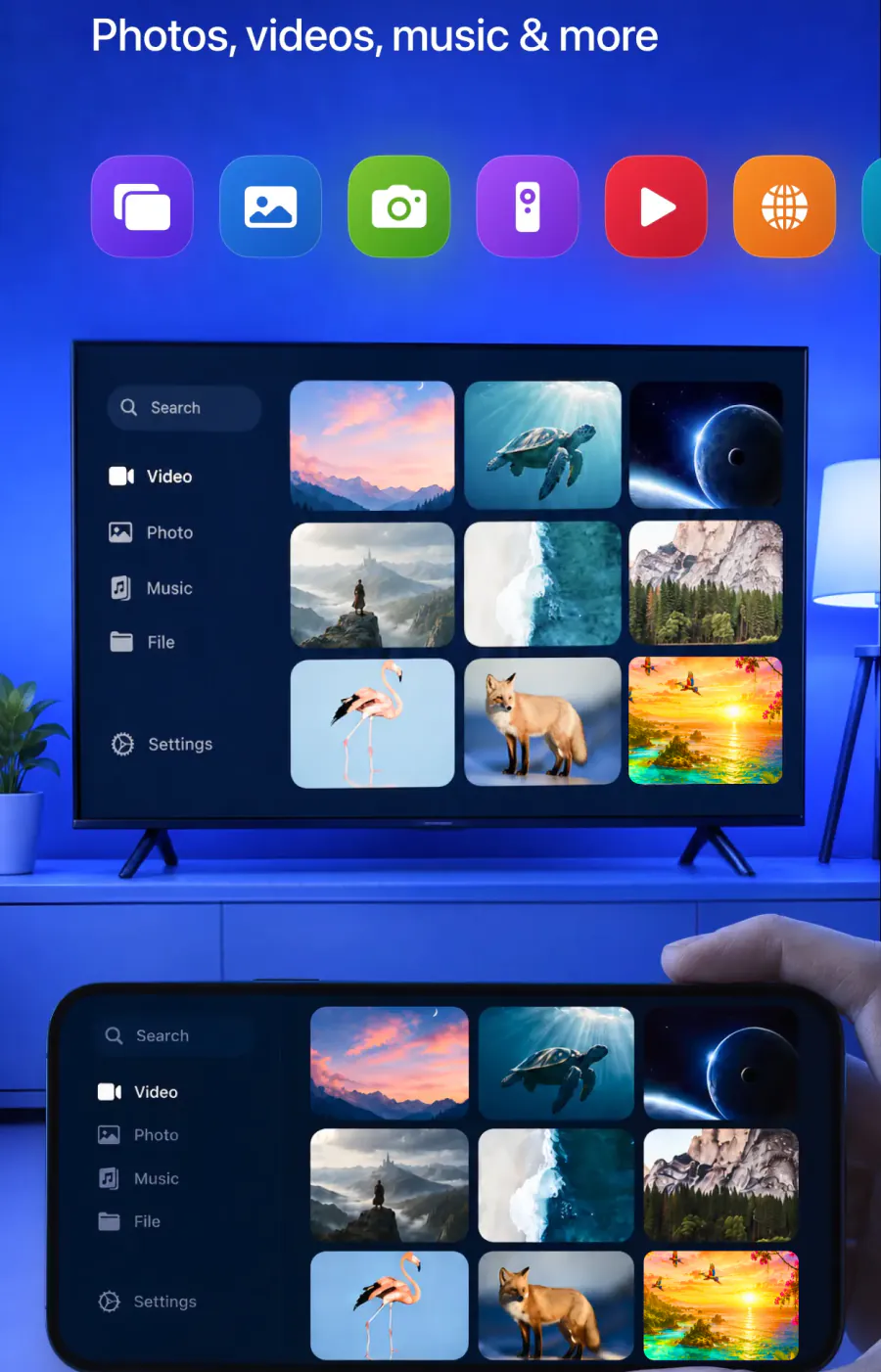
Screen Mirroring · Smart TV startet in drei Schritten. Du verbindest iPhone und Fernseher mit demselben WLAN, wählst deinen Fernseher aus der Liste der verfügbaren Geräte aus und startest das Spiegeln. Die App findet deinen Fernseher von allein und merkt ihn sich, deshalb ist die nächste Sitzung ein Fingertipp, ohne Codes zum Eintippen. Sie unterstützt Roku, Fire TV und weitere gängige Smart-TVs.
Einen gespiegelten Bildschirm beendest du, indem du die Übertragung auf deinem iPhone beendest. Ein Foto oder Video, das du aus der App gesendet hast, endet mit der Stopp-Taste in der App. Die App braucht iOS 15.0 oder neuer. Die Ersteinrichtung findest du unter iPhone mit Fernseher verbinden. Kostenloser Download im App Store.
Das Wichtigste in Kürze
- „Synchronisierung stoppen“ steht auf iPhone und iPad im Kontrollzentrum, und auch die Menü-Taste der Apple TV Remote beendet die Synchronisierung.
- Am Mac beendet die Taste „Stopp“ das Spiegeln auf einen Fernseher. Die „iPhone-Synchronisierung“ endet, wenn du sie beendest.
- In iOS 27 sind Mitteilungen während der Synchronisierung standardmäßig erlaubt, und „Mitteilungen erlauben“ unter „Bildschirmfreigabe“ schaltet sie aus.
- In der App genügt es, den Fernseher einmal auszuwählen, danach ist es ein Fingertipp.
Häufige Fragen
Wie deaktiviere ich die Bildschirmsynchronisierung am iPhone?
Deaktivieren heißt, die Sitzung zu beenden: Öffne das Kontrollzentrum, tippe auf „Bildschirmsynchronisierung“ und dann auf „Synchronisierung stoppen“. Damit in späteren Sitzungen keine Mitteilungen auf dem Fernseher erscheinen, schalte „Mitteilungen erlauben“ unter „Einstellungen“ > „Mitteilungen“ > „Bildschirmfreigabe“ aus. Für Video, das sich von selbst verbindet, stelle „Automatisches AirPlay“ auf „Nie“.
Kann man die Bildschirmsynchronisierung am Fernseher ausschalten?
Bei einem Apple TV drückst du die Menü-Taste auf der Apple TV Remote. Laut Roku stoppt die Home-Taste auf der Roku-Fernbedienung das AirPlay-Streaming. An anderen Fernsehern beendest du sie am iPhone über das Kontrollzentrum, denn dort hat die Sitzung begonnen.
Was ist Bildschirmsynchronisierung, und wie schalte ich sie aus?
Die Bildschirmsynchronisierung zeigt alles, was auf deinem iPhone zu sehen ist, auf einem Fernseher, vom Home-Bildschirm bis zum Video. Ein Video, das du mit der AirPlay-Taste in einer App gesendet hast, ist eine andere Übertragung und endet mit dieser Taste. Um die Synchronisierung zu beenden, öffne das Kontrollzentrum, tippe auf „Bildschirmsynchronisierung“ und dann auf „Synchronisierung stoppen“.
Als Nächstes lesen
Weitere Anleitungen
- Vestel TV Screen Mirroring: iPhone und Android (2026)
- iPad mit Roku TV verbinden: Schritte und Modelle (2026)
- AirPlay Fernseher wird nicht angezeigt: Lösungen (2026)
- AirPlay Passwort: Woher der Code am Fernseher kommt (2026)
- AirPlay kein Ton: Spiegeln ohne Ton beheben (2026)
- Apple TV Bildschirm spiegeln vom iPhone (2026)
- Hisense AirPlay: So nutzt du es auf dem Hisense TV (2026)
- TCL AirPlay: So nutzt du AirPlay auf dem TCL TV (2026)
- AirPlay Google TV: Welche Fernseher es unterstützen (2026)
- iPhone auf Chromecast spiegeln und übertragen (2026)
- iPad auf Samsung TV spiegeln: So geht’s (2026)
- iPad mit Fernseher verbinden: 3 Wege, die klappen (2026)
- Samsung TV AirPlay funktioniert nicht: Lösungen (2026)
- Was ist Screen Mirroring? So funktioniert es am iPhone
- Fernseher mit AirPlay: Apples TV-Liste im Check (2026)
- Vizio AirPlay: iPhone auf Vizio TV spiegeln (2026)
- iPhone auf Samsung TV spiegeln: AirPlay und Galaxy (2026)
- Was ist AirPlay? So funktioniert es mit iPhone und TV (2026)
- AirPlay Fire TV Stick: Geht das? Nur manche Fire TVs (2026)
- LG AirPlay: Welche Modelle es unterstützen, so geht’s
