
Ekran yansıtma kapatma nasıl yapılır?
 Vlad Karatai tarafından · Güncelleme: · 5 dk okuma
Kısa yanıt
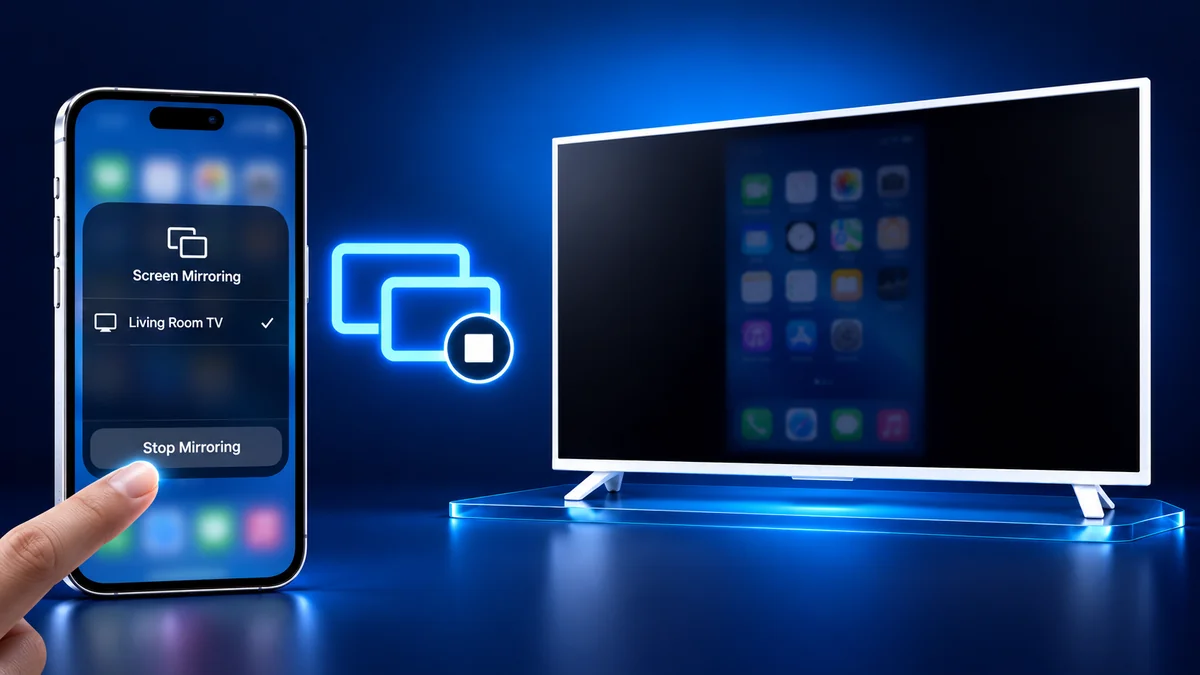
iPhone'da ekran yansıtma kapatma için Denetim Merkezi'ni açın, Ekran Yansıtma'ya, ardından Yansıtmayı Durdur'a dokunun. iOS 27'de Denetim Merkezi'ni sağ üst köşeden aşağı kaydırarak açarsınız; iPhone SE'de alt kenardan yukarı kaydırın. Screen Mirroring · Smart TV ile iPhone'unuzda yayını durdurun. Uygulama iOS 15.0 veya üzerinde çalışır.
İçindekiler
- iPhone'da ekran yansıtma nasıl kapatılır?
- Apple TV Remote ile ekran yansıtma nasıl durdurulur?
- iPad'de ekran yansıtma nasıl kapatılır?
- Mac'te ekran yansıtma nasıl kapatılır?
- Ayarlar'da ekran yansıtma bildirimlerini kapatma
- Ekran yansıtma neden kendi kendine başlıyor gibi görünür?
- Uygulama bir oturumu nasıl başlatır ve durdurur?
- İnsanların sorduğu sorular
iPhone'da ekran yansıtma nasıl kapatılır?
iPhone'da ekran yansıtmayı, başlattığınız yerden, yani Denetim Merkezi'nden kapatırsınız. Apple'ın AirPlay destek sayfası aynı etiketleri kullanır.
Bir uygulamanın içindeki AirPlay düğmesiyle gönderdiğiniz video ise bunun yerine o düğmeden durdurulur. Bkz. AirPlay nasıl kapatılır.
- Denetim Merkezi'ni açın. Face ID'li iPhone'da veya iPhone Duo'da ekranın sağ üst köşesinden aşağı kaydırın. iPhone SE'de alt kenardan yukarı kaydırın.
- Ekran Yansıtma'ya dokunun.
- Yansıtmayı Durdur'a dokunun.
Apple TV Remote ile ekran yansıtma nasıl durdurulur?
Apple TV Remote'taki Menü düğmesine basın. Apple bunu, yansıtmayı TV tarafından bitirmenin yolu olarak, telefondaki Denetim Merkezi yolunun yanında listeler.
Diğer TV'lerin kendi kumandaları ve menüleri vardır; onlarda yukarıdaki adımlarla iPhone'dan durdurun.
iPad'de ekran yansıtma nasıl kapatılır?
iPad'de, iPhone'daki gibi Denetim Merkezi'ni açın, Ekran Yansıtma'ya, ardından Yansıtmayı Durdur'a dokunun.
Bir iPad kendi kendine TV'ye bağlanıp duruyorsa Otomatik Olarak AirPlay ayarını kontrol edin. Bkz. iPad'de AirPlay kapatma.
- Denetim Merkezi'ni açmak için ekranın sağ üst kenarından aşağı kaydırın.
- Ekran Yansıtma'ya dokunun.
- Yansıtmayı Durdur'a dokunun.
Mac'te ekran yansıtma nasıl kapatılır?
Mac'te Dur düğmesi, TV'ye yansıtmayı bitirir. iPhone Yansıtma adlı özellik farklıdır: iPhone'unuzu Mac'te gösterir. Durdurmak için iPhone Yansıtma'dan çıkın; Apple'ın sayfası bunu böyle anlatır.
iPhone Yansıtma kurulumunu sıfırlamak için uygulamayı açın, menü çubuğundaki iPhone Yansıtma menüsünden Ayarlar'ı seçin, sonra iPhone Erişimini İptal Et'i kullanın. Bu, o iPhone için kurulumu ve Mac'inizin Bildirimler ayarlarındaki "iPhone bildirimlerine izin ver" girdisini kaldırır.
TV'ye yansıtan bir Mac, menü çubuğundan durdurulur; Apple'ın Mac kılavuzu bunu böyle anlatır.
- Menü çubuğunda Denetim Merkezi durum menüsünü tıklayın.
- Ekran Yansıtma düğmesini tıklayın.
- Dur düğmesini ya da yansıttığınız Apple TV 4K'nın adını tıklayın.
Ayarlar'da ekran yansıtma bildirimlerini kapatma
Bildirimlerin TV'de görünmemesi için Ayarlar > Bildirimler > Ekran Paylaşma altında Bildirimlere İzin Ver'i kapatın. iOS 27'de Ekran Yansıtma ile ekran paylaşırken bildirimlere saptanmış olarak izin verilir; bu yüzden TV'de bir bildirim görünebilir.
Apple'ın yansıtmayı kapatma adımları Denetim Merkezi'nde başlar, ancak bu anahtar Ayarlar'dadır. Apple'ın iPhone kılavuzu bunun SharePlay'i de kapsadığını söyler. Apple'ın destek sayfası, bunun Mac'teki iPhone Yansıtma ile ilgisi olmadığını belirtir.
- iPhone'unuzda Ayarlar uygulamasını açın.
- Bildirimler'e, sonra Ekran Paylaşma'ya dokunun.
- Bildirimlere İzin Ver'i kapatın.
Ekran yansıtma neden kendi kendine başlıyor gibi görünür?
Ekran Yansıtma, Denetim Merkezi'ndeki listeden bir TV seçtiğinizde başlar; kendi kendine bağlanabilen şey ise Otomatik Olarak AirPlay ayarı üzerinden uygulamalardaki videodur.
Apple bir koşul ekler: önerilen veya otomatik bağlantılar için iPhone ile TV'nin tek bir Wi-Fi ağını paylaşması gerekir. Asla, bir aygıtı elle seçtiğiniz anlamına gelir. Yolu AirPlay kılavuzumuzda bulabilirsiniz.
Uygulama bir oturumu nasıl başlatır ve durdurur?
Uygulamada TV'nizi bir kez seçersiniz ve iPhone'unuzdan durdurursunuz. Apple'ın yolu Denetim Merkezi'nde başlar ve bir Apple TV 4K veya AirPlay 2 özellikli akıllı TV gerektirir. İlk bağlantıda TV'de bir kod görünebilir ve bu kodu iPhone'a girersiniz.
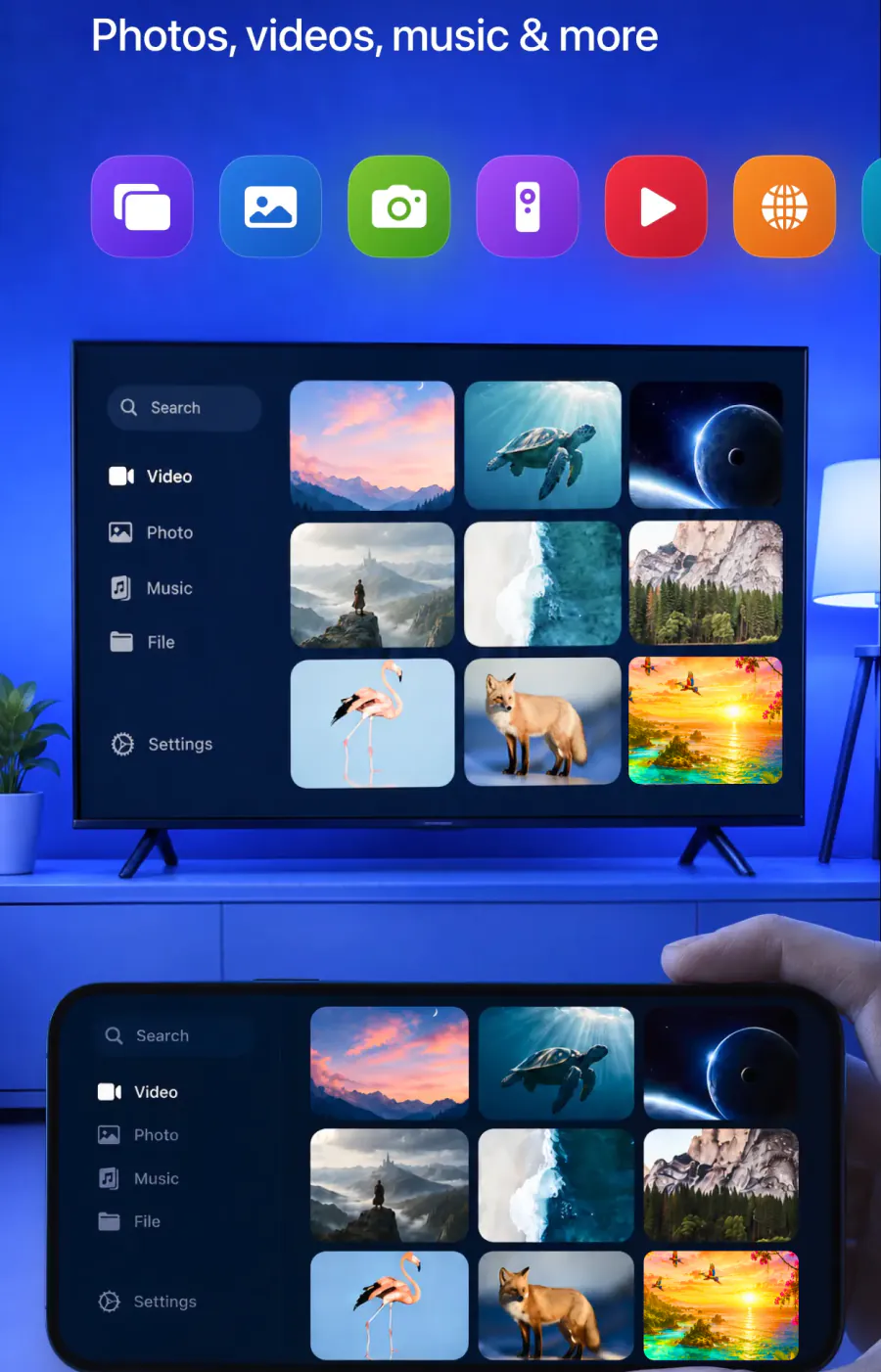
Screen Mirroring · Smart TV üç adımda başlar. iPhone'unuzu ve TV'yi aynı Wi-Fi ağına bağlarsınız, kullanılabilir cihazlar listesinden TV'nizi seçersiniz ve ekran yansıtmayı başlatırsınız. Uygulama TV'nizi kendisi bulur ve hatırlar; bir sonraki oturum tek dokunuştur ve girilecek kod yoktur. Roku, Fire TV ve diğer önde gelen markaların Smart TV'lerini destekler.
Yansıtılan bir ekranı, iPhone'unuzda yayını durdurarak bitirirsiniz. Uygulamadan gönderdiğiniz fotoğraf veya video, uygulamadaki durdur düğmesiyle durur. Uygulama iOS 15.0 veya üzeri gerektirir. İlk kurulum için iPhone'u TV'ye yansıtma sayfasına bakın. App Store'dan ücretsiz indirin.
Akılda tutulacaklar
- Yansıtmayı Durdur, iPhone ve iPad'de Denetim Merkezi'ndedir; Apple TV Remote'taki Menü düğmesi de yansıtmayı bitirir.
- Mac'te Dur düğmesi, TV'ye yansıtmayı bitirir. iPhone Yansıtma'dan çıkınca sona erer.
- iOS 27'de yansıtma sırasında bildirimlere saptanmış olarak izin verilir; Ekran Paylaşma altındaki Bildirimlere İzin Ver bunları kapatır.
- Uygulamada TV'yi bir kez seçmek yeter, sonrası tek dokunuştur.
İnsanların sorduğu sorular
iPhone'da ekran yansıtmayı nasıl devre dışı bırakırım?
Devre dışı bırakmak, oturumu bitirmek demektir: Denetim Merkezi'ni açın, Ekran Yansıtma'ya, ardından Yansıtmayı Durdur'a dokunun. Sonraki oturumlarda bildirimlerin TV'de görünmemesi için Ayarlar > Bildirimler > Ekran Paylaşma altında Bildirimlere İzin Ver'i kapatın. Kendiliğinden bağlanan video için Otomatik Olarak AirPlay'i Asla'ya ayarlayın.
Ekran yansıtma TV'den kapatılabilir mi?
Apple TV'de Apple TV Remote'taki Menü düğmesine basın. Roku, Roku kumandasında Home'a basmanın AirPlay yayınını durdurduğunu söyler. Diğer TV'lerde oturum Denetim Merkezi'nde başladığı için iPhone'dan, Denetim Merkezi'yle durdurun.
Ekran yansıtma nedir ve nasıl kapatılır?
Ekran yansıtma, iPhone'unuzda görünen her şeyi, Ana Ekran'dan videoya kadar, TV'de gösterir. Bir uygulamanın içindeki AirPlay düğmesiyle gönderilen video farklı bir yayındır ve o düğmeden durdurulur. Yansıtmayı bitirmek için Denetim Merkezi'ni açın, Ekran Yansıtma'ya, ardından Yansıtmayı Durdur'a dokunun.
Bunları da okuyun
Daha fazla kılavuz
- Vestel ekran yansıtma: iPhone ve Android (2026)
- iPad ekran yansıtma Roku TV'ye: adımlar ve modeller (2026)
- iPhone ekran yansıtma TV'yi bulmuyor mu? Çözüm (2026)
- AirPlay parolası: TV'deki kod nereden gelir? (2026)
- Ekran yansıtma ses gelmiyor: nasıl düzeltilir? (2026)
- iPhone'dan Apple TV ekran yansıtma (2026)
- Hisense TV AirPlay: AirPlay nasıl yapılır? (2026)
- TCL TV AirPlay: TCL TV'ye AirPlay nasıl yapılır? (2026)
- Google TV AirPlay: Hangi TV'lerde var? (2026)
- iPhone'dan Chromecast'a aktarma nasıl yapılır? (2026)
- iPad Samsung TV yansıtma nasıl yapılır? (2026)
- iPad TV yansıtma nasıl yapılır? 3 yol (2026)
- Samsung TV AirPlay çalışmıyor: çözümler (2026)
- Ekran yansıtma nedir? iPhone'da nasıl çalışır?
- AirPlay uyumlu TV listesi: hangi TV'lerde var? (2026)
- Vizio AirPlay: iPhone'u Vizio TV'ye yansıtma (2026)
- Samsung TV ekran yansıtma nasıl yapılır? (2026)
- AirPlay nedir? iPhone ve TV'de nasıl çalışır? (2026)
- Firestick AirPlay: Yalnızca bazı Fire TV'lerde var (2026)
- LG TV AirPlay: Hangi modellerde var, nasıl kullanılır?
