
Ekran yansıtma nedir?
 Vlad Karatai tarafından · Güncelleme: · 7 dk okuma
Kısa yanıt
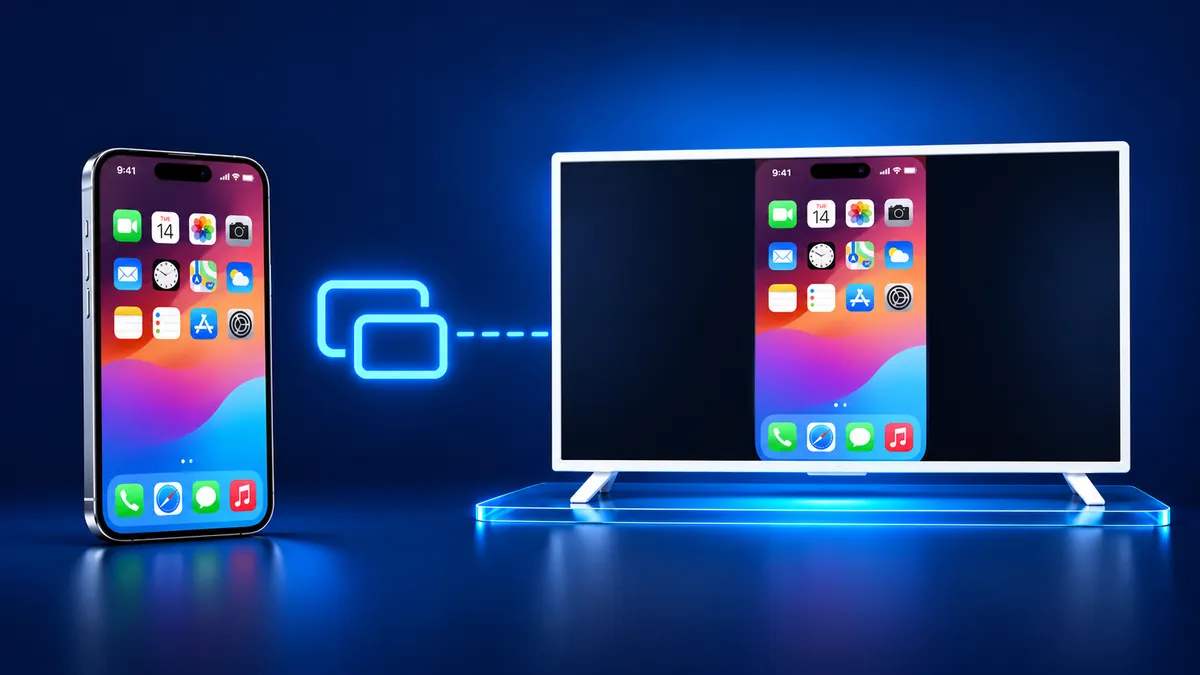
Ekran yansıtma nedir? Telefonunuzun ekranını TV'de gerçek zamanlı gösterir. Telefon görüntüyü Wi-Fi ya da kablo üzerinden gönderir. Wi-Fi'de TV'nin Apple TV 4K ya da AirPlay 2 özellikli bir akıllı TV gibi bir alıcıya ihtiyacı vardır. iPhone'da Denetim Merkezi'nden başlatırsınız. Uygulamamız TV'nizi kendiliğinden bulur.
İçindekiler
- Ekran yansıtma nedir?
- Ekran yansıtma nasıl çalışır?
- iPhone'da ekran yansıtma nedir?
- iPhone'da ekran yansıtma nasıl yapılır: adımlar
- Ekran yansıtma için ne gerekir?
- Ekran yansıtma sırasında TV'de ne görünür?
- Ekran Yansıtma ile iPhone Yansıtma farklıdır
- Daha kısa bir yol: Screen Mirroring uygulaması
- İnsanların sorduğu sorular
Ekran yansıtma nedir?
Ekran yansıtma, telefon ekranınızdakini TV'ye canlı olarak taşır. TV yaptığınız her şeyi tekrar eder; bir dokunuş, bir kaydırma ya da yeni bir uygulama orada anında görünür.
Ayna bir kopya gösterir ve burada kopya sizin ekranınızdır. İnsanlar bunu video izlemek, fotoğraf paylaşmak, mobil oyun oynamak ve sunumu daha büyük bir ekranda göstermek için kullanır.
Markalar bu özelliğe farklı adlar verir. iPhone'da düğmenin adı Ekran Yansıtma'dır. Samsung bu özelliğe Smart View der. Samsung telefonda Ayarlar'ı açar, Bağlı Cihazlar'a, ardından Smart View'a dokunursunuz. Google, bir Android ekranını aktarmayı, telefonla Google Cast destekli bir TV arasındaki doğrudan bağlantı olarak tanımlar.
Ekran yansıtma nasıl çalışır?
Telefon ekranının canlı bir görüntüsünü gönderir, TV de onu gösterir. Wi-Fi'de iki cihaz aynı ağda olmalıdır. Apple'ın talimatları, iPhone'unuzu Apple TV'nizle ya da AirPlay uyumlu akıllı TV'nizle aynı Wi-Fi ağına bağlamakla başlar.
Kablo ağ olmadan çalışır. iPhone'u bir USB-C - HDMI adaptörü ya da kablosuyla HDMI'lı bir ekrana ya da TV'ye bağlayın. Ekran, iPhone'unuzun yerleşik ekranını yansıtır. iPhone 15 ve sonraki modellerde USB-C vardır. Apple'ın harici ekranı destekleyen iPhone listesinde iPhone 16e ya da iPhone 17e yer almaz.
Yansıtma, tek bir videoyu yayınlamaktan farklıdır. Video yayınında video uygulamasındaki AirPlay düğmesine dokunur ve TV'yi oynatma hedefi olarak seçersiniz. Yansıtmada TV, ana ekran ve menüler dahil tüm ekranı tekrar eder.
| Ne gönderirsiniz | TV'de ne görünür | Nereden başlatırsınız |
|---|---|---|
| Ekran yansıtma | TV, iPhone'unuzda görünen her şeyi gösterir. | Denetim Merkezi'nden başlatırsınız. |
| AirPlay video | TV, seçtiğiniz videoyu gösterir. | Video uygulamasındaki AirPlay düğmesiyle başlatırsınız. |
| AirPlay fotoğraf | TV, seçtiğiniz fotoğrafı gösterir. | Fotoğraflar'da Paylaş, ardından AirPlay ile başlatırsınız. |
iPhone'da ekran yansıtma nedir?
iPhone'da bu, Denetim Merkezi'ndeki Ekran Yansıtma adlı bir düğmedir. Ona dokunun, listeden bir TV seçin, iPhone ekranı o TV'de görünür.
AirPlay'e aittir; Apple, videoyu, fotoğrafları ve ekranınızı bir Apple TV'ye, AirPlay uyumlu bir akıllı TV'ye ya da bir Mac'e göndermeye AirPlay der. Apple'ın sayfası yapabileceğiniz üç şeyi sayar: video yayımlamak, fotoğraflarınızı paylaşmak ya da ekranınızı yansıtmak.
Telefonunuz Ekran Yansıtma der ve bir isim listesi gösterirse, bunlar aralarından seçebileceğiniz cihazlardır. Apple TV'ler, akıllı TV'ler ve Mac'ler olabilir.
iPhone'da ekran yansıtma nasıl yapılır: adımlar
Bunlar, iPhone X ve sonrası için Apple'ın adımlarıdır.
- iPhone'unuzu Apple TV'nizle ya da AirPlay uyumlu akıllı TV'nizle aynı Wi-Fi ağına bağlayın.
- Denetim Merkezi'ni açın: ekranın sağ üst köşesinden aşağı kaydırın.
- Ekran Yansıtma düğmesine dokunun.
- Listeden TV'nizi seçin.
- TV ekranınızda bir AirPlay parolası görünürse parolayı iPhone'unuza girin.
Durdurmak için Denetim Merkezi'ni açın, Ekran Yansıtma'ya, ardından Yansıtmayı Durdur'a dokunun. iPhone 8 ve öncesinde Denetim Merkezi'ni açmak için ekranın alt kenarından yukarı kaydırın.
Olağan yöntemin dört koşulu vardır. TV'nin bir AirPlay alıcısı olmalıdır. İki cihaz da aynı Wi-Fi ağında olmalıdır. İlk seferde bir parola görünebilir. Yol Denetim Merkezi'nden geçer. Aşağıdaki uygulama bölümü daha kısa bir yol gösterir.
Ekran yansıtma için ne gerekir?
Üç şey gerekir: ekranını gönderebilen bir telefon, onu alabilen bir TV ve ortak bir Wi-Fi ağı ya da bir kablo.
- TV tarafında bir alıcı gerekir. AirPlay için Apple, bir Apple TV 4K ya da AirPlay 2 özellikli bir akıllı TV ister.
- İki cihazın da Wi-Fi'si açık ve aynı ağa bağlı olmalıdır.
- TV ilk seferde bir AirPlay parolası gösterebilir; parolayı iPhone'a girersiniz.
- Kablo, ağın yerini alır. USB-C - HDMI adaptörü ya da kablosu veya iPhone'unuzun konnektörüne uyan bir adaptör kullanın.
Ekran yansıtma sırasında TV'de ne görünür?
TV, iPhone ekranındaki her şeyi gösterir. Apple, bir Apple TV 4K ya da akıllı TV'de iPhone'unuzda görünen her şeyi gösterebileceğinizi söyler.
iOS 27'de Ekran Yansıtma sırasında bildirimlere varsayılan olarak izin verilir. Oturum sırasında görünmelerini istemiyorsanız kapatabilirsiniz. Anahtar Ayarlar'da, sonra Bildirimler'de, sonra Ekran Paylaşma'da, sonra Bildirimlere İzin Ver'dedir.
Durdurmayı iPhone'dan yaparsınız: Denetim Merkezi'ni açın, Ekran Yansıtma'ya, ardından Yansıtmayı Durdur'a dokunun. Ya da Apple TV Remote'taki Menü düğmesine basın.
Ekran Yansıtma ile iPhone Yansıtma farklıdır
iPhone Yansıtma bir Mac özelliğidir. Apple, iPhone'unuz kilitli kalırken Mac'ten iPhone'unuzla, uygulamalarıyla ve bildirimleriyle kablosuz etkileşim kurmanızı sağladığını söyler.
Gereksinimler de farklıdır. Mac'te macOS Sequoia 15 ya da sonrası, iPhone'da iOS 18 ya da sonrası gerekir. İkisi aynı Apple Hesabı'nı kullanmalıdır. Apple, iPhone Yansıtma'yı Avrupa Birliği'nde şu anda kullanılamayan özellikler arasında gösterir. Oturumu bitirmek için iPhone Yansıtma uygulamasından çıkın. iPhone'unuzun kilidini açmak da oturumu bitirir.
Apple'ın Mac için bildirim sayfası da ikisini ayırır. Ekran Paylaşma altındaki Bildirimlere İzin Ver ayarı SharePlay ve Ekran Yansıtma'ya aittir. iPhone Yansıtma ile ilgisi yoktur.
Daha kısa bir yol: Screen Mirroring uygulaması
Screen Mirroring · Smart TV, iPhone ekranınızı Smart TV'nize gerçek zamanlı yansıtır. iPhone'unuzu ve TV'nizi aynı Wi-Fi ağına bağlayın, uygulama TV'nizi kendiliğinden bulur.
TV'yi bir kez seçin. Uygulama TV'nizi hatırlar, bu yüzden bir dahaki sefere tek dokunuş yeter ve girilecek kod yoktur. Ses TV hoparlörlerinizden çalar ve reklam yoktur.
Roku, Fire TV, Chromecast, Samsung, LG ve diğer başlıca Smart TV'lerle çalışır, iPhone ve iPad'de çalışır. App Store'dan ücretsiz indirin.
Akılda tutulacaklar
- Ekran yansıtma, telefon ekranınızı TV'de gerçek zamanlı gösterir, yani TV yaptığınız her şeyi tekrar eder.
- iPhone'da bu, Denetim Merkezi'ndeki Ekran Yansıtma düğmesidir ve Yansıtmayı Durdur onu bitirir.
- Wi-Fi'de AirPlay için TV'de bir alıcı ve ortak bir ağ gerekir. Kablo ikisine de ihtiyaç duymaz.
- iOS 27'de oturum sırasında bildirimlere varsayılan olarak izin verilir ve bir ayar onları kapatır.
- iPhone Yansıtma farklı bir özelliktir: iPhone'unuzu Mac'inizden kullanmanızı sağlar.
İnsanların sorduğu sorular
Telefonda ekran yansıtma ne demek?
Telefonunuzun ekranını bir TV'ye gönderen düğmenin adıdır. iPhone'da Denetim Merkezi'ndedir ve ona dokunmak, aralarından seçebileceğiniz Apple TV'lerin, akıllı TV'lerin ve Mac'lerin listesini açar. Samsung telefonda Samsung kendi sürümüne Smart View der.
Telefonda ekran yansıtma düğmesi nedir?
Telefon ekranınızı bir TV'ye ya da Mac'e kopyalayan denetimdir. iPhone'da adı Ekran Yansıtma'dır ve Denetim Merkezi'ndedir. Ona dokunmak bir cihaz listesi gösterir ve birini seçmek oturumu başlatır.
iPhone'da ekran yansıtma ne işe yarar?
iPhone'unuzda görünen her şeyi TV'de canlı gösterir. Uygulamalar, fotoğraflar ve ana ekran TV'de görünür. iOS 27'de oturum sırasında bildirimlere varsayılan olarak izin verilir ve Ayarlar'da Bildirimler altından kapatabilirsiniz.
Ekran yansıtma ile görüntü aktarma aynı şey mi?
Hayır. Google, Cast destekli bir uygulamadan bir Chromecast'e ya da Google Cast'li bir TV'ye medya göndermek için aktarma terimini kullanır. Yansıtma ise tüm ekranı tekrar eder. Android de ekranını aktarabilir; Google bunu telefonla TV arasında doğrudan bir bağlantı olarak tanımlar.
Bunları da okuyun
Daha fazla kılavuz
- Netflix ekran yansıtma ve AirPlay iPhone'dan neden olmuyor?
- Arçelik ekran yansıtma: iPhone'dan TV'ye (2026)
- Samsung TV AirPlay nasıl yapılır? Adımlar ve menü (2026)
- Vestel ekran yansıtma: iPhone ve Android (2026)
- iPad ekran yansıtma Roku TV'ye: adımlar ve modeller (2026)
- iPhone ekran yansıtma TV'yi bulmuyor mu? Çözüm (2026)
- AirPlay parolası: TV'deki kod nereden gelir? (2026)
- Ekran yansıtma ses gelmiyor: nasıl düzeltilir? (2026)
- iPhone'dan Apple TV ekran yansıtma (2026)
- Hisense TV AirPlay: AirPlay nasıl yapılır? (2026)
- TCL TV AirPlay: TCL TV'ye AirPlay nasıl yapılır? (2026)
- Google TV AirPlay: Hangi TV'lerde var? (2026)
- iPhone'dan Chromecast'a aktarma nasıl yapılır? (2026)
- iPad Samsung TV yansıtma nasıl yapılır? (2026)
- iPad TV yansıtma nasıl yapılır? 3 yol (2026)
- Samsung TV AirPlay çalışmıyor: çözümler (2026)
- Vizio AirPlay: iPhone'u Vizio TV'ye yansıtma (2026)
- Samsung TV ekran yansıtma nasıl yapılır? (2026)
- Firestick AirPlay: Yalnızca bazı Fire TV'lerde var (2026)
- LG TV AirPlay: Hangi modellerde var, nasıl kullanılır?
