
Was ist Screen Mirroring?
Von  Vlad Karatai · Aktualisiert am · 7 Min. Lesezeit
Kurzantwort
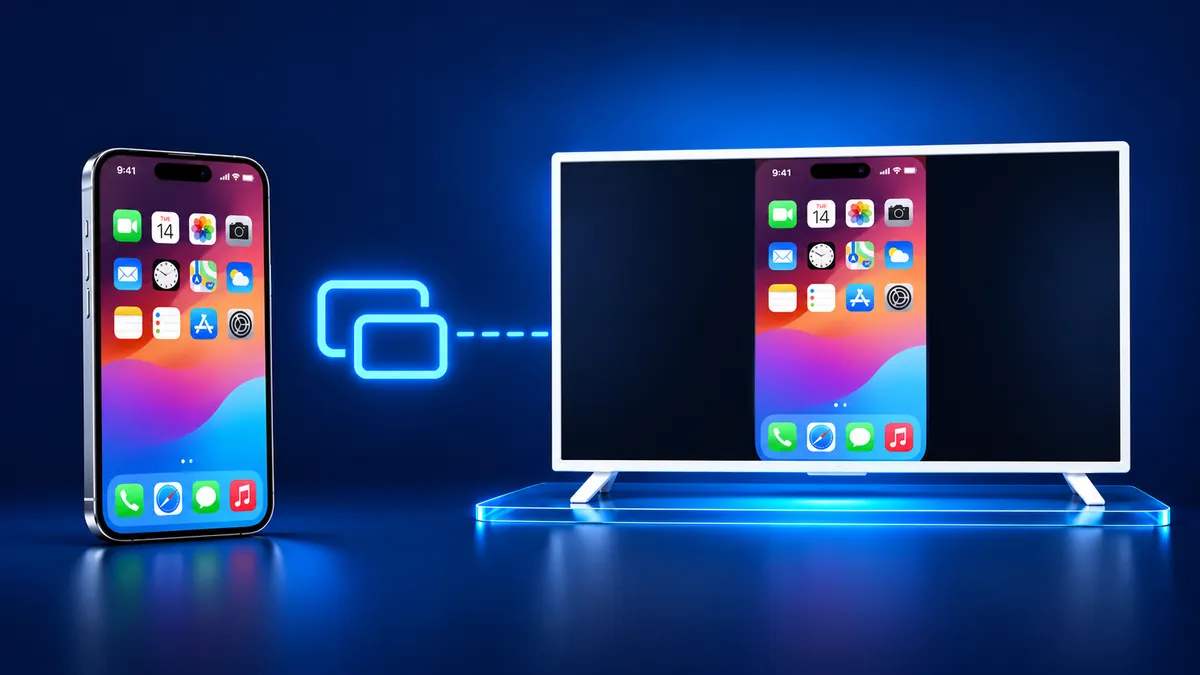
Was ist Screen Mirroring? Die Bildschirmspiegelung zeigt den Bildschirm deines Handys in Echtzeit auf einem Fernseher. Das Handy sendet das Bild über WLAN oder per Kabel. Über WLAN braucht der Fernseher einen AirPlay-Empfänger, etwa ein Apple TV 4K oder einen Smart-TV mit AirPlay 2. Am iPhone startest du sie im Kontrollzentrum. Unsere App findet deinen Fernseher von selbst.
Inhalt
- Was ist Screen Mirroring?
- Wie funktioniert Screen Mirroring?
- Was ist Screen Mirroring am iPhone?
- Bildschirmspiegelung am iPhone: die Schritte
- Was braucht man für Screen Mirroring?
- Was zeigt der Fernseher bei der Bildschirmspiegelung?
- Bildschirmsynchronisierung und iPhone-Synchronisierung sind verschiedene Funktionen
- Ein kürzerer Weg: die App zum Spiegeln
- Häufige Fragen
Was ist Screen Mirroring?
Die Bildschirmspiegelung gibt auf einem Fernseher live wieder, was auf dem Handy-Bildschirm zu sehen ist. Der Fernseher wiederholt, was du tust: Ein Tippen, ein Wischen oder eine neue App erscheint dort sofort.
Ein Spiegel zeigt eine Kopie, und hier ist die Kopie dein Bildschirm. Man nutzt sie, um Videos anzusehen, Fotos zu teilen, Handyspiele zu spielen und Präsentationen auf einem größeren Bildschirm zu zeigen.
Die Hersteller geben der Funktion unterschiedliche Namen. Am iPhone heißt die Taste „Bildschirmsynchronisierung“. Samsung nennt diese Funktion Smart View. Auf einem Samsung-Handy öffnest du „Einstellungen“, tippst auf „Verbundene Geräte“ und dann auf „Smart View“. Google beschreibt das Übertragen eines Android-Bildschirms als direkte Verbindung zwischen dem Handy und einem Fernseher, der mit Google Cast funktioniert.
Wie funktioniert Screen Mirroring?
Das Handy sendet ein Live-Bild seines Bildschirms, und der Fernseher zeigt es an. Über WLAN müssen beide Geräte im selben Netzwerk sein. Apple beginnt die Anleitung damit, das iPhone mit demselben WLAN zu verbinden, in dem auch dein Apple TV oder dein AirPlay-kompatibler Smart-TV ist.
Ein Kabel funktioniert ohne Netzwerk. Schließe ein iPhone mit einem USB-C-auf-HDMI-Adapter oder -Kabel an ein HDMI-Display oder einen Fernseher an. Das Display spiegelt dann das integrierte Display deines iPhone. iPhone 15 und neuere Modelle haben USB-C. In Apples Liste der iPhones, die ein externes Display unterstützen, fehlen das iPhone 16e und das iPhone 17e.
Spiegeln unterscheidet sich vom Streamen eines einzelnen Videos. Beim Video-Streaming tippst du in der Video-App auf die AirPlay-Taste und wählst den Fernseher als Wiedergabeziel. Beim Spiegeln wiederholt der Fernseher den ganzen Bildschirm, mit Home-Bildschirm und Menüs.
| Was du sendest | Was der Fernseher zeigt | Wo du es startest |
|---|---|---|
| Bildschirmspiegelung | Der Fernseher zeigt alles, was auf deinem iPhone erscheint. | Du startest sie im Kontrollzentrum. |
| AirPlay-Video | Der Fernseher zeigt das Video, das du ausgewählt hast. | Du startest es mit der AirPlay-Taste in der Video-App. |
| AirPlay-Foto | Der Fernseher zeigt das Foto, das du ausgewählt hast. | Du startest es in „Fotos“ mit „Teilen“ und dann „AirPlay“. |
Was ist Screen Mirroring am iPhone?
Am iPhone ist es eine Taste namens „Bildschirmsynchronisierung“ im Kontrollzentrum. Tippe darauf, wähle einen Fernseher aus der Liste, und der iPhone-Bildschirm erscheint auf diesem Fernseher.
Sie gehört zu AirPlay, so nennt Apple das Senden von Videos, Fotos und deinem Bildschirm an ein Apple TV, einen AirPlay-kompatiblen Smart-TV oder einen Mac. Auf der Seite von Apple stehen drei Dinge, die du tun kannst: ein Video streamen, Fotos teilen oder deinen Bildschirm spiegeln.
Wenn dein Handy „Bildschirmsynchronisierung“ sagt und eine Liste mit Namen zeigt, sind das Geräte, die du auswählen kannst. Das können Apple TVs, Smart-TVs und Macs sein.
Bildschirmspiegelung am iPhone: die Schritte
Das sind die Schritte von Apple für ein iPhone X oder neuer.
- Verbinde dein iPhone mit demselben WLAN wie dein Apple TV oder dein AirPlay-kompatibler Smart-TV.
- Öffne das Kontrollzentrum: Wische von der oberen rechten Ecke des Bildschirms nach unten.
- Tippe auf die Taste „Bildschirmsynchronisierung“.
- Wähle deinen Fernseher aus der Liste aus.
- Wenn auf dem Bildschirm deines Fernsehers ein AirPlay-Code erscheint, gib den Code auf deinem iPhone ein.
Zum Beenden öffne das Kontrollzentrum, tippe auf „Bildschirmsynchronisierung“ und dann auf „Synchronisierung stoppen“. Auf einem iPhone 8 oder älter wischst du vom unteren Bildschirmrand nach oben, um das Kontrollzentrum zu öffnen.
Die übliche Methode hat vier Bedingungen. Der Fernseher braucht einen AirPlay-Empfänger. Beide Geräte brauchen dasselbe WLAN. Beim ersten Mal kann ein Code erscheinen. Der Weg führt über das Kontrollzentrum. Der App-Abschnitt unten zeigt einen kürzeren Weg.
Was braucht man für Screen Mirroring?
Du brauchst drei Dinge: ein Handy, das seinen Bildschirm senden kann, einen Fernseher, der ihn empfangen kann, und ein gemeinsames WLAN oder ein Kabel.
- Der Fernseher braucht einen Empfänger. Für AirPlay verlangt Apple ein Apple TV 4K oder einen Smart-TV mit AirPlay 2.
- Beide Geräte brauchen eingeschaltetes WLAN und eine Verbindung zum selben Netzwerk.
- Der Fernseher zeigt beim ersten Mal eventuell einen AirPlay-Code an, den du auf dem iPhone eingibst.
- Ein Kabel ersetzt das Netzwerk. Nimm einen USB-C-auf-HDMI-Adapter, ein USB-C-auf-HDMI-Kabel oder einen Adapter, der zum Anschluss deines iPhone passt.
Was zeigt der Fernseher bei der Bildschirmspiegelung?
Der Fernseher zeigt alles, was auf dem iPhone-Bildschirm zu sehen ist. Laut Apple kannst du auf einem Apple TV 4K oder einem Smart-TV alles zeigen, was auf deinem iPhone erscheint.
Mit iOS 27 sind Mitteilungen während der Bildschirmsynchronisierung standardmäßig erlaubt. Du kannst sie ausschalten, wenn sie während einer Sitzung nicht erscheinen sollen. Der Schalter liegt unter „Einstellungen“ > „Mitteilungen“ > „Bildschirmfreigabe“ > „Mitteilungen erlauben“.
Du beendest sie am iPhone: Öffne das Kontrollzentrum, tippe auf „Bildschirmsynchronisierung“ und dann auf „Synchronisierung stoppen“. Oder drücke die Taste „Menü“ auf deiner Apple TV Remote.
Bildschirmsynchronisierung und iPhone-Synchronisierung sind verschiedene Funktionen
Die iPhone-Synchronisierung ist eine Mac-Funktion. Laut Apple kannst du damit von deinem Mac aus kabellos mit deinem iPhone sowie seinen Apps und Mitteilungen arbeiten, während das iPhone gesperrt bleibt.
Auch die Voraussetzungen unterscheiden sich. Sie braucht macOS Sequoia 15 oder neuer auf dem Mac und iOS 18 oder neuer auf dem iPhone. Beide müssen denselben Apple Account nutzen. Laut Apple ist die iPhone-Synchronisierung in der Europäischen Union derzeit nicht verfügbar. Eine Sitzung endet, wenn du die App „iPhone-Synchronisierung“ beendest. Auch das Entsperren deines iPhone beendet sie.
Auch die Mitteilungsseite von Apple für den Mac trennt die beiden. Die Einstellung „Mitteilungen erlauben“ unter „Bildschirmfreigabe“ gehört zu SharePlay und zur Bildschirmsynchronisierung. Sie hat nichts mit der iPhone-Synchronisierung zu tun.
Ein kürzerer Weg: die App zum Spiegeln
Screen Mirroring · Smart TV spiegelt den Bildschirm deines iPhone in Echtzeit auf deinen Smart-TV. Verbinde iPhone und Fernseher mit demselben WLAN, und die App findet deinen Fernseher von selbst.
Du wählst den Fernseher nur einmal aus. Die App merkt sich deinen Fernseher, beim nächsten Mal genügt ein Fingertipp, ohne Code-Eingabe. Der Ton kommt aus den Lautsprechern des Fernsehers, und es gibt keine Werbung.
Sie unterstützt Roku, Fire TV, Chromecast, Samsung, LG und andere große Smart-TVs und läuft auf iPhone und iPad. Kostenloser Download im App Store.
Das Wichtigste in Kürze
- Screen Mirroring zeigt den Bildschirm deines Handys in Echtzeit auf einem Fernseher, der Fernseher wiederholt also, was du tust.
- Am iPhone ist es die Taste „Bildschirmsynchronisierung“ im Kontrollzentrum, und „Synchronisierung stoppen“ beendet sie.
- Über WLAN braucht AirPlay einen Empfänger am Fernseher und ein gemeinsames Netzwerk. Ein Kabel braucht beides nicht.
- Mit iOS 27 sind Mitteilungen während einer Sitzung standardmäßig erlaubt, und eine Einstellung schaltet sie aus.
- Die iPhone-Synchronisierung ist eine andere Funktion: Mit ihr bedienst du dein iPhone vom Mac aus.
Häufige Fragen
Was bedeutet es, wenn mein Handy Screen Mirroring anzeigt?
Es ist der Name der Taste, die den Bildschirm deines Handys an einen Fernseher sendet. Am iPhone liegt sie im Kontrollzentrum, und ein Tippen öffnet eine Liste mit Apple TVs, Smart-TVs und Macs zur Auswahl. Auf einem Samsung-Handy nennt Samsung seine Version Smart View.
Was ist eine Taste für Screen Mirroring am Handy?
Sie ist das Bedienelement, das deinen Handy-Bildschirm auf einen Fernseher oder einen Mac kopiert. Am iPhone heißt sie „Bildschirmsynchronisierung“ und liegt im Kontrollzentrum. Ein Tippen zeigt eine Geräteliste, und die Auswahl eines Geräts startet die Sitzung.
Was macht Screen Mirroring am iPhone?
Es zeigt alles, was auf deinem iPhone erscheint, live auf dem Fernseher. Apps, Fotos und der Home-Bildschirm erscheinen auf dem Fernseher. Mit iOS 27 sind Mitteilungen während einer Sitzung standardmäßig erlaubt, und du kannst sie in „Einstellungen“ unter „Mitteilungen“ ausschalten.
Ist Screen Mirroring dasselbe wie Übertragen?
Nein. Google nutzt das Übertragen („Cast“) für das Senden von Medien aus einer Cast-fähigen App an einen Chromecast oder einen Fernseher mit Google Cast. Beim Spiegeln wird der ganze Bildschirm wiederholt. Auch Android kann seinen Bildschirm übertragen, was Google als direkte Verbindung zwischen dem Handy und dem Fernseher beschreibt.
Als Nächstes lesen
Weitere Anleitungen
- Netflix AirPlay und Spiegeln vom iPhone: Warum es nicht geht
- Arcelik TV Screen Mirroring vom iPhone (2026)
- AirPlay auf Samsung TV: Schritte und Menü (2026)
- Vestel TV Screen Mirroring: iPhone und Android (2026)
- iPad mit Roku TV verbinden: Schritte und Modelle (2026)
- AirPlay Fernseher wird nicht angezeigt: Lösungen (2026)
- AirPlay Passwort: Woher der Code am Fernseher kommt (2026)
- AirPlay kein Ton: Spiegeln ohne Ton beheben (2026)
- Apple TV Bildschirm spiegeln vom iPhone (2026)
- Hisense AirPlay: So nutzt du es auf dem Hisense TV (2026)
- TCL AirPlay: So nutzt du AirPlay auf dem TCL TV (2026)
- AirPlay Google TV: Welche Fernseher es unterstützen (2026)
- iPhone auf Chromecast spiegeln und übertragen (2026)
- iPad auf Samsung TV spiegeln: So geht’s (2026)
- iPad mit Fernseher verbinden: 3 Wege, die klappen (2026)
- Samsung TV AirPlay funktioniert nicht: Lösungen (2026)
- Vizio AirPlay: iPhone auf Vizio TV spiegeln (2026)
- iPhone auf Samsung TV spiegeln: AirPlay und Galaxy (2026)
- AirPlay Fire TV Stick: Geht das? Nur manche Fire TVs (2026)
- LG AirPlay: Welche Modelle es unterstützen, so geht’s
