
O que é espelhamento de tela?
Por  Vlad Karatai · Atualizado em · 7 min de leitura
Resposta rápida
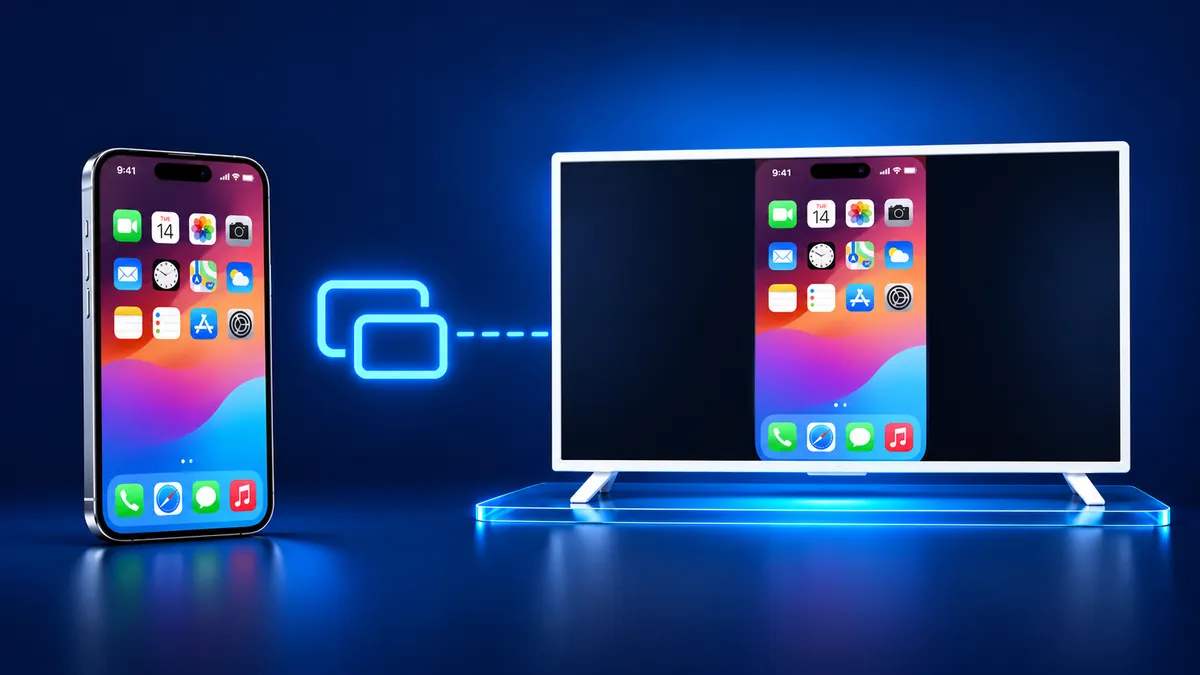
O que é espelhamento de tela? É mostrar a tela do celular na TV em tempo real. O celular envia a imagem por Wi-Fi ou por cabo. Por Wi-Fi, a TV precisa de um receptor, como uma Apple TV 4K ou uma smart TV com AirPlay 2. No iPhone, tudo começa pela Central de Controle. Nosso app encontra a sua TV sozinho.
Sumário
- O que é espelhamento de tela?
- Como funciona o espelhamento de tela do iPhone?
- O que é espelhamento de tela no iPhone?
- Passos do espelhamento de tela no iPhone
- O que é preciso para o espelhamento de tela?
- O que aparece na TV durante o espelhamento de tela?
- Espelhamento de Tela e Espelhamento do iPhone são diferentes
- Um caminho mais curto: o app Screen Mirroring
- Perguntas que as pessoas fazem
O que é espelhamento de tela?
O espelhamento de tela coloca o que está na tela do celular em uma TV, ao vivo. A TV repete as suas ações, então um toque, um deslize ou um app novo aparece lá na hora.
Um espelho mostra uma cópia, e aqui a cópia é a sua tela. As pessoas usam para assistir a vídeos, mostrar fotos, jogar jogos de celular e apresentar slides em uma tela maior.
Cada marca dá um nome diferente ao recurso. No iPhone, o botão se chama “Espelhamento de Tela”. A Samsung chama o recurso de Smart View. Em um celular Samsung, abra “Configurações”, toque em “Dispositivos conectados” e depois em “Smart View”. O Google descreve a transmissão da tela do Android como uma conexão direta entre o celular e uma TV compatível com o Google Cast.
Como funciona o espelhamento de tela do iPhone?
O celular envia uma imagem ao vivo da própria tela, e a TV a exibe. Por Wi-Fi, os dois dispositivos precisam estar na mesma rede. As instruções da Apple começam por conectar o iPhone à mesma rede Wi-Fi da Apple TV ou da smart TV compatível com AirPlay.
Um cabo funciona sem rede. Conecte um iPhone a um monitor ou TV HDMI com um adaptador ou cabo USB-C para HDMI. O monitor então espelha a tela integrada do iPhone. Os modelos iPhone 15 e posteriores têm USB-C. A lista da Apple de iPhones compatíveis com monitor externo não inclui o iPhone 16e nem o iPhone 17e.
O espelhamento é diferente de transmitir um único vídeo. Em uma transmissão de vídeo, basta tocar no botão AirPlay do app de vídeo e escolher a TV como destino da reprodução. No espelhamento, a TV repete a tela inteira, com tela de início e menus.
| O que é enviado | O que a TV mostra | Onde começa |
|---|---|---|
| Espelhamento de tela | A TV mostra tudo o que aparece no seu iPhone. | Começa na Central de Controle. |
| Vídeo por AirPlay | A TV mostra o vídeo escolhido. | Começa com o botão AirPlay no app de vídeo. |
| Foto por AirPlay | A TV mostra a foto escolhida. | Começa em “Fotos”, com “Compartilhar” e depois AirPlay. |
O que é espelhamento de tela no iPhone?
No iPhone, é um botão chamado “Espelhamento de Tela” na Central de Controle. Toque nele, escolha uma TV na lista, e a tela do iPhone aparece nessa TV.
Ele faz parte do AirPlay, o nome da Apple para enviar vídeo, fotos e a tela para uma Apple TV, uma smart TV compatível com AirPlay ou um Mac. A página da Apple cita três coisas possíveis: transmitir um vídeo, compartilhar suas fotos ou espelhar a tela.
Quando o celular mostra “Espelhamento de Tela” e uma lista de nomes, esses são os dispositivos que podem ser escolhidos. Podem ser Apple TVs, smart TVs e Macs.
Passos do espelhamento de tela no iPhone
Estes são os passos da Apple para um iPhone X ou posterior.
- Conecte o iPhone à mesma rede Wi-Fi da Apple TV ou da smart TV compatível com AirPlay.
- Abra a Central de Controle: deslize para baixo a partir do canto superior direito da tela.
- Toque no botão “Espelhamento de Tela”.
- Selecione a sua TV na lista.
- Se um código de acesso do AirPlay aparecer na tela da TV, digite o código no iPhone.
Para parar, abra a Central de Controle, toque em “Espelhamento de Tela” e depois em “Parar Espelhamento”. Em um iPhone 8 ou anterior, deslize para cima a partir da borda inferior da tela para abrir a Central de Controle.
O método usual tem quatro condições. A TV precisa de um receptor de AirPlay. Os dois dispositivos precisam da mesma rede Wi-Fi. Um código pode aparecer na primeira vez. O caminho passa pela Central de Controle. A seção do app abaixo mostra um caminho mais curto.
O que é preciso para o espelhamento de tela?
São necessárias três coisas: um celular que possa enviar a tela, uma TV que possa recebê-la e uma rede Wi-Fi em comum ou um cabo.
- O lado da TV precisa de um receptor. Para o AirPlay, a Apple exige uma Apple TV 4K ou uma smart TV com AirPlay 2.
- Os dois dispositivos precisam estar com o Wi-Fi ligado e conectados à mesma rede.
- A TV pode mostrar um código de acesso do AirPlay na primeira vez, e o código é digitado no iPhone.
- Um cabo substitui a rede. Use um adaptador ou cabo USB-C para HDMI, ou um adaptador compatível com o conector do seu iPhone.
O que aparece na TV durante o espelhamento de tela?
A TV mostra tudo o que está na tela do iPhone. A Apple diz que, em uma Apple TV 4K ou em uma smart TV, é possível mostrar tudo o que aparece no iPhone.
No iOS 27, as notificações são permitidas por padrão durante o Espelhamento de Tela. Dá para desativá-las se não quiser que apareçam durante uma sessão. A opção fica em “Ajustes”, depois “Notificações”, depois “Compartilhamento de Tela” e depois “Permitir Notificações”.
Para parar, use o iPhone: abra a Central de Controle, toque em “Espelhamento de Tela” e depois em “Parar Espelhamento”. Ou pressione o botão Menu do Apple TV Remote.
Espelhamento de Tela e Espelhamento do iPhone são diferentes
O Espelhamento do iPhone é um recurso do Mac. A Apple diz que ele permite interagir sem fio com o iPhone, com os apps e as notificações dele, a partir do Mac, enquanto o iPhone continua bloqueado.
Os requisitos também são diferentes. Ele exige o macOS Sequoia 15 ou posterior no Mac e o iOS 18 ou posterior no iPhone. Os dois precisam usar a mesma Conta Apple. A Apple lista o Espelhamento do iPhone como indisponível no momento na União Europeia. Para encerrar uma sessão, feche o app Espelhamento do iPhone. Desbloquear o iPhone também a encerra.
A página de notificações da Apple para o Mac também separa os dois. O ajuste “Permitir Notificações” em “Compartilhamento de Tela” pertence ao SharePlay e ao Espelhamento de Tela. Ele não tem relação com o Espelhamento do iPhone.
Um caminho mais curto: o app Screen Mirroring
O Screen Mirroring · Smart TV espelha a tela do iPhone na sua Smart TV em tempo real. Conecte o iPhone e a TV à mesma rede Wi-Fi, e o app encontra a sua TV sozinho.
Escolha a TV uma vez. O app lembra da sua TV, então da próxima vez é só um toque, sem códigos para digitar. O som toca nos alto-falantes da TV, e não há anúncios.
Ele é compatível com Roku, Fire TV, Chromecast, Samsung, LG e outras Smart TVs das principais marcas, e funciona no iPhone e no iPad. Download grátis na App Store.
O que lembrar
- O espelhamento de tela mostra a tela do celular na TV em tempo real, então a TV repete as suas ações.
- No iPhone, é o botão “Espelhamento de Tela” da Central de Controle, e “Parar Espelhamento” o encerra.
- Por Wi-Fi, o AirPlay precisa de um receptor na TV e de uma rede em comum. Um cabo não precisa de nenhum dos dois.
- No iOS 27, as notificações são permitidas por padrão durante uma sessão, e um ajuste as desativa.
- O Espelhamento do iPhone é outro recurso: ele permite usar o iPhone a partir do Mac.
Perguntas que as pessoas fazem
O que significa quando o celular diz espelhamento de tela?
É o nome do botão que envia a tela do celular para a TV. No iPhone, ele fica na Central de Controle, e tocar nele abre uma lista de Apple TVs, smart TVs e Macs para escolher. Em um celular Samsung, a Samsung chama a versão dela de Smart View.
O que é o botão de espelhamento de tela em um celular?
É o controle que copia a tela do celular para uma TV ou um Mac. No iPhone, ele se chama “Espelhamento de Tela” e fica na Central de Controle. Tocar nele mostra uma lista de dispositivos, e escolher um inicia a sessão.
O que o espelhamento de tela faz no iPhone?
Ele mostra na TV, ao vivo, tudo o que aparece no iPhone. Apps, fotos e a tela de início aparecem na TV. No iOS 27, as notificações são permitidas por padrão durante uma sessão, e dá para desativá-las em “Ajustes”, em “Notificações”.
Espelhamento de tela é o mesmo que transmitir?
Não. O Google usa transmitir para enviar mídia de um app compatível com Cast para um Chromecast ou uma TV com Google Cast. O espelhamento repete a tela inteira. O Android também pode transmitir a própria tela, o que o Google descreve como uma conexão direta entre o celular e a TV.
Leia a seguir
Mais guias
- Espelhar Netflix na TV: por que não dá com iPhone ou AirPlay
- AirPlay na TV Samsung: como ativar, passos e menu (2026)
- Como espelhar iPad na TV Roku: passos e modelos (2026)
- TV não aparece no espelhamento de tela: solução (2026)
- Senha do AirPlay: de onde vem o código na TV (2026)
- Espelhamento de tela sem som: como resolver (2026)
- Espelhamento de tela na Apple TV pelo iPhone (2026)
- AirPlay na TV Hisense: como usar no iPhone (2026)
- AirPlay na TV TCL: como espelhar o iPhone (2026)
- AirPlay na Google TV: quais TVs têm e como usar (2026)
- Como espelhar iPhone no Chromecast: passo a passo (2026)
- Como espelhar iPad na TV Samsung (2026)
- Como espelhar iPad na TV: 3 jeitos que funcionam (2026)
- AirPlay não funciona na TV Samsung: soluções (2026)
- AirPlay na TV Vizio: como espelhar o iPhone (2026)
- Espelhar celular na TV Samsung: iPhone e Galaxy (2026)
- AirPlay no Firestick: só algumas Fire TVs têm (2026)
- AirPlay na TV LG: quais modelos têm e como usar
- Como usar o AirPlay na TV Roku: passos e modelos (2026)
- Como desativar AirPlay no iPhone, iPad, Mac e TV
