Screen Mirroring Smart TVアプリを入手

Rokuミラーリングアプリが必要なのはどんなとき?

執筆:Vlad Karatai · 更新 · 読了目安5分

結論

はい、iPhoneのアプリを使えば、Rokuミラーリングができます。アプリが必要になるのは、お使いのRokuがRokuのAirPlay対応リストにない場合(リストにはRoku OS 9.4または10.0が必要と書かれています)や、コントロールセンターの手順が多すぎると感じる場合です。両方のデバイスを同じWi-Fiネットワークにつなぎます。Screen Mirroring · Smart TVなら、最初に3ステップで設定すれば、次回からはワンタップです。

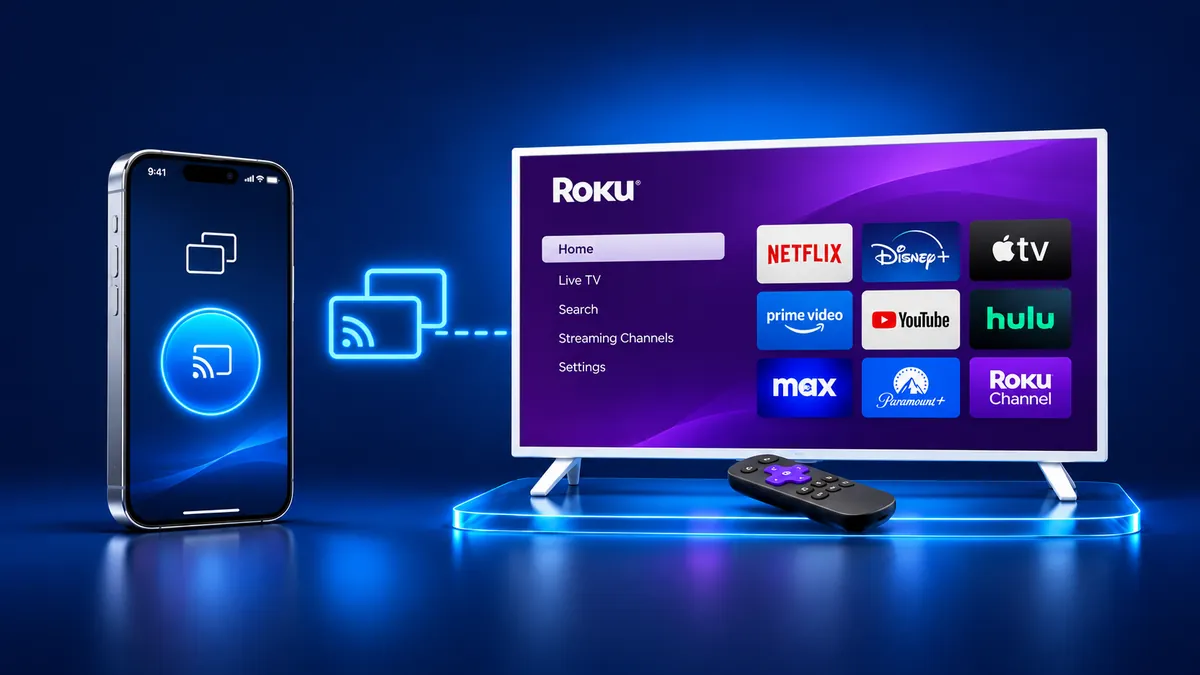
画面ミラーリングアプリを開いたiPhone、ミラーリングのアイコン、紫色のRokuのホーム画面を映したテレビとRokuのリモコン
目次
  1. Rokuの画面ミラーリングアプリでできること
  2. Rokuのミラーリングアプリが必要になる場面
  3. RokuへのAirPlayの標準的な方法
  4. 3ステップでRokuへのミラーリングを始める
  5. Rokuの画面ミラーリングアプリで確認すべきこと
  6. アプリがRokuを見つけられない場合
  7. よくある質問

Rokuの画面ミラーリングアプリでできること

Rokuの画面ミラーリングアプリは、自宅のWi-Fi経由でiPhoneの画面をテレビにリアルタイムで映すiPhoneアプリです。動画、写真、ゲーム、Webサイトが、スマホで見たままの状態でRokuに映ります。

Screen Mirroring · Smart TVは、iPhoneの画面をRoku、Fire TV、Chromecast、Samsung、LGなど主要なスマートテレビにミラーリングします。iPhoneとiPadで動作します。同じWi-Fiにつながっていれば、アプリがテレビを自動で見つけ、音はテレビのスピーカーから出ます。広告はなく、追加のハードウェアも不要です。App Storeで無料ダウンロード。

Rokuの画面ミラーリングのページは、AndroidとWindowsを対象にしています。iPhone、iPad、MacについてはAirPlayを案内しています。アプリは第3の方法です。次のセクションで、アプリが必要になる場面を説明します。

Rokuのミラーリングアプリが必要になる場面

アプリが必要になるのは2つの場合です。RokuにAirPlayがない場合と、AirPlayの手順が多すぎる場合です。

Rokuは、AirPlayの対応状況をソフトウェアのバージョン別に分けています。ほとんどのモデルはRoku OS 9.4以降、一部は10.0以降が必要で、Roku SelectシリーズとPlusシリーズのテレビはどのバージョンでも対応しています。Streaming Stick 3800、Express 3900、Roku 3などの古いプレーヤーは、どちらの一覧にも載っていません。RokuはこれらのモデルのAirPlay対応を記載していません。

Rokuの2つのページは、2つのモデルについて内容が食い違っています。AndroidとWindowsのミラーリングのページはRoku Express 3700とExpress+ 3710を対象外としていますが、AirPlayのページはどちらもRoku OS 10.0以降で一覧に載せています。この2つは別の機能で、iPhoneはAirPlayを使うので、読むべきなのはこちらの一覧です。

方法必要なもの
AirPlayRokuの一覧に載っているRokuと1つのWi-Fiネットワーク。コントロールセンターから開始し、テレビにパスコードが表示されることがあります
アプリiPhoneとRokuを1つのWi-Fiネットワークに接続。テレビを1回選びます
HDMIアダプタテレビにつなぐUSB-CからHDMIへのアダプタまたはケーブル。iPhone 16eと17eはUSB-Cでのビデオ出力に対応していません

RokuへのAirPlayの標準的な方法

RokuがRokuのリストにある場合、AirPlayに必要なのは、モデル、1つのWi-Fiネットワーク、コントロールセンターでの操作、初回に求められることがあるパスコードの4つです。モデルの表を含む詳しい手順は、RokuでAirPlayする方法のガイドにあります。Appleのガイドにもとづく要点は次のとおりです。

  1. iPhoneとRokuを同じWi-Fiネットワークに接続します。
  2. コントロールセンターを開きます。iPhone X以降では、画面の右上隅から下にスワイプします。
  3. 「画面ミラーリング」ボタンをタップし、一覧からRokuを選びます。
  4. テレビの画面にAirPlayのパスコードが表示された場合は、iPhoneで入力します。

終了するには、コントロールセンターを開いて「画面ミラーリング」をタップし、「ミラーリングを停止」をタップします。

3ステップでRokuへのミラーリングを始める

設定が必要なのは最初の接続だけです。VPNやプロキシが妨げになることがあるので、接続する前にiPhoneで無効にしてください。

  1. iPhoneとRokuを同じWi-Fiネットワークに接続します。
  2. アプリを開き、利用可能なデバイス一覧からRokuを選択します。コードの入力は不要です。
  3. 画面ミラーリングを開始すると、iPhoneの画面がテレビに映ります。

アプリはテレビを覚えています。次回からはワンタップで、約3秒で映像が映ります。終了するには、iPhoneでブロードキャストを停止します。

Rokuの画面ミラーリングアプリで確認すべきこと

確認すべき点は、最も多い5つの不満に対応した5つです。iPhoneのミラーリングアプリに対する、英語のApp Storeの星1つと星2つのレビュー1,895件では、次の問題が最も多く挙がっています。

  • まったく使えない:レビューの24.2%(459件)。インストールする前に、アプリがRokuを対応テレビとして挙げているか確認します。
  • 遅延やフリーズ:7.6%(144件)。動画を再生して、映像がスマホに遅れずについてくるか確認します。
  • 広告:6.4%(122件)。アプリを2回開いて、テレビに映る前に何が表示されるか確認します。
  • 結果が出る前の支払い:6.3%(120件)。タップする前にプランを読み、Appleの解約手順がiPhoneの「設定」から始まることを知っておきます。
  • テレビが見つからない:2.5%(47件)。両方のデバイスが1つのWi-Fiネットワークにある必要があるので、まずそれを確認します。

アプリがRokuを見つけられない場合

まずネットワークです。Rokuでは、iPhoneとテレビが同じWi-Fiネットワークにある必要があります。

次に、「ローカルネットワーク」のスイッチを確認します。iOS 14以降、アプリはネットワークを最初に探すときに許可を求める必要があります。Appleの変更手順は、「設定」>「プライバシーとセキュリティ」>「ローカルネットワーク」で、アプリのアクセスをオンにします。

そのあと、VPNやプロキシを無効にし、iPhoneとRokuを再起動して、もう一度アプリを開きます。AirPlayのほうが失敗する場合は、ガイドのRokuでAirPlayできないをご覧ください。

ポイント

  • Rokuのミラーリングアプリは、両方のデバイスを1つのネットワークにつなぎ、Wi-Fi経由でiPhoneの画面をテレビに映します。
  • アプリが必要になるのは、RokuがRokuのAirPlay対応リストにない場合や、コントロールセンターの手順が多すぎる場合です。
  • 始めるには、1つのWi-Fiネットワークにつなぎ、一覧からRokuを選んで、ミラーリングを開始します。
  • ミラーリングアプリに対する5大不満は、動作しない(24.2%)、遅延(7.6%)、広告(6.4%)、先払い(6.3%)、テレビが見つからない(2.5%)です。

よくある質問

iPhone用のRokuキャストアプリはある?

はい。Screen Mirroring · Smart TVは、写真ライブラリの写真や動画をRokuにキャストし、iPhoneの画面もリアルタイムでミラーリングします。iPhoneとRokuは同じWi-Fiネットワークが必要です。RokuがRokuのAirPlay対応リストにあるなら、AirPlayという方法もあります。

RokuのミラーリングアプリはiPadでも使える?

はい。Screen Mirroring · Smart TVはiPhoneとiPadで使えます。iPadとRokuを同じWi-Fiネットワークに接続し、利用可能なデバイス一覧からRokuを選んで、画面ミラーリングを開始します。iPhoneとiPadで手順は同じです。

RokuのミラーリングアプリはAirPlayと同じ?

いいえ。AirPlayはiPhoneに内蔵されています。RokuのリストにあるRokuが必要で、ミラーリングはコントロールセンターから開始します。アプリは、アプリの画面から始めます。Rokuをはじめ、ほかのスマートテレビにも対応しており、追加のハードウェアは不要です。Rokuでは、どちらの方法も1つのWi-Fiネットワークが必要です。

Rokuに合う画面ミラーリングアプリは?

全員に当てはまる1つのアプリはないので、決める前に試してください。どのアプリも、レビューで最も多く報告されている5つの問題で判断します。動作しない、遅延する、広告が出る、先に支払いを求められる、テレビが見つからない、の5つです。お使いのRokuで1つずつ試してください。

次に読む