
Roku TV ekran yansıtma uygulaması: Ne zaman gerekir?
 Vlad Karatai tarafından · Güncelleme: · 5 dk okuma
Kısa yanıt
Evet, Roku TV ekran yansıtma uygulamasıyla iPhone ekranınızı Roku'ya yansıtabilirsiniz. Roku'nuz Roku'nun AirPlay listelerinde yoksa (listeler Roku OS 9.4 ya da 10.0 ister) veya Denetim Merkezi'ndeki adımlar size fazla geliyorsa bir uygulama gerekir. İki cihaz tek bir Wi-Fi ağını paylaşır. Screen Mirroring · Smart TV bir kez üç adım ister, sonrasında tek dokunuş yeter.
İçindekiler
Roku için ekran yansıtma uygulaması ne yapar?
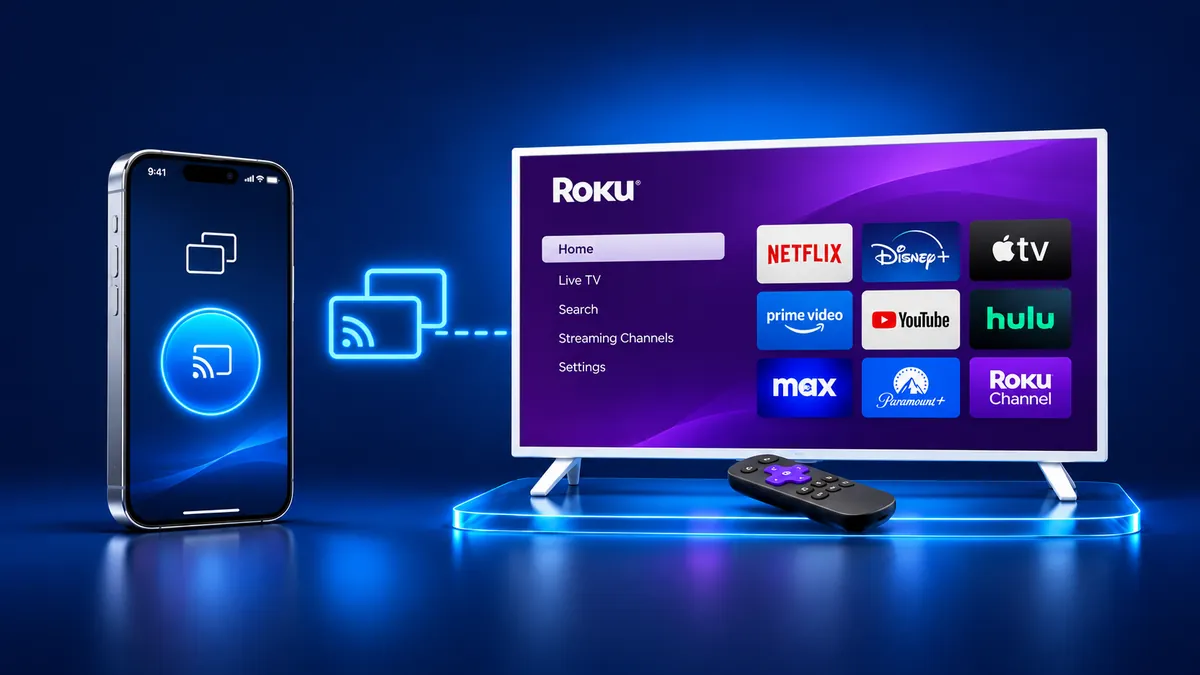
Roku için bir ekran yansıtma uygulaması, ekranınızı ev Wi-Fi ağınız üzerinden TV'de gerçek zamanlı gösteren bir iPhone uygulamasıdır. Videolar, fotoğraflar, oyunlar ve web siteleri Roku'da telefondaki hâlleriyle görünür.
Screen Mirroring · Smart TV, iPhone ekranınızı Roku, Fire TV, Chromecast, Samsung, LG ve diğer önde gelen Smart TV'lere yansıtır. iPhone ve iPad'de çalışır. İkisi aynı Wi-Fi ağına bağlanınca TV'nizi kendiliğinden bulur, ses de TV hoparlörlerinizden çalar. Reklam yok, ek donanım yok. App Store'dan ücretsiz indirin
Roku'nun ekran yansıtma sayfası Android ve Windows'u kapsar. iPhone, iPad ya da Mac için AirPlay'e yönlendirir. Uygulama üçüncü yoldur. Sonraki bölüm ne zaman gerektiğini anlatır.
Roku yansıtma uygulaması ne zaman gerekir?
İki durumda uygulama gerekir: Roku'nuzda AirPlay yoktur ya da AirPlay istediğinizden fazla adım ister.
Roku, AirPlay desteğini yazılıma göre sıralar. Çoğu model Roku OS 9.4 veya üzerini ister, birkaçı 10.0 veya üzerini ister, Roku Select ve Plus Series TV'lerde ise AirPlay her sürümde vardır. Streaming Stick 3800, Express 3900 ve Roku 3 gibi eski oynatıcılar iki listede de yoktur: Roku bunlar için AirPlay belirtmez.
Roku'nun iki sayfası iki model konusunda çelişir. Android ve Windows yansıtma sayfası Roku Express 3700 ile Express+ 3710'u dışarıda bırakır; oysa AirPlay sayfası ikisini de Roku OS 10.0 veya üzerinde listeler. Bunlar ayrı özelliklerdir ve iPhone AirPlay kullanır, bu yüzden okunacak liste odur.
| Yol | Gerekenler |
|---|---|
| AirPlay | Roku'nun listelerinde yer alan bir Roku ve tek bir Wi-Fi ağı; Denetim Merkezi'nden başlatırsınız ve TV'de bir parola görünebilir |
| Uygulama | iPhone ve Roku tek bir Wi-Fi ağında; TV'yi bir kez seçersiniz |
| HDMI adaptörü | TV'ye takılan bir USB-C - HDMI adaptörü veya kablosu; iPhone 16e ve 17e, USB-C üzerinden video çıkışını desteklemez |
Roku'ya standart AirPlay yolu
Roku'nuz listelerdeyse Roku AirPlay dört şey ister: model, tek bir Wi-Fi ağı, Denetim Merkezi yolu ve ilk seferde istenebilecek bir parola. Roku'da AirPlay kılavuzumuzda tam model tablosu var. Kısa hâli, Apple'ın kılavuzundan:
- iPhone'unuzu ve Roku'nuzu aynı Wi-Fi ağına bağlayın.
- Denetim Merkezi'ni açın. iPhone X veya daha yeni bir modelde ekranın sağ üst köşesinden aşağı kaydırın.
- Ekran Yansıtma düğmesine dokunun, ardından listeden Roku'nuzu seçin.
- TV ekranında bir AirPlay parolası görünürse iPhone'unuzda girin.
Bitirmek için Denetim Merkezi'ni açın, Ekran Yansıtma'ya, ardından Yansıtmayı Durdur'a dokunun.
Roku'ya yansıtmaya üç adımda başlayın
Kurulum yalnızca ilk bağlantıda gerekir. VPN ya da proxy engel olabilir, bu yüzden bağlanmadan önce iPhone'da kapatın.
- iPhone'unuzu ve Roku'nuzu aynı Wi-Fi ağına bağlayın.
- Uygulamayı açın ve kullanılabilir cihazlar listesinden Roku'nuzu seçin. Girilecek kod yok.
- Ekran yansıtmayı başlatın; iPhone ekranınız TV'de görünür.
Uygulama TV'nizi hatırlar. Bir dahaki sefere tek dokunuş yeter ve görüntü yaklaşık 3 saniyede gelir. Oturumu bitirmek için iPhone'unuzda yayını durdurun.
Roku için ekran yansıtma uygulamasında nelere bakılmalı?
Beş kontrol, en büyük beş şikâyetle eşleşir. iPhone yansıtma uygulamalarına verilmiş 1.895 bir ve iki yıldızlı İngilizce App Store yorumunda en sık bu sorunlar çıkıyor.
- Hiç çalışmıyor: yorumların %24,2'si (459). Yüklemeden önce uygulamanın Roku'yu desteklenen TV olarak andığını doğrulayın.
- Gecikme ve donma: %7,6 (144). Bir video oynatın ve görüntünün telefona yetişip yetişmediğine bakın.
- Reklamlar: %6,4 (122). Uygulamayı iki kez açın ve TV'den önce ne çıktığına bakın.
- Sonuç görmeden ödeme: %6,3 (120). Dokunmadan önce planı okuyun ve Apple'ın iptal adımlarının iPhone'unuzda Ayarlar'da başladığını bilin.
- TV bulunamıyor: %2,5 (47). İki cihaz da tek bir Wi-Fi ağında olmalı, o yüzden önce bunu kontrol edin.
Uygulama Roku'nuzu bulamıyorsa
Ağdan başlayın: Roku'da iPhone ve TV aynı Wi-Fi ağında olmalıdır.
Sonra Yerel Ağ anahtarını kontrol edin. iOS 14'ten beri her uygulama, ağınızı ilk taradığında izin istemek zorundadır. Apple'ın bunu değiştirme yolu Ayarlar, Gizlilik ve Güvenlik, Yerel Ağ'dır; orada uygulama için erişimi açarsınız.
Ardından VPN ya da proxy'yi kapatın, iPhone'u ve Roku'yu yeniden başlatın ve uygulamayı yeniden açın. Başarısız olan AirPlay ise Roku AirPlay çalışmıyor kılavuzumuzu okuyun.
Akılda tutulacaklar
- Roku yansıtma uygulaması, iPhone ekranını Wi-Fi üzerinden TV'de gösterir; iki cihaz tek bir ağdadır.
- Roku, Roku'nun AirPlay listelerinde değilse ya da Denetim Merkezi'ndeki adımlar size fazla geliyorsa bir uygulama gerekir.
- Başlamak için tek bir Wi-Fi ağına katılın, Roku'yu listeden seçin ve yansıtmayı başlatın.
- Yansıtma uygulamalarıyla ilgili en büyük beş şikâyet şunlar: çalışmıyor (%24,2), gecikme (%7,6), reklam (%6,4), peşin ödeme (%6,3) ve TV bulunamıyor (%2,5).
İnsanların sorduğu sorular
iPhone için Roku'ya görüntü aktarma uygulaması var mı?
Evet. Screen Mirroring · Smart TV, galerinizdeki fotoğraf ve videoları Roku'ya aktarır ve iPhone ekranınızı gerçek zamanlı yansıtır. iPhone ile Roku'nun aynı Wi-Fi ağında olması gerekir. Roku'nuz Roku'nun AirPlay listelerindeyse AirPlay diğer yoldur.
Roku ekran yansıtma uygulaması iPad'de çalışır mı?
Evet. Screen Mirroring · Smart TV iPhone ve iPad'de çalışır. iPad'i ve Roku'yu aynı Wi-Fi ağına koyun, kullanılabilir cihazlar listesinden Roku'yu seçin ve ekran yansıtmayı başlatın. iPhone ve iPad adımları aynıdır.
Roku yansıtma uygulaması AirPlay ile aynı şey mi?
Hayır. AirPlay iPhone'a yerleşiktir. Roku'nun listelerinde yer alan bir Roku ister ve yansıtmayı Denetim Merkezi'nden başlatırsınız. Uygulama ise kendi ekranından başlar. Diğer Smart TV'lerin yanında Roku'yu da destekler ve ek donanım gerektirmez. Roku'da iki yol da tek bir Wi-Fi ağı ister.
Roku için en iyi ekran yansıtma uygulaması hangisi?
Herkes için kazanan tek bir uygulama yok, bu yüzden karar vermeden önce deneyin. Her uygulamayı yorumcuların en sık bildirdiği beş soruna göre değerlendirin: çalışmıyor, gecikiyor, reklam gösteriyor, önce ödeme istiyor ya da TV'yi bulamıyor. Her birini kendi Roku'nuzda deneyin.
Bunları da okuyun
Daha fazla kılavuz
- Netflix ekran yansıtma ve AirPlay iPhone'dan neden olmuyor?
- Arçelik ekran yansıtma: iPhone'dan TV'ye (2026)
- Samsung TV AirPlay nasıl yapılır? Adımlar ve menü (2026)
- Vestel ekran yansıtma: iPhone ve Android (2026)
- iPad ekran yansıtma Roku TV'ye: adımlar ve modeller (2026)
- iPhone ekran yansıtma TV'yi bulmuyor mu? Çözüm (2026)
- AirPlay parolası: TV'deki kod nereden gelir? (2026)
- Ekran yansıtma ses gelmiyor: nasıl düzeltilir? (2026)
- iPhone'dan Apple TV ekran yansıtma (2026)
- Hisense TV AirPlay: AirPlay nasıl yapılır? (2026)
- TCL TV AirPlay: TCL TV'ye AirPlay nasıl yapılır? (2026)
- Google TV AirPlay: Hangi TV'lerde var? (2026)
- iPhone'dan Chromecast'a aktarma nasıl yapılır? (2026)
- iPad Samsung TV yansıtma nasıl yapılır? (2026)
- iPad TV yansıtma nasıl yapılır? 3 yol (2026)
- Samsung TV AirPlay çalışmıyor: çözümler (2026)
- Ekran yansıtma nedir? iPhone'da nasıl çalışır?
- AirPlay uyumlu TV listesi: hangi TV'lerde var? (2026)
- Vizio AirPlay: iPhone'u Vizio TV'ye yansıtma (2026)
- Samsung TV ekran yansıtma nasıl yapılır? (2026)
