
Roku Bildschirm spiegeln mit App: Wann brauchst du eine?
Von  Vlad Karatai · Aktualisiert am · 5 Min. Lesezeit
Kurzantwort
Ja, eine iPhone-App kann deinen Bildschirm auf einen Roku spiegeln. Du brauchst eine, wenn dein Roku nicht auf den AirPlay-Listen von Roku steht (Voraussetzung ist Roku OS 9.4 oder 10.0) oder wenn dir der Weg über das Kontrollzentrum zu umständlich ist. Beide Geräte nutzen ein WLAN. Screen Mirroring · Smart TV braucht einmal drei Schritte, danach einen Fingertipp.
Inhalt
Was eine App zum Spiegeln auf Roku macht
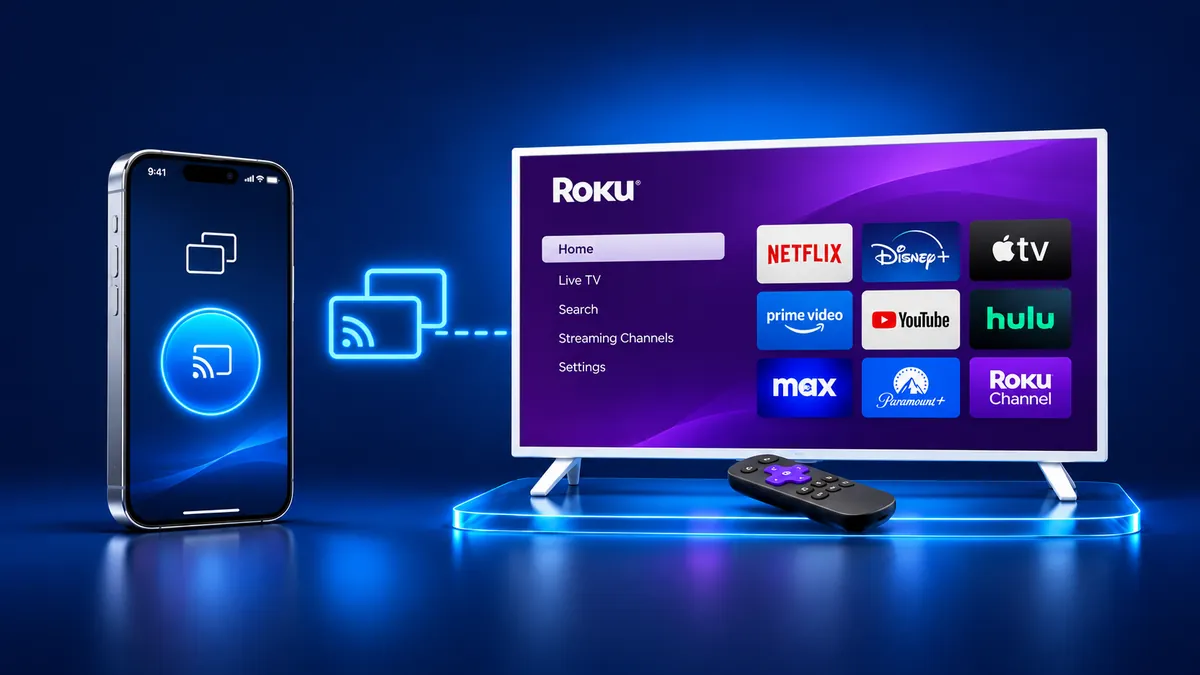
Eine App zum Spiegeln auf Roku ist eine iPhone-App, die deinen Bildschirm in Echtzeit über dein WLAN auf dem Fernseher zeigt. Videos, Fotos, Spiele und Websites erscheinen auf dem Roku so, wie sie auf dem Handy aussehen.
Screen Mirroring · Smart TV spiegelt deinen iPhone-Bildschirm auf Roku, Fire TV, Chromecast, Samsung, LG und andere gängige Smart-TVs. Die App läuft auf iPhone und iPad. Sie findet deinen Fernseher von selbst, sobald beide im selben WLAN sind, und der Ton kommt aus den Lautsprechern deines Fernsehers. Es gibt keine Werbung und keine zusätzliche Hardware. Kostenloser Download im App Store
Die Seite von Roku zur Bildschirmspiegelung behandelt Android und Windows. Für ein iPhone, ein iPad oder einen Mac verweist sie auf AirPlay. Eine App ist der dritte Weg. Im nächsten Abschnitt steht, wann du eine brauchst.
Wann du eine Roku-App zum Spiegeln brauchst
Du brauchst eine App in zwei Fällen: Dein Roku hat kein AirPlay, oder AirPlay verlangt mehr Schritte, als du möchtest.
Roku ordnet die AirPlay-Unterstützung nach Software. Die meisten Modelle brauchen Roku OS 9.4 oder neuer, ein paar brauchen 10.0 oder neuer, und Roku Select und Plus Series TVs haben es mit jeder Version. Ältere Player wie der Streaming Stick 3800, der Express 3900 und der Roku 3 stehen auf keiner der beiden Listen: Roku nennt für sie kein AirPlay.
Die beiden Seiten von Roku widersprechen sich bei zwei Modellen. Die Seite zum Spiegeln für Android und Windows schließt den Roku Express 3700 und Express+ 3710 aus, doch die AirPlay-Seite listet beide mit Roku OS 10.0 oder neuer. Es sind getrennte Funktionen, und ein iPhone nutzt AirPlay, also zählt diese Liste.
| Weg | Was du brauchst |
|---|---|
| AirPlay | Ein Roku, den die Listen von Roku nennen, und ein WLAN; du startest im Kontrollzentrum, und auf dem Fernseher kann ein Code erscheinen |
| App | iPhone und Roku in einem WLAN; den Fernseher wählst du einmal aus |
| HDMI-Adapter | Ein USB-C-auf-HDMI-Adapter oder -Kabel am Fernseher; das iPhone 16e und das iPhone 17e geben kein Video über USB-C aus |
Der Standardweg: AirPlay auf einen Roku
Steht dein Roku auf den Listen, braucht AirPlay vier Dinge: das Modell, ein WLAN, den Weg über das Kontrollzentrum und einen Code, den du beim ersten Mal eingeben musst. Unsere Anleitung zu AirPlay auf Roku hat die ganze Modelltabelle. Die Kurzfassung nach Apples Anleitung:
- Verbinde dein iPhone und deinen Roku mit demselben WLAN.
- Öffne das Kontrollzentrum. Streiche auf dem iPhone X oder neuer von der oberen rechten Ecke des Bildschirms nach unten.
- Tippe auf die Taste „Bildschirmsynchronisierung“ und wähle dann deinen Roku aus der Liste.
- Wenn auf dem Fernseher ein AirPlay-Code erscheint, gib ihn auf deinem iPhone ein.
Zum Beenden öffnest du das Kontrollzentrum, tippst auf „Bildschirmsynchronisierung“ und dann auf „Synchronisierung stoppen“.
iPhone auf Roku spiegeln in drei Schritten
Nur die erste Verbindung braucht eine Einrichtung. Ein VPN oder Proxy kann stören, deaktiviere beides also auf dem iPhone, bevor du dich verbindest.
- Verbinde dein iPhone und deinen Roku mit demselben WLAN.
- Öffne die App und wähle deinen Roku aus der Liste der verfügbaren Geräte. Du musst keinen Code eintippen.
- Starte die Bildschirmspiegelung, und der Bildschirm deines iPhone erscheint auf dem Fernseher.
Die App merkt sich deinen Fernseher. Beim nächsten Mal genügt ein Fingertipp, und das Bild ist nach etwa 3 Sekunden da. Zum Beenden stoppst du die Übertragung auf deinem iPhone.
Worauf du bei einer App zum Spiegeln auf Roku achten solltest
Fünf Prüfpunkte entsprechen den fünf größten Beschwerden. In 1.895 Ein- und Zwei-Sterne-Rezensionen zu iPhone-Spiegelungs-Apps im englischsprachigen App Store kommen diese Probleme am häufigsten vor.
- Funktioniert gar nicht: 24,2 % der Rezensionen (459). Prüfe vor der Installation, ob die App Roku als unterstützten Fernseher nennt.
- Verzögerung und Einfrieren: 7,6 % (144). Spiele ein Video ab und schau, ob das Bild mit dem Handy mithält.
- Werbung: 6,4 % (122). Öffne die App zweimal und schau, was erscheint, bevor der Fernseher dran ist.
- Bezahlung vor jedem Ergebnis: 6,3 % (120). Lies das Abo, bevor du tippst, und denk daran: Apples Schritte zum Kündigen in „Einstellungen“ auf deinem iPhone beginnen.
- Fernseher nicht gefunden: 2,5 % (47). Beide Geräte brauchen ein WLAN, prüfe das also zuerst.
Wenn die App deinen Roku nicht findet
Fang beim Netzwerk an: Bei einem Roku müssen iPhone und Fernseher im selben WLAN sein.
Prüfe als Nächstes den Schalter „Lokales Netzwerk“. Seit iOS 14 muss jede App beim ersten Mal um Erlaubnis fragen, wenn sie dein Netzwerk durchsucht. Apples Weg zum Ändern ist „Einstellungen“ > „Datenschutz & Sicherheit“ > „Lokales Netzwerk“, wo du den Zugriff für die App einschaltest.
Deaktiviere dann jedes VPN und jeden Proxy, starte das iPhone und den Roku neu und öffne die App noch einmal. Scheitert AirPlay, lies unsere Anleitung Roku AirPlay funktioniert nicht.
Das Wichtigste in Kürze
- Eine Roku-App zeigt den iPhone-Bildschirm per WLAN auf dem Fernseher, beide Geräte im selben Netzwerk.
- Du brauchst eine, wenn dein Roku nicht auf den AirPlay-Listen von Roku steht oder dir der Weg über das Kontrollzentrum zu umständlich ist.
- Zum Start verbindest du beide mit demselben WLAN, wählst den Roku aus der Liste und startest die Spiegelung.
- Die fünf größten Beschwerden über Spiegelungs-Apps: Sie funktionieren nicht (24,2 %), haben Verzögerungen (7,6 %), zeigen Werbung (6,4 %), verlangen Zahlung im Voraus (6,3 %) und finden keinen Fernseher (2,5 %).
Häufige Fragen
Gibt es eine Roku-App zum Übertragen vom iPhone?
Ja. Screen Mirroring · Smart TV überträgt Fotos und Videos aus deiner Galerie auf einen Roku und spiegelt deinen iPhone-Bildschirm in Echtzeit. iPhone und Roku brauchen dasselbe WLAN. Steht dein Roku auf den AirPlay-Listen von Roku, ist AirPlay der andere Weg.
Funktioniert eine App zum Spiegeln auf Roku auch auf dem iPad?
Ja. Screen Mirroring · Smart TV läuft auf iPhone und iPad. Verbinde das iPad und den Roku mit demselben WLAN, wähle den Roku aus der Liste der verfügbaren Geräte und starte die Bildschirmspiegelung. Die Schritte sind auf iPhone und iPad dieselben.
Ist eine Roku-App zum Spiegeln dasselbe wie AirPlay?
Nein. AirPlay ist im iPhone eingebaut. Es braucht einen Roku, der auf den Listen von Roku steht, und du startest das Spiegeln im Kontrollzentrum. Eine App startet auf ihrem eigenen Bildschirm. Sie unterstützt Roku neben anderen Smart-TVs und braucht keine zusätzliche Hardware. Bei einem Roku brauchen beide Wege ein WLAN.
Welche App zum Spiegeln auf Roku ist die beste?
Keine einzelne App ist für alle die beste, teste also, bevor du dich festlegst. Beurteile jede App nach den fünf Problemen, die Rezensenten am häufigsten nennen: Sie funktioniert nicht, sie hat Verzögerungen, sie zeigt Werbung, sie verlangt zuerst eine Zahlung, oder sie findet den Fernseher nicht. Probiere jede auf deinem eigenen Roku aus.
Als Nächstes lesen
Weitere Anleitungen
- Netflix AirPlay und Spiegeln vom iPhone: Warum es nicht geht
- Arcelik TV Screen Mirroring vom iPhone (2026)
- AirPlay auf Samsung TV: Schritte und Menü (2026)
- Vestel TV Screen Mirroring: iPhone und Android (2026)
- iPad mit Roku TV verbinden: Schritte und Modelle (2026)
- AirPlay Fernseher wird nicht angezeigt: Lösungen (2026)
- AirPlay Passwort: Woher der Code am Fernseher kommt (2026)
- AirPlay kein Ton: Spiegeln ohne Ton beheben (2026)
- Apple TV Bildschirm spiegeln vom iPhone (2026)
- Hisense AirPlay: So nutzt du es auf dem Hisense TV (2026)
- TCL AirPlay: So nutzt du AirPlay auf dem TCL TV (2026)
- AirPlay Google TV: Welche Fernseher es unterstützen (2026)
- iPhone auf Chromecast spiegeln und übertragen (2026)
- iPad auf Samsung TV spiegeln: So geht’s (2026)
- iPad mit Fernseher verbinden: 3 Wege, die klappen (2026)
- Samsung TV AirPlay funktioniert nicht: Lösungen (2026)
- Was ist Screen Mirroring? So funktioniert es am iPhone
- Fernseher mit AirPlay: Apples TV-Liste im Check (2026)
- Vizio AirPlay: iPhone auf Vizio TV spiegeln (2026)
- iPhone auf Samsung TV spiegeln: AirPlay und Galaxy (2026)
