
App para espelhar iPhone na Roku TV: quando você precisa de um?
Por  Vlad Karatai · Atualizado em · 5 min de leitura
Resposta rápida
Sim, um app para espelhar iPhone na Roku TV existe e funciona. Você precisa de um quando a sua Roku não está nas listas de AirPlay da Roku (elas pedem Roku OS 9.4 ou 10.0) ou quando a Central de Controle exige passos demais. Os dois dispositivos ficam na mesma rede Wi-Fi. O Screen Mirroring · Smart TV leva três passos na primeira vez e depois é só um toque.
Sumário
- O que um aplicativo de espelhamento de tela para Roku faz
- Quando você precisa de um app para espelhar na Roku
- O caminho padrão do AirPlay para uma Roku
- Como começar a espelhar o iPhone na Roku TV em três passos
- O que verificar em um aplicativo de espelhamento de tela para Roku
- Se o app não encontra sua Roku
- Perguntas que as pessoas fazem
O que um aplicativo de espelhamento de tela para Roku faz
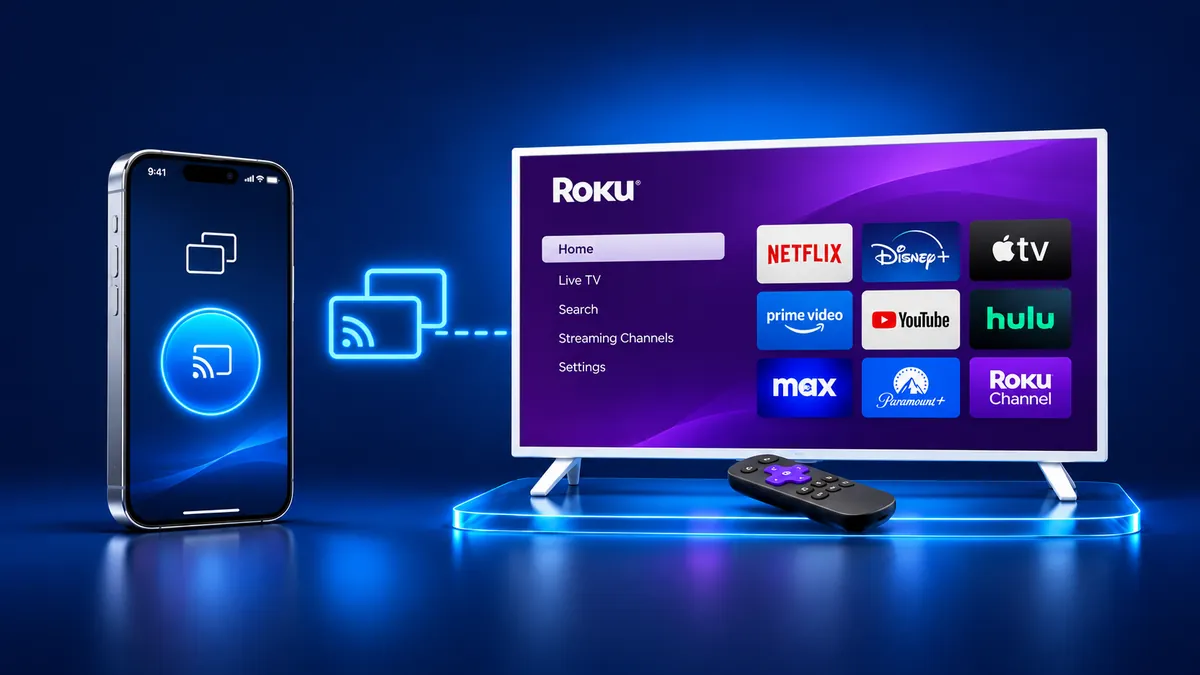
Um aplicativo de espelhamento de tela para Roku é um app de iPhone que mostra a tela na TV em tempo real, pelo Wi-Fi de casa. Vídeos, fotos, jogos e sites aparecem na Roku como estão no celular.
O Screen Mirroring · Smart TV espelha a tela do iPhone na Roku, Fire TV, Chromecast, Samsung, LG e outras Smart TVs das principais marcas. Ele funciona em iPhone e iPad. Encontra sua TV sozinho quando os dois estão na mesma rede Wi-Fi, e o som toca nos alto-falantes da TV. Não tem anúncios nem exige hardware adicional. Download grátis na App Store
A página da Roku sobre espelhamento de tela cobre Android e Windows. Para iPhone, iPad ou Mac, ela indica o AirPlay. Um app é o terceiro caminho. A próxima seção diz quando você precisa de um.
Quando você precisa de um app para espelhar na Roku
Você precisa de um app em dois casos: a sua Roku não tem AirPlay, ou o AirPlay exige mais passos do que você quer.
A Roku organiza o suporte ao AirPlay por software. A maioria dos modelos pede Roku OS 9.4 ou posterior, alguns pedem 10.0 ou posterior, e as TVs Roku Select e Plus Series têm em qualquer versão. Aparelhos mais antigos, como o Streaming Stick 3800, o Express 3900 e o Roku 3, não estão em nenhuma das duas listas: a Roku não lista AirPlay para eles.
As duas páginas da Roku discordam sobre dois modelos. A página de espelhamento para Android e Windows exclui o Roku Express 3700 e o Express+ 3710, mas a página de AirPlay lista os dois no Roku OS 10.0 ou posterior. São recursos separados, e o iPhone usa o AirPlay, então essa é a lista que vale.
| Caminho | O que é preciso |
|---|---|
| AirPlay | Uma Roku que esteja nas listas da Roku e uma única rede Wi-Fi; você começa pela Central de Controle, e um código de acesso pode aparecer na TV |
| App | iPhone e Roku na mesma rede Wi-Fi; você escolhe a TV uma vez |
| Adaptador HDMI | Um adaptador ou cabo USB-C para HDMI ligado à TV; o iPhone 16e e o 17e não têm saída de vídeo por USB-C |
O caminho padrão do AirPlay para uma Roku
Se a sua Roku está nas listas, o AirPlay exige quatro coisas: o modelo, uma única rede Wi-Fi, o caminho pela Central de Controle e um código de acesso que pode ser pedido na primeira vez. Nosso guia de AirPlay na Roku tem a tabela completa de modelos. A versão curta, seguindo o guia da Apple:
- Conecte o iPhone e a Roku à mesma rede Wi-Fi.
- Abra a Central de Controle. Em um iPhone X ou posterior, deslize para baixo a partir do canto superior direito da tela.
- Toque no botão “Espelhamento de Tela” e selecione sua Roku na lista.
- Se um código de acesso do AirPlay aparecer na tela da TV, insira-o no iPhone.
Para encerrar, abra a Central de Controle, toque em “Espelhamento de Tela” e depois em “Parar Espelhamento”.
Como começar a espelhar o iPhone na Roku TV em três passos
Só a primeira conexão exige alguma configuração. Uma VPN ou um proxy pode atrapalhar, então desative-os no iPhone antes de conectar.
- Conecte o iPhone e a Roku à mesma rede Wi-Fi.
- Abra o app e selecione sua Roku na lista de dispositivos disponíveis. Não há código para digitar.
- Inicie o espelhamento de tela e a tela do iPhone aparece na TV.
O app lembra da sua TV. Da próxima vez é só um toque, e a imagem aparece em cerca de 3 segundos. Para encerrar a sessão, pare a transmissão no iPhone.
O que verificar em um aplicativo de espelhamento de tela para Roku
Cinco verificações correspondem às cinco maiores reclamações. Nas 1.895 avaliações de uma e duas estrelas em inglês, na App Store, de apps de espelhamento para iPhone, estes são os problemas mais frequentes.
- Não funciona de jeito nenhum: 24,2% das avaliações (459). Confirme que o app cita a Roku como TV compatível antes de instalar.
- Atraso e travamentos: 7,6% (144). Reproduza um vídeo e veja se a imagem acompanha o celular.
- Anúncios: 6,4% (122). Abra o app duas vezes e veja o que aparece antes da TV.
- Pagamento antes de qualquer resultado: 6,3% (120). Leia o plano antes de tocar e saiba que os passos de cancelamento da Apple começam em “Ajustes” no iPhone.
- TV não encontrada: 2,5% (47). Os dois dispositivos precisam estar na mesma rede Wi-Fi, então verifique isso primeiro.
Se o app não encontra sua Roku
Comece pela rede: em uma Roku, o iPhone e a TV precisam estar na mesma rede Wi-Fi.
Depois, confira o interruptor de Rede Local. Desde o iOS 14, todo app precisa pedir permissão na primeira vez que procura dispositivos na sua rede. O caminho da Apple para mudar isso é “Ajustes”, “Privacidade e Segurança”, “Rede Local”, onde você ativa o acesso do app.
Em seguida, desative qualquer VPN ou proxy, reinicie o iPhone e a Roku e abra o app de novo. Se o que falha é o AirPlay, leia nosso guia sobre AirPlay não funciona na Roku.
O que lembrar
- Um app de espelhamento para Roku mostra a tela do iPhone na TV pelo Wi-Fi, com os dois dispositivos na mesma rede.
- Você precisa de um quando a Roku não está nas listas de AirPlay da Roku ou quando a Central de Controle exige passos demais.
- Para começar, conecte-se a uma única rede Wi-Fi, escolha a Roku na lista e inicie o espelhamento.
- As cinco maiores reclamações sobre apps de espelhamento são que não funcionam (24,2%), atrasam (7,6%), mostram anúncios (6,4%), cobram antes (6,3%) e não encontram a TV (2,5%).
Perguntas que as pessoas fazem
Existe um app para transmitir do iPhone para a Roku?
Sim. O Screen Mirroring · Smart TV transmite fotos e vídeos da sua galeria para a Roku e espelha a tela do iPhone em tempo real. O iPhone e a Roku precisam estar na mesma rede Wi-Fi. Se a sua Roku está nas listas de AirPlay da Roku, o AirPlay é o outro caminho.
Um app de espelhamento para Roku funciona no iPad?
Sim. O Screen Mirroring · Smart TV funciona em iPhone e iPad. Coloque o iPad e a Roku na mesma rede Wi-Fi, selecione a Roku na lista de dispositivos disponíveis e inicie o espelhamento de tela. Os passos no iPhone e no iPad são os mesmos.
Um app de espelhamento para Roku é o mesmo que AirPlay?
Não. O AirPlay já vem no iPhone. Ele exige uma Roku das listas da Roku, e você começa o espelhamento pela Central de Controle. Um app começa pela própria tela. Ele é compatível com a Roku, entre outras Smart TVs, e não exige hardware adicional. Em uma Roku, os dois caminhos precisam de uma única rede Wi-Fi.
Qual é o melhor aplicativo para espelhar celular na Roku TV?
Nenhum app é o melhor para todo mundo, então teste antes de se comprometer. Avalie qualquer app pelos cinco problemas que os usuários mais relatam: não funciona, atrasa, mostra anúncios, pede pagamento antes ou não encontra a TV. Experimente cada um na sua própria Roku.
Leia a seguir
Mais guias
- Espelhar Netflix na TV: por que não dá com iPhone ou AirPlay
- AirPlay na TV Samsung: como ativar, passos e menu (2026)
- Como espelhar iPad na TV Roku: passos e modelos (2026)
- TV não aparece no espelhamento de tela: solução (2026)
- Senha do AirPlay: de onde vem o código na TV (2026)
- Espelhamento de tela sem som: como resolver (2026)
- Espelhamento de tela na Apple TV pelo iPhone (2026)
- AirPlay na TV Hisense: como usar no iPhone (2026)
- AirPlay na TV TCL: como espelhar o iPhone (2026)
- AirPlay na Google TV: quais TVs têm e como usar (2026)
- Como espelhar iPhone no Chromecast: passo a passo (2026)
- Como espelhar iPad na TV Samsung (2026)
- Como espelhar iPad na TV: 3 jeitos que funcionam (2026)
- AirPlay não funciona na TV Samsung: soluções (2026)
- O que é espelhamento de tela? Como funciona no iPhone
- TVs compatíveis com AirPlay: lista da Apple (2026)
- AirPlay na TV Vizio: como espelhar o iPhone (2026)
- Espelhar celular na TV Samsung: iPhone e Galaxy (2026)
- O que é AirPlay? Como funciona no iPhone e na TV (2026)
- AirPlay no Firestick: só algumas Fire TVs têm (2026)
