
AirPlay ausschalten
Von  Vlad Karatai · Aktualisiert am · 5 Min. Lesezeit
Kurzantwort
AirPlay ausschalten geht am iPhone so: Tippe in der App, die gerade abspielt, auf die Taste „AirPlay“ und dann auf „AirPlay deaktivieren“. Damit sich der Fernseher nicht wieder von selbst verbindet, stelle „Automatisches AirPlay“ unter „Einstellungen“ > „Allgemein“ > „AirPlay & Integration“ auf „Nie“. „Nie“ ist in iOS 27 einer von 3 Werten. Mit Screen Mirroring · Smart TV wählst du deinen Fernseher einmal aus, danach genügt ein Fingertipp.
Inhalt
AirPlay am iPhone ausschalten
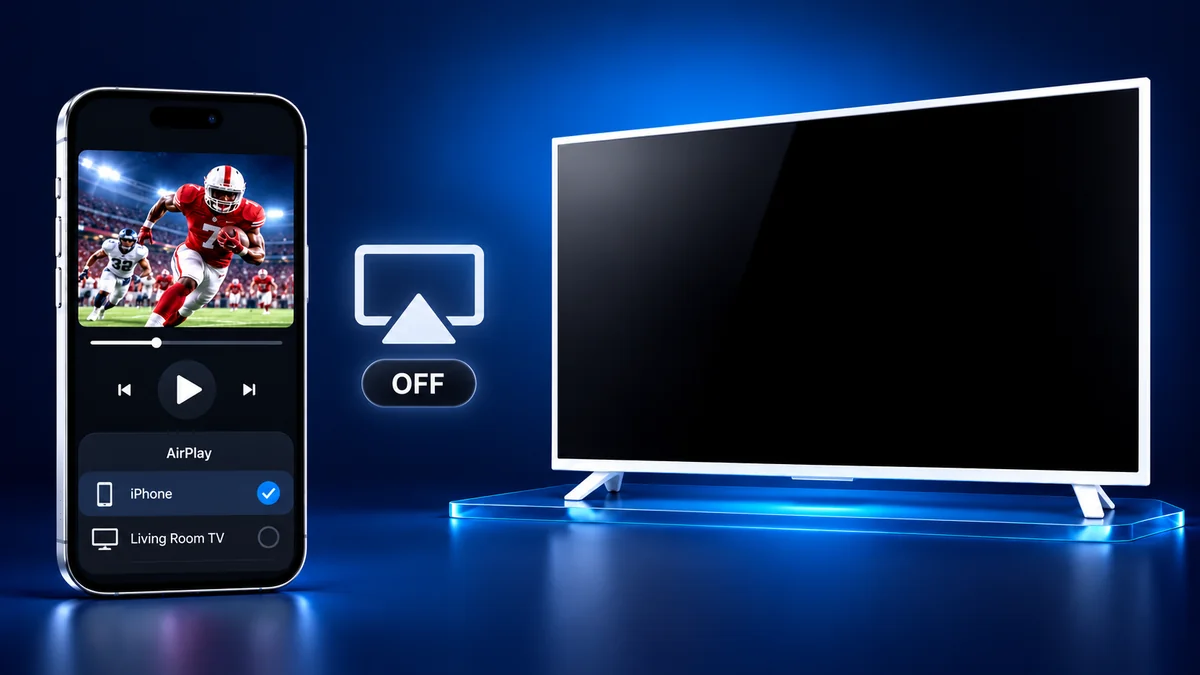
Die Übertragung endet mit derselben AirPlay-Taste, mit der sie gestartet wurde: in der App, die an den Fernseher sendet. Das funktioniert bei einem Video und bei einem Foto, und in einer Foto-Diashow sitzt die Taste oben auf dem Bildschirm.
Manche Apps führen dein iPhone im selben Menü auf. Ein Fingertipp auf „iPhone“ beendet die Übertragung dort ebenfalls, wie die AirPlay-Anleitung von Apple beschreibt. Ein gespiegelter Bildschirm ist eine andere Funktion mit eigener Taste. Siehe Bildschirmsynchronisierung ausschalten.
- Öffne die Video- oder Foto-App, die an den Fernseher sendet.
- Tippe auf den Bildschirm, um die Wiedergabesteuerung einzublenden.
- Tippe auf die Taste „AirPlay“.
- Tippe auf „AirPlay deaktivieren“.
AirPlay: automatisches Verbinden mit dem Fernseher verhindern
Um das automatische AirPlay auszuschalten, stelle „Automatisches AirPlay“ auf „Nie“. Danach wählt dein iPhone keinen Fernseher mehr für dich aus, und jede AirPlay-Verbindung startet erst, wenn du sie mit der Taste „AirPlay“ auswählst.
Apple hat diese Einstellung für einen Fernseher entwickelt, den du oft nutzt, und für Apps, die du regelmäßig verwendest. Sie hat drei Werte. „Nie“ bedeutet, dass du jede Verbindung selbst startest. „Fragen“ zeigt eine Mitteilung, die du antippen kannst, um dich zu verbinden, oder die du ignorieren kannst. „Automatisch“ zeigt Mitteilungen zu vorgeschlagenen und automatischen Verbindungen, und du kannst die Verbindung über die Rückgängig-Taste wieder trennen.
Vorgeschlagene und automatische Verbindungen brauchen dein iPhone und den Fernseher im selben WLAN. Ein Apple TV oder HomePod muss außerdem denselben iCloud-Account wie dein iPhone verwenden.
- Öffne „Einstellungen“ > „Allgemein“ > „AirPlay & Integration“.
- Tippe auf „Automatisches AirPlay“.
- Wähle „Nie“.
AirPlay am iPad deaktivieren
Ein iPad nutzt dieselbe Taste und dieselben Namen für Einstellungen wie ein iPhone, deshalb funktionieren dort dieselben Fingertipps.
- Öffne die App, die an den Fernseher sendet, und tippe auf die Taste „AirPlay“.
- Tippe auf „AirPlay deaktivieren“.
- Um automatische Verbindungen zu stoppen, öffne „Einstellungen“ > „Allgemein“ > „AirPlay & Integration“ > „Automatisches AirPlay“ und wähle „Nie“.
AirPlay am Mac ausschalten
Um ein Video zu stoppen, das du vom Mac gesendet hast, klicke in der App, aus der du streamst, auf die Taste „AirPlay“ und dann in der Liste auf deinen Mac.
Damit andere Geräte nicht auf deinen Mac senden, schalte „AirPlay-Empfänger“ aus. Wenn du ihn lieber eingeschaltet lässt, kannst du im Einblendmenü „AirPlay erlauben für“ zwischen „Aktuelle:r Benutzer:in“, „Alle im selben Netzwerk“ und „Alle“ wählen.
- Öffne die „Systemeinstellungen“ und klicke in der Seitenleiste auf „Allgemein“.
- Klicke auf „AirDrop & Integration“.
- Schalte „AirPlay-Empfänger“ aus.
AirPlay am Fernseher ausschalten
Am Fernseher findest du AirPlay in den eigenen Einstellungen des Geräts. Schaltest du es dort aus, kann kein Gerät mehr auf diesen Fernseher streamen. Jede Marke nennt das Menü anders, deshalb steht der Pfad für jede Marke in der Tabelle. Ein Fire TV Stick hat überhaupt keinen AirPlay-Empfänger, dort gibt es also nichts auszuschalten.
Um stattdessen einzuschränken, wer streamen darf, öffne im selben Menü am Apple TV „Zugriff“. Dort stehen „Für jeden“, „Für jeden im selben Netzwerk“, „Nur Personen in diesem Zuhause“ und „Passwort erforderlich“ zur Auswahl. Bei einem Samsung TV legt die Option „Require Code“ fest, ob beim ersten Verbinden eines iOS-Geräts oder bei jedem Mal ein Code nötig ist. „Reset Paired Devices“ löscht alle iOS-Geräte aus dem Speicher des Fernsehers.
| Fernseher | Wo du es findest | Was du ändern musst |
|---|---|---|
| Apple TV | „Einstellungen“ > „AirPlay und Apple Home“ > „AirPlay“ | „AirPlay“ auf „Aus“ stellen |
| Roku | „Settings“ > „Apple AirPlay and HomeKit“ | „AirPlay“ auf „Aus“ stellen. Um eine laufende Übertragung zu beenden, drücke auf der Roku-Fernbedienung die Home-Taste |
| Samsung | „Einstellungen“ („Alle Einstellungen“) > „Allgemein“ (bei Modellen ab 2023 „Verbindung“) > „Apple-AirPlay-Einstellungen“ | „AirPlay“ auf „Aus“ stellen |
| Smart-TV mit Fire TV | „Einstellungen“ > „Töne und Bildschirm“ > „AirPlay und HomeKit“ | „AirPlay“ auf „Aus“ stellen |
Ein kürzerer Weg, dein iPhone auf den Fernseher zu bringen
AirPlay braucht einen Empfänger: ein Apple TV 4K oder einen Smart-TV mit AirPlay 2 im selben WLAN. Fire TV Sticks und Chromecast haben keinen. Beim ersten Verbinden kann der Fernseher außerdem einen Code anzeigen.
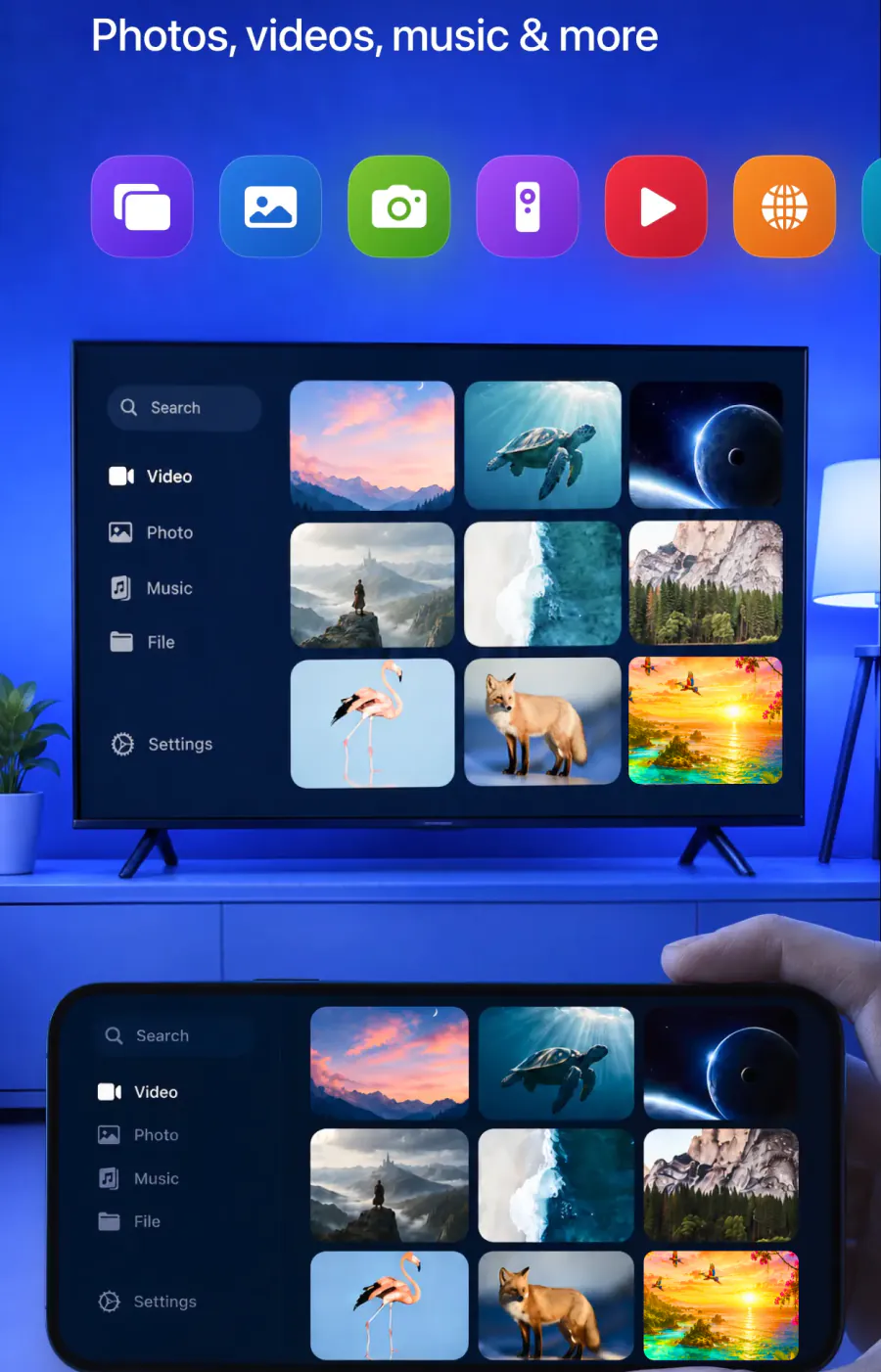
Screen Mirroring · Smart TV findet deinen Fernseher im selben WLAN von allein. Du wählst ihn einmal aus der Liste aus. Die App merkt sich ihn, deshalb genügt beim nächsten Mal ein Fingertipp, ohne Codes zum Eintippen. Sie unterstützt Roku, Fire TV, Chromecast, Samsung, LG und weitere gängige Smart-TVs. Sie braucht iOS 15.0 oder neuer. Wie bei AirPlay müssen iPhone und Fernseher im selben WLAN sein, und ein VPN oder Proxy schaltest du am besten vorher aus.
Um einen gespiegelten Bildschirm zu beenden, beende die Übertragung auf deinem iPhone. Bei einem Foto oder Video tippst du in der App auf die Stopp-Taste. Kostenloser Download im App Store.
Das Wichtigste in Kürze
- Stoppe eine Übertragung in der sendenden App: Tippe auf die Taste „AirPlay“ und dann auf „AirPlay deaktivieren“.
- Mit „Automatisches AirPlay“ auf „Nie“ startest du jede Verbindung selbst, am iPhone und am iPad.
- Am Mac schaltest du „AirPlay-Empfänger“ aus. Am Fernseher nutzt du den Menüpfad aus der Tabelle.
- Der Weg über die App: Fernseher einmal auswählen, danach ein Fingertipp, ohne Codes.
Häufige Fragen
Wie trenne ich AirPlay vom Fernseher?
Tippe am iPhone in der sendenden App auf die Taste „AirPlay“ und dann auf „AirPlay deaktivieren“. Um AirPlay am Fernseher selbst zu sperren, schalte es in dessen Einstellungen aus, nach der Tabelle oben. Mit Screen Mirroring · Smart TV beendest du die Übertragung auf deinem iPhone.
Was ist AirPlay, und wie schalte ich es aus?
AirPlay ist die kabellose Funktion von Apple, um Video, Musik, Fotos oder deinen Bildschirm an ein Apple TV 4K, einen Smart-TV mit AirPlay 2 oder einen Mac zu senden. Beende eine Übertragung mit der Taste „AirPlay“ in der sendenden App oder stelle „Automatisches AirPlay“ auf „Nie“. Screen Mirroring · Smart TV ist ein anderer Weg: Du wählst deinen Fernseher einmal aus, danach genügt ein Fingertipp.
Wie beende ich AirPlay am Fernseher?
Beende es am iPhone mit der Taste „AirPlay“ in der sendenden App, oder drücke auf einer Roku-Fernbedienung die Home-Taste, um die Übertragung vom Fernseher aus zu beenden. Um es dauerhaft zu sperren, schalte AirPlay in den Einstellungen des Fernsehers aus. In der App tippst du bei einem Foto oder Video auf die Stopp-Taste.
Als Nächstes lesen
Weitere Anleitungen
- Vestel TV Screen Mirroring: iPhone und Android (2026)
- iPad mit Roku TV verbinden: Schritte und Modelle (2026)
- AirPlay Fernseher wird nicht angezeigt: Lösungen (2026)
- AirPlay Passwort: Woher der Code am Fernseher kommt (2026)
- AirPlay kein Ton: Spiegeln ohne Ton beheben (2026)
- Apple TV Bildschirm spiegeln vom iPhone (2026)
- Hisense AirPlay: So nutzt du es auf dem Hisense TV (2026)
- TCL AirPlay: So nutzt du AirPlay auf dem TCL TV (2026)
- AirPlay Google TV: Welche Fernseher es unterstützen (2026)
- iPhone auf Chromecast spiegeln und übertragen (2026)
- iPad auf Samsung TV spiegeln: So geht’s (2026)
- iPad mit Fernseher verbinden: 3 Wege, die klappen (2026)
- Samsung TV AirPlay funktioniert nicht: Lösungen (2026)
- Was ist Screen Mirroring? So funktioniert es am iPhone
- Fernseher mit AirPlay: Apples TV-Liste im Check (2026)
- Vizio AirPlay: iPhone auf Vizio TV spiegeln (2026)
- iPhone auf Samsung TV spiegeln: AirPlay und Galaxy (2026)
- Was ist AirPlay? So funktioniert es mit iPhone und TV (2026)
- AirPlay Fire TV Stick: Geht das? Nur manche Fire TVs (2026)
- LG AirPlay: Welche Modelle es unterstützen, so geht’s
