
Como desativar AirPlay
Por  Vlad Karatai · Atualizado em · 5 min de leitura
Resposta rápida
Como desativar AirPlay no iPhone: toque no botão AirPlay do app que está reproduzindo e depois em "Desativar AirPlay". Para evitar reconexões, defina "Usar AirPlay Automaticamente" como Nunca em Ajustes > Geral > AirPlay e Continuidade. É uma das 3 opções do iOS 27. Com o Screen Mirroring · Smart TV, você escolhe a TV uma vez e depois é só um toque.
Sumário
Como desativar o AirPlay no iPhone
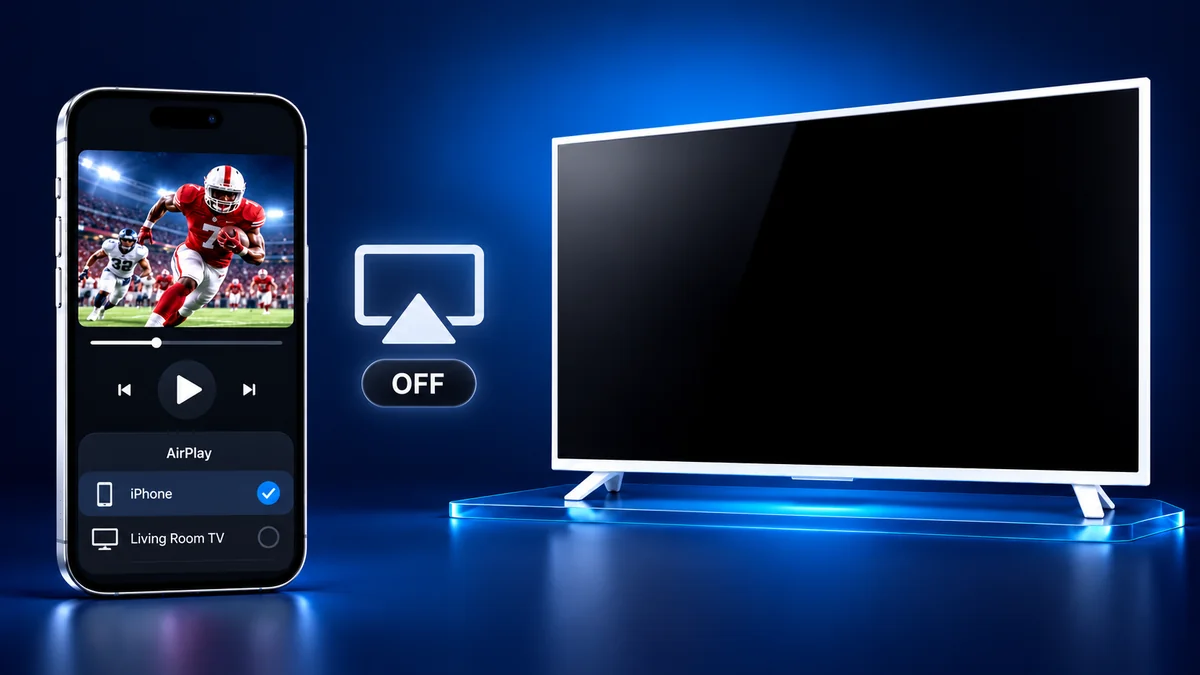
A transmissão termina no mesmo botão AirPlay que a iniciou, dentro do app que está enviando para a TV. Isso vale para um vídeo ou uma foto, e, em uma apresentação de slides, o botão fica perto da parte de cima da tela.
Alguns apps listam o seu iPhone no mesmo menu. Tocar em iPhone ali também interrompe a transmissão, como descreve o guia do AirPlay da Apple. Uma tela espelhada é outro recurso, com botão próprio. Veja como desativar o espelhamento de tela.
- Abra o app de vídeo ou de fotos que está enviando para a TV.
- Toque na tela para mostrar os controles de reprodução.
- Toque no botão AirPlay.
- Toque em "Desativar AirPlay".
Como impedir que o AirPlay se conecte automaticamente à TV
Para desativar o AirPlay automático, defina "Usar AirPlay Automaticamente" como Nunca. Depois disso, o iPhone deixa de escolher uma TV por você, e toda conexão do AirPlay começa quando você a escolhe no botão AirPlay.
A Apple criou esse ajuste para uma TV que você usa com frequência e para apps de uso regular. Ele tem três valores. Nunca significa que você inicia toda conexão. Perguntar mostra uma notificação em que você pode tocar para conectar ou ignorar. Automático mostra notificações de conexão sugerida e automática, e você pode tocar em desfazer para desconectar.
As conexões sugeridas e automáticas exigem que o iPhone e a TV estejam na mesma rede Wi-Fi. Uma Apple TV ou um HomePod também precisa usar a mesma conta do iCloud que o iPhone.
- Abra Ajustes > Geral > AirPlay e Continuidade.
- Toque em "Usar AirPlay Automaticamente".
- Escolha Nunca.
Desativar o AirPlay no iPad
O iPad usa o mesmo botão e os mesmos nomes de ajustes do iPhone, então os mesmos toques funcionam nele.
- Abra o app que está enviando para a TV e toque no botão AirPlay.
- Toque em "Desativar AirPlay".
- Para parar as conexões automáticas, abra Ajustes > Geral > AirPlay e Continuidade > Usar AirPlay Automaticamente e escolha Nunca.
Desativar o AirPlay no Mac
Para interromper um vídeo que você enviou do Mac, clique no botão AirPlay no app de onde está transmitindo e depois clique no seu Mac na lista.
Para impedir que outros dispositivos enviem conteúdo para o seu Mac, desative o Receptor de AirPlay. Se preferir mantê-lo ativado, o menu "Permitir AirPlay para" oferece as opções Usuário Atual, Qualquer Pessoa na Rede e Qualquer Pessoa.
- Abra Ajustes do Sistema e clique em Geral na barra lateral.
- Clique em AirDrop e Continuidade.
- Desative o Receptor de AirPlay.
Como desativar o AirPlay na TV
Do lado da TV, o AirPlay fica nos ajustes da própria TV, e desativá-lo ali impede que qualquer dispositivo transmita para ela. Cada marca dá um nome diferente ao menu, por isso a tabela mostra o caminho de cada uma. Um Fire TV Stick não tem nenhum receptor de AirPlay, então não há nada para desativar nele.
Para limitar quem pode transmitir em vez disso, abra "Permitir Acesso" no mesmo menu da Apple TV. Ele oferece Todos, Todos na Mesma Rede, Apenas Quem Compartilha Esta Casa e Exigir Senha. Em uma TV Samsung, a opção "Require Code" (Exigir código) define se um código é pedido só na primeira vez que você conecta um dispositivo iOS ou sempre. A opção "Reset Paired Devices" (Redefinir dispositivos pareados) apaga todos os dispositivos iOS da memória da TV.
| TV | Onde encontrar | O que alterar |
|---|---|---|
| Apple TV | Ajustes > AirPlay e Apple Home > AirPlay | Defina AirPlay como Desativado |
| Roku | Configurações > Apple AirPlay e HomeKit | Defina AirPlay como Desativado. Para encerrar uma transmissão em andamento, pressione o botão Início no controle remoto Roku |
| Samsung | Configurações (Todas as Configurações) > Geral (nos modelos de 2023 em diante, Conexões) > Configurações do Apple AirPlay | Defina AirPlay como Desativado |
| Smart TV com Fire TV | Configurações > Tela e Sons > AirPlay e HomeKit | Defina AirPlay como Desativado |
Um jeito mais curto de colocar o iPhone na TV
O AirPlay precisa de um receptor: uma Apple TV 4K ou uma Smart TV com AirPlay 2 na mesma rede Wi-Fi. Fire TV Sticks e Chromecast não têm nenhum. Na primeira conexão, a TV também pode mostrar um código.
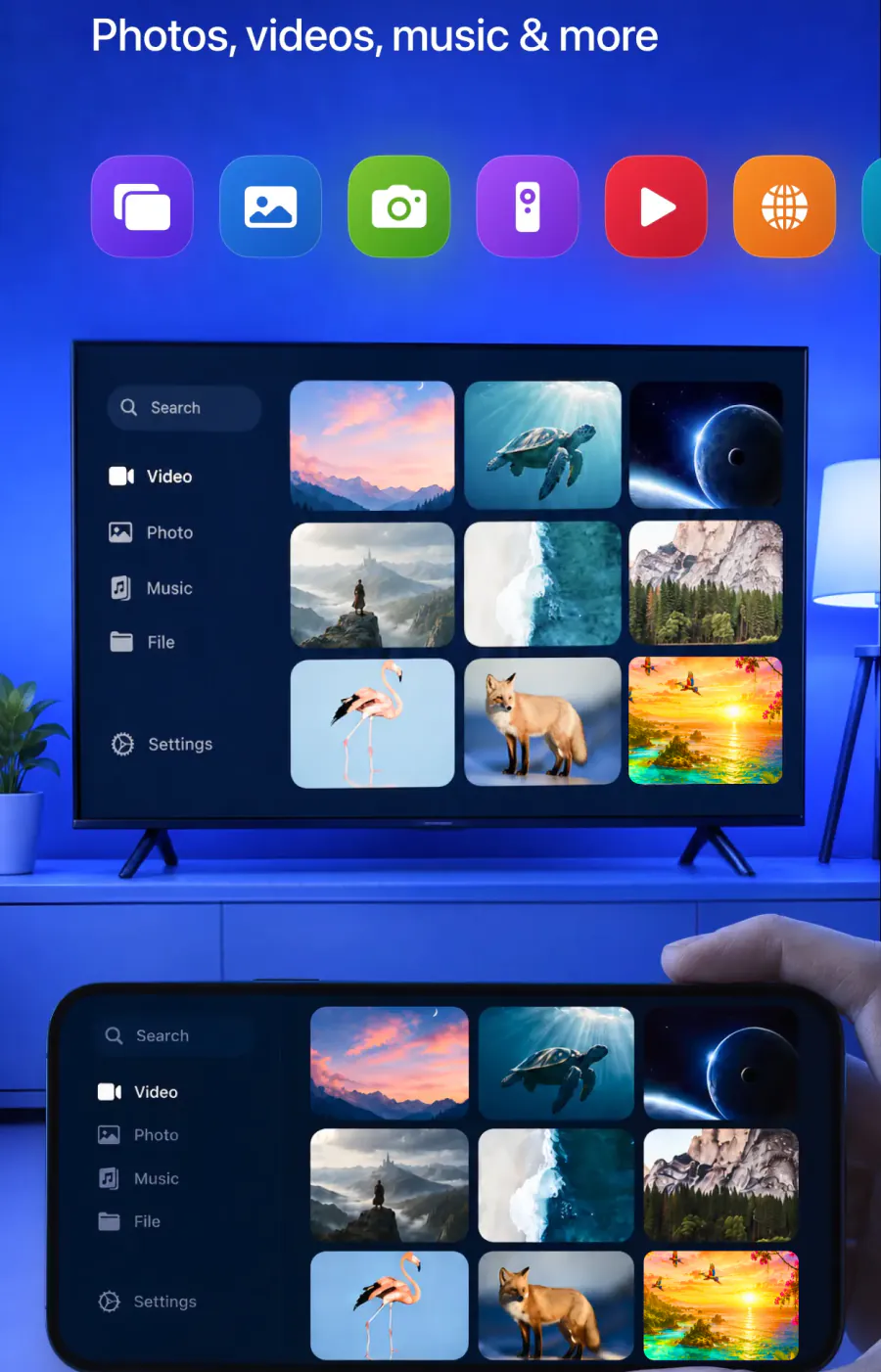
O Screen Mirroring · Smart TV encontra sua TV sozinho na mesma rede Wi-Fi. Você a escolhe na lista uma vez. O app lembra dela, então da próxima vez é só um toque, sem códigos para digitar. Ele é compatível com Roku, Fire TV, Chromecast, Samsung, LG e outras Smart TVs das principais marcas. Ele exige o iOS 15.0 ou posterior. Assim como o AirPlay, precisa que o iPhone e a TV estejam na mesma rede Wi-Fi, e o ideal é desativar antes qualquer VPN ou proxy.
Para encerrar uma tela espelhada, pare a transmissão no iPhone. Para uma foto ou um vídeo, toque no botão de parar no app. Download grátis na App Store.
O que lembrar
- Interrompa uma transmissão pelo app que está enviando: toque no botão AirPlay e depois em "Desativar AirPlay".
- Com "Usar AirPlay Automaticamente" definido como Nunca, você inicia toda conexão, no iPhone e no iPad.
- No Mac, desative o Receptor de AirPlay. Na TV, use o caminho de menu da tabela.
- O caminho pelo app: escolha sua TV uma vez e depois é só um toque, sem códigos.
Perguntas que as pessoas fazem
Como desconectar o AirPlay da minha TV?
No iPhone, toque no botão AirPlay no app que está enviando e depois em "Desativar AirPlay". Para bloquear o AirPlay na própria TV, desative-o nos ajustes da TV, seguindo a tabela acima. Com o Screen Mirroring · Smart TV, pare a transmissão no iPhone.
O que é o AirPlay e como desativá-lo?
O AirPlay é a forma sem fio da Apple de enviar vídeo, música, fotos ou a tela para uma Apple TV 4K, uma Smart TV com AirPlay 2 ou um Mac. Encerre uma transmissão pelo botão AirPlay do app que está enviando ou defina "Usar AirPlay Automaticamente" como Nunca. O Screen Mirroring · Smart TV é outro caminho: escolha sua TV uma vez e depois é só um toque.
Como parar o AirPlay na TV?
No iPhone, encerre pelo botão AirPlay do app que está enviando ou pressione o botão Início no controle remoto Roku para encerrar a transmissão pelo lado da TV. Para bloqueá-lo de vez, desative o AirPlay nos ajustes da TV. No app, toque no botão de parar para uma foto ou um vídeo.
Leia a seguir
Mais guias
- TV não aparece no espelhamento de tela: solução (2026)
- Senha do AirPlay: de onde vem o código na TV (2026)
- Espelhamento de tela sem som: como resolver (2026)
- Espelhamento de tela na Apple TV pelo iPhone (2026)
- AirPlay na TV Hisense: como usar no iPhone (2026)
- AirPlay na TV TCL: como espelhar o iPhone (2026)
- AirPlay na Google TV: quais TVs têm e como usar (2026)
- Como espelhar iPhone no Chromecast: passo a passo (2026)
- Como espelhar iPad na TV Samsung (2026)
- Como espelhar iPad na TV: 3 jeitos que funcionam (2026)
- AirPlay não funciona na TV Samsung: soluções (2026)
- O que é espelhamento de tela? Como funciona no iPhone
- TVs compatíveis com AirPlay: lista da Apple (2026)
- AirPlay na TV Vizio: como espelhar o iPhone (2026)
- Espelhar celular na TV Samsung: iPhone e Galaxy (2026)
- O que é AirPlay? Como funciona no iPhone e na TV (2026)
- AirPlay no Firestick: só algumas Fire TVs têm (2026)
- AirPlay na TV LG: quais modelos têm e como usar
- Como usar o AirPlay na TV Roku: passos e modelos (2026)
- AirPlay não funciona no Roku: o que conferir primeiro (2026)
