
AirPlay kapatma nasıl yapılır?
 Vlad Karatai tarafından · Güncelleme: · 5 dk okuma
Kısa yanıt
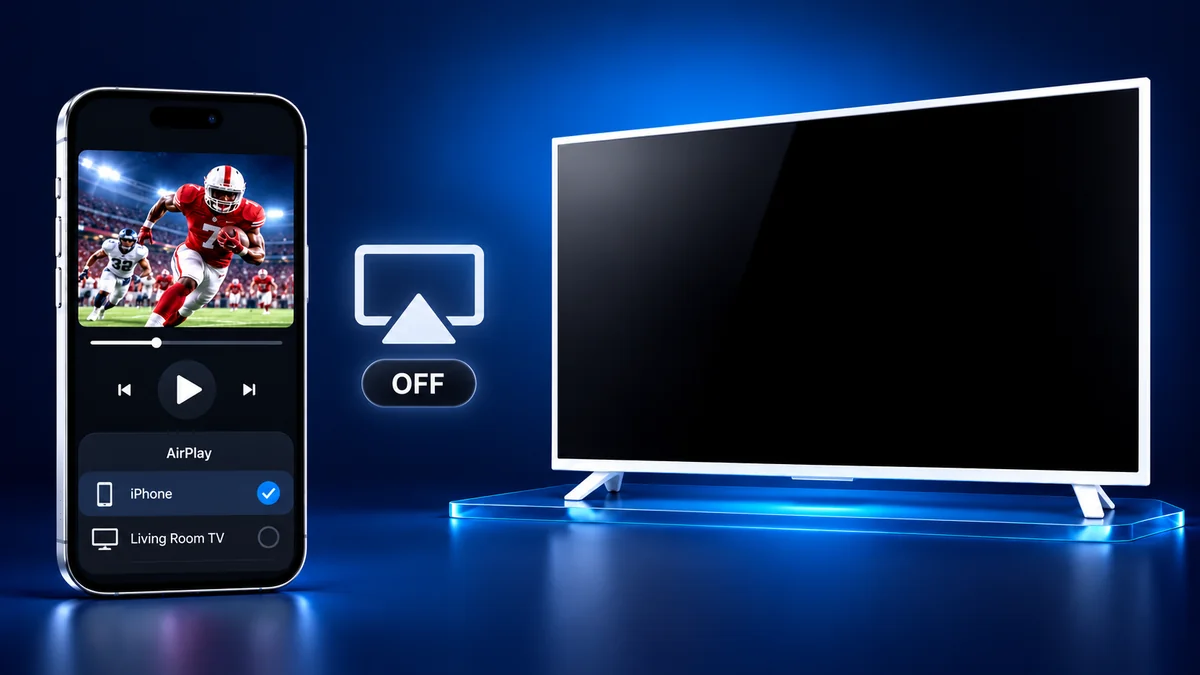
iPhone'da AirPlay kapatma için yayın yapan uygulamada AirPlay düğmesine, ardından AirPlay'i Kapat'a dokunun. Yeniden bağlanmayı durdurmak için Ayarlar > Genel > AirPlay ve Süreklilik bölümünde Otomatik Olarak AirPlay'i Asla'ya ayarlayın. Asla, iOS 27'deki 3 seçenekten biridir. Screen Mirroring · Smart TV ile TV'nizi bir kez seçersiniz, sonrası tek dokunuştur.
İçindekiler
iPhone'da AirPlay nasıl kapatılır?
Yayın, TV'ye gönderen uygulamanın içinde, onu başlatan AirPlay düğmesiyle biter. Bu bir video veya fotoğraf için geçerlidir; fotoğraf slayt gösterisinde düğme ekranın üst kısmına yakındır.
Bazı uygulamalar iPhone'unuzu aynı menüde listeler. Orada iPhone'a dokunmak da yayını durdurur; Apple'ın AirPlay kılavuzu bunu böyle anlatır. Yansıtılan ekran, kendi düğmesi olan farklı bir özelliktir. Bkz. ekran yansıtma nasıl kapatılır.
- Televizyona gönderen video veya fotoğraf uygulamasını açın.
- Oynatma denetimlerini göstermek için ekrana dokunun.
- AirPlay düğmesine dokunun.
- AirPlay'i Kapat'a dokunun.
AirPlay'in TV'ye otomatik bağlanması nasıl durdurulur?
Otomatik AirPlay'i kapatmak için Otomatik Olarak AirPlay'i Asla'ya ayarlayın. Bundan sonra iPhone'unuz sizin yerinize TV seçmez ve her AirPlay bağlantısı, AirPlay düğmesinden siz seçtiğinizde başlar.
Apple bu ayarı sık kullandığınız bir TV ve düzenli kullandığınız uygulamalar için tasarlamıştır. Üç değeri vardır. Asla, her bağlantıyı kendinizin başlattığı anlamına gelir. Sor, dokunarak bağlanabileceğiniz veya yok sayabileceğiniz bir bildirim gösterir. Otomatik, önerilen ve otomatik bağlantı bildirimlerini gösterir; bağlantıyı kesmek için geri alma düğmesine dokunabilirsiniz.
Önerilen ve otomatik bağlantılar için iPhone'unuzun ve TV'nin aynı Wi-Fi ağında olması gerekir. Apple TV veya HomePod da iPhone'unuzla aynı iCloud hesabını kullanmalıdır.
- Ayarlar > Genel > AirPlay ve Süreklilik bölümünü açın.
- Otomatik Olarak AirPlay'e dokunun.
- Asla'yı seçin.
iPad'de AirPlay nasıl kapatılır?
iPad, iPhone'la aynı düğmeyi ve aynı ayar adlarını kullanır; bu yüzden aynı dokunuşlar orada da işe yarar.
- TV'ye gönderen uygulamayı açın ve AirPlay düğmesine dokunun.
- AirPlay'i Kapat'a dokunun.
- Otomatik bağlantıları durdurmak için Ayarlar > Genel > AirPlay ve Süreklilik > Otomatik Olarak AirPlay bölümünü açın ve Asla'yı seçin.
Mac'te AirPlay nasıl kapatılır?
Mac'ten gönderdiğiniz bir videoyu durdurmak için yayın yaptığınız uygulamada AirPlay düğmesini tıklayın, sonra listede Mac'inizi tıklayın.
Diğer aygıtların Mac'inize içerik göndermesini durdurmak için AirPlay Alıcı'yı kapatın. Açık kalmasını isterseniz AirPlay'e İzin Ver menüsünden Şu Anki Kullanıcı, Aynı Ağdaki Herkes veya Herkes'i seçebilirsiniz.
- Sistem Ayarları'nı açın ve kenar çubuğunda Genel'i tıklayın.
- AirDrop ve Süreklilik'i tıklayın.
- AirPlay Alıcı'yı kapatın.
TV'de AirPlay nasıl kapatılır?
TV tarafında AirPlay, TV'nin kendi ayarlarındadır ve orada kapatmak her aygıtın o TV'ye yayın yapmasını durdurur. Her marka menüyü farklı adlandırır; bu yüzden tabloda her birinin yolu var. Fire TV Stick'te hiç AirPlay alıcısı yoktur, dolayısıyla orada kapatılacak bir şey de yoktur.
Bunun yerine kimin yayın yapabileceğini sınırlamak için aynı Apple TV menüsündeki Erişime İzin Ver'i açın. Herkes, Aynı Ağdaki Herkes, Yalnızca Bu Evi Paylaşan Kişiler ve Parola Gereksin seçeneklerini sunar. Samsung'da "Require Code", bir iOS aygıtını ilk bağlayışınızda mı yoksa her seferinde mi parola gerektiğini belirler. "Reset Paired Devices", tüm iOS aygıtlarını TV'nin hafızasından siler.
| TV | Nerede bulunur | Neyi değiştirmeli |
|---|---|---|
| Apple TV | Ayarlar > AirPlay ve Apple Ev > AirPlay | AirPlay'i kapatın |
| Roku | "Settings > Apple AirPlay and HomeKit" | AirPlay'i "Off" olarak ayarlayın. Çalışan bir yayını bitirmek için Roku kumandasında Home'a basın |
| Samsung | Ayarlar (Tüm Ayarlar) > Genel (2023 ve sonrası modellerde Bağlantı) > Apple AirPlay Ayarları | AirPlay'i kapatın |
| Fire TV Smart TV | "Settings > Display & Sounds > AirPlay & HomeKit" | AirPlay'i "Off" olarak ayarlayın |
iPhone'u TV'de göstermenin daha kısa yolu
AirPlay'in bir alıcıya ihtiyacı vardır: aynı Wi-Fi ağındaki bir Apple TV 4K veya AirPlay 2 özellikli bir akıllı TV. Fire TV Stick ve Chromecast'te alıcı yoktur. İlk bağlanışınızda TV bir parola da gösterebilir.
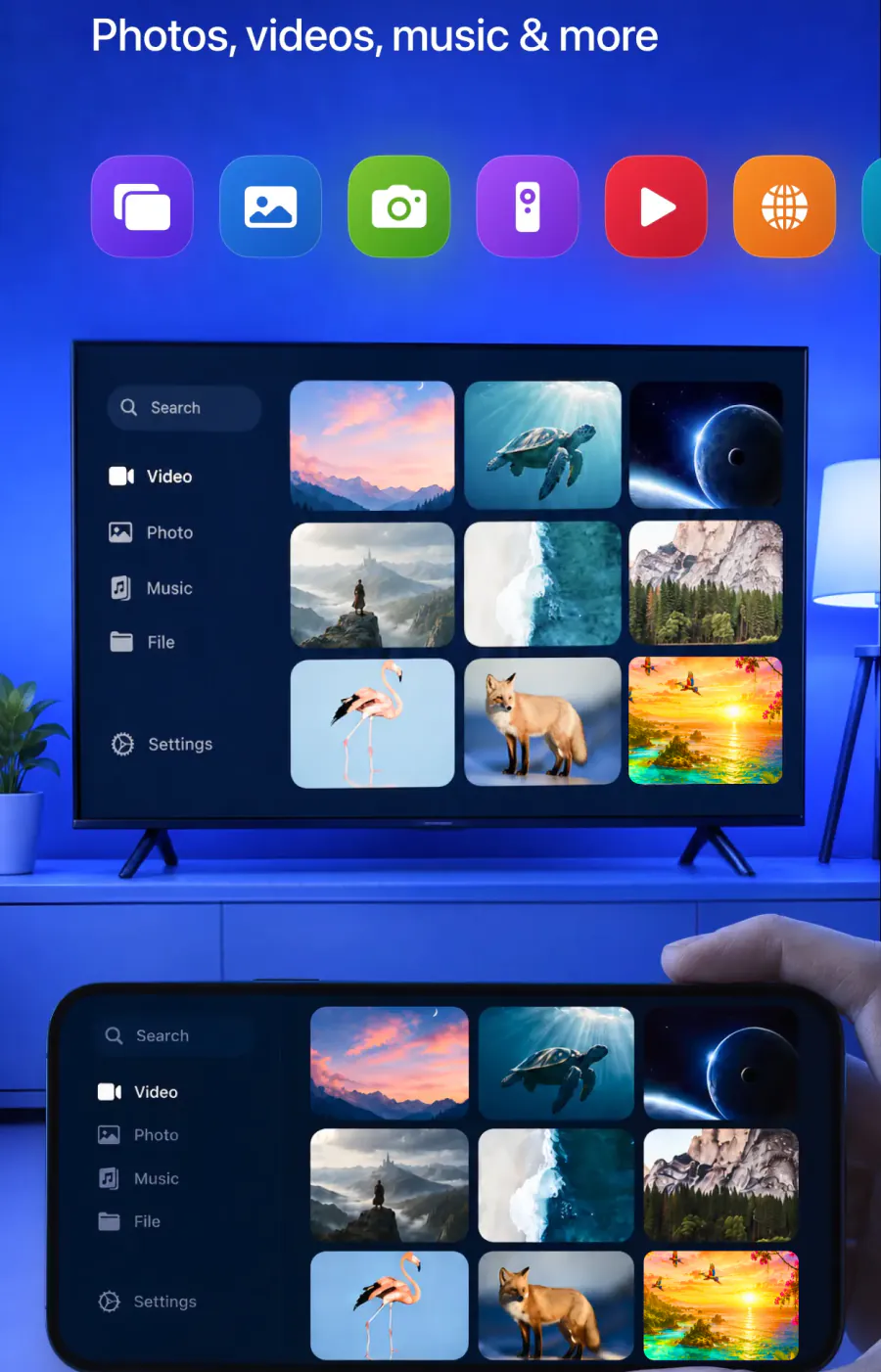
Screen Mirroring · Smart TV, aynı Wi-Fi ağındaki TV'nizi kendisi bulur. Onu listeden bir kez seçersiniz. Uygulama TV'nizi hatırlar; bir dahaki sefere tek dokunuş yeter ve girilecek kod yoktur. Roku, Fire TV, Chromecast, Samsung, LG ve diğer önde gelen markaların Smart TV'lerini destekler. iOS 15.0 veya üzeri gerekir. AirPlay gibi, iPhone'unuzun ve TV'nin aynı Wi-Fi ağında olmasını ister; VPN veya proxy'yi önceden kapatmak en iyisidir.
Yansıtılan bir ekranı bitirmek için iPhone'unuzda yayını durdurun. Fotoğraf veya video için uygulamadaki durdur düğmesine dokunun. App Store'dan ücretsiz indirin.
Akılda tutulacaklar
- Yayını gönderen uygulamadan durdurun: AirPlay düğmesine, ardından AirPlay'i Kapat'a dokunun.
- Otomatik Olarak AirPlay Asla'ya ayarlıyken iPhone ve iPad'de her bağlantıyı kendiniz başlatırsınız.
- Mac'te AirPlay Alıcı'yı kapatın. TV'de tablodaki menü yolunu kullanın.
- Uygulama yolu: TV'nizi bir kez seçin, sonrası tek dokunuş, kod yok.
İnsanların sorduğu sorular
AirPlay bağlantısını TV'mden nasıl keserim?
iPhone'da, gönderen uygulamada AirPlay düğmesine, ardından AirPlay'i Kapat'a dokunun. AirPlay'i TV'nin kendisinde engellemek için yukarıdaki tabloya göre TV'nin ayarlarından kapatın. Screen Mirroring · Smart TV ile iPhone'unuzda yayını durdurun.
AirPlay nedir ve nasıl kapatılır?
AirPlay, Apple'ın video, müzik, fotoğraf veya ekranınızı bir Apple TV 4K'ya, AirPlay 2 özellikli bir akıllı TV'ye ya da bir Mac'e kablosuz göndermenizi sağlayan özelliğidir. Yayını, gönderen uygulamadaki AirPlay düğmesinden bitirin veya Otomatik Olarak AirPlay'i Asla'ya ayarlayın. Screen Mirroring · Smart TV başka bir yoldur: TV'nizi bir kez seçin, sonrası tek dokunuş.
AirPlay TV'de nasıl durdurulur?
iPhone'unuzda gönderen uygulamadaki AirPlay düğmesinden bitirin ya da yayını TV tarafından sonlandırmak için Roku kumandasında Home'a basın. Kalıcı olarak engellemek için AirPlay'i TV'nin ayarlarından kapatın. Uygulamada fotoğraf veya video için durdur düğmesine dokunun.
Bunları da okuyun
Daha fazla kılavuz
- Vestel ekran yansıtma: iPhone ve Android (2026)
- iPad ekran yansıtma Roku TV'ye: adımlar ve modeller (2026)
- iPhone ekran yansıtma TV'yi bulmuyor mu? Çözüm (2026)
- AirPlay parolası: TV'deki kod nereden gelir? (2026)
- Ekran yansıtma ses gelmiyor: nasıl düzeltilir? (2026)
- iPhone'dan Apple TV ekran yansıtma (2026)
- Hisense TV AirPlay: AirPlay nasıl yapılır? (2026)
- TCL TV AirPlay: TCL TV'ye AirPlay nasıl yapılır? (2026)
- Google TV AirPlay: Hangi TV'lerde var? (2026)
- iPhone'dan Chromecast'a aktarma nasıl yapılır? (2026)
- iPad Samsung TV yansıtma nasıl yapılır? (2026)
- iPad TV yansıtma nasıl yapılır? 3 yol (2026)
- Samsung TV AirPlay çalışmıyor: çözümler (2026)
- Ekran yansıtma nedir? iPhone'da nasıl çalışır?
- AirPlay uyumlu TV listesi: hangi TV'lerde var? (2026)
- Vizio AirPlay: iPhone'u Vizio TV'ye yansıtma (2026)
- Samsung TV ekran yansıtma nasıl yapılır? (2026)
- AirPlay nedir? iPhone ve TV'de nasıl çalışır? (2026)
- Firestick AirPlay: Yalnızca bazı Fire TV'lerde var (2026)
- LG TV AirPlay: Hangi modellerde var, nasıl kullanılır?
