
iPad mit Fernseher verbinden
Von  Vlad Karatai · Aktualisiert am · 6 Min. Lesezeit
Kurzantwort
So kannst du dein iPad mit dem Fernseher verbinden: Wische mit iPadOS 13 oder neuer von der oberen rechten Ecke nach unten, tippe auf „Bildschirmsynchronisierung“ und wähle deinen Fernseher. Dafür braucht es ein Apple TV 4K oder einen Smart-TV mit AirPlay 2, meist im selben WLAN. Ohne AirPlay funktioniert ein Kabel, und ebenso die App Screen Mirroring · Smart TV, die 12 Plattformen unterstützt.
Welcher Weg passt zu deinem Fernseher?
Wähle, was dein Fernseher hat, und erhalte den passenden Weg.
Was hat dein Fernseher?
Inhalt
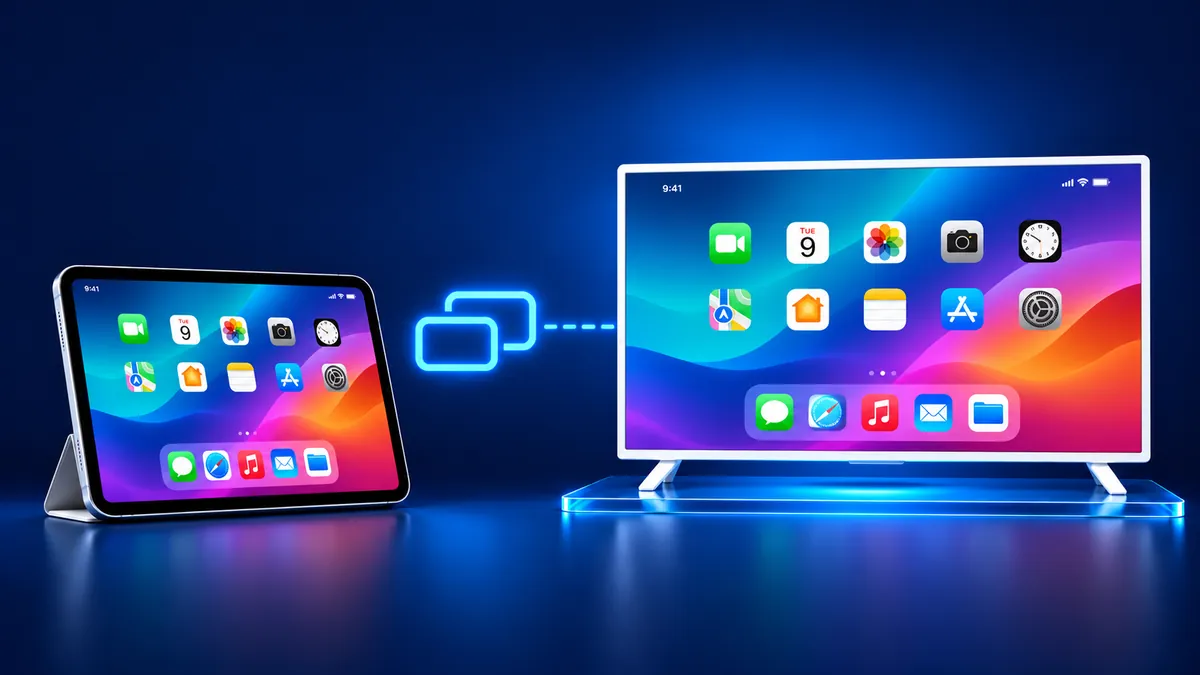
iPad mit Fernseher verbinden: drei Wege
Drei Wege bringen ein iPad auf einen Fernseher: AirPlay, ein Kabel und eine App. Der Fernseher entscheidet, welchen du bekommst. Für AirPlay sagt die iPad-Anleitung von Apple, dass der Fernseher ein Apple TV 4K oder ein Smart-TV mit AirPlay 2 sein muss.
Hast du einen Samsung oder einen Roku? Dann schau in die Anleitungen für Samsung und für Roku.
| Weg | Was der Fernseher braucht | Was du bekommst |
|---|---|---|
| AirPlay | Ein Apple TV 4K oder ein Smart-TV mit AirPlay 2 | Den ganzen iPad-Bildschirm, kabellos |
| Kabel | Einen HDMI-Anschluss und einen Apple-Adapter für dein iPad | Den iPad-Bildschirm über ein Kabel |
| App | Einen Fernseher in deinem WLAN, zum Beispiel Roku, Fire TV, Chromecast, Samsung oder LG | Den iPad-Bildschirm, nach dem ersten Mal per Fingertipp |
Wo ist die Taste für die Bildschirmsynchronisierung auf meinem iPad?
Die Taste „Bildschirmsynchronisierung“ liegt im Kontrollzentrum. Auf einem iPad mit iPadOS 13 oder neuer öffnest du das Kontrollzentrum, indem du von der oberen rechten Ecke des Bildschirms nach unten wischst.
Apples Anleitung für iPadOS 27 beschreibt dieselbe Geste als Wischen nach unten vom oberen rechten Rand. Das Wischen nach oben vom unteren Rand gehört laut Apples AirPlay-Artikel zum iPhone 8 oder älter und zu iOS 11 oder älter.
Öffnet sich das Kontrollzentrum in einer App nicht? Apple hat eine Einstellung, die das Kontrollzentrum in Apps sperrt. Öffne „Einstellungen“, tippe auf „Kontrollzentrum“ und prüfe den Schalter „Zugriff von Apps aus“.
iPad per AirPlay auf den TV spiegeln
AirPlay spiegelt den ganzen iPad-Bildschirm in sechs Schritten, sobald der Fernseher ein Apple TV 4K oder ein Smart-TV mit AirPlay 2 ist.
AirPlay braucht vier Dinge: einen unterstützten Fernseher, ein WLAN, das Kontrollzentrum und beim ersten Mal manchmal einen Code.
- Verbinde dein iPad mit demselben WLAN wie dein Apple TV oder dein AirPlay-kompatibler Smart-TV.
- Öffne das Kontrollzentrum. Wische auf einem iPad mit iPadOS 13 oder neuer von der oberen rechten Ecke des Bildschirms nach unten.
- Tippe auf die Taste „Bildschirmsynchronisierung“.
- Wähle deinen Fernseher aus der Liste aus.
- Wenn auf dem Bildschirm deines Fernsehers ein AirPlay-Code erscheint, gib den Code auf deinem iPad ein.
- Zum Beenden öffne das Kontrollzentrum, tippe auf „Bildschirmsynchronisierung“ und dann auf „Synchronisierung stoppen“.
Um nur ein Video statt des ganzen Bildschirms zu senden, tippe in einer unterstützten Video-App auf die AirPlay-Taste und wähle den Fernseher. Apple weist darauf hin, dass manche Video-Apps AirPlay eventuell nicht unterstützen.
Gar kein WLAN? Apple TV HD (tvOS 9 oder neuer) und Apple TV 4K (tvOS 11 oder neuer) nehmen Peer-to-Peer-AirPlay an. Das iPad muss von Ende 2012 oder später sein und das neueste iPadOS nutzen.
Wie spiegele ich mein iPad auf den TV ohne Apple TV?
Installiere Screen Mirroring · Smart TV auf dem iPad. Sie läuft auf iPhone und iPad. Sie spiegelt auf Roku, Fire TV, Chromecast, Samsung, LG und andere große Smart-TVs, ohne zusätzliche Hardware.
Verbinde iPad und Fernseher mit demselben WLAN. Die App findet deinen Fernseher von selbst, und du wählst ihn einmal aus der Liste aus. Danach merkt sich die App deinen Fernseher, das Spiegeln geht also per Fingertipp. Du musst keinen Code eintippen. Der Ton kommt aus den Lautsprechern des Fernsehers. Die App hat keine Werbung. Wenn dein Fernseher Chromecast built-in hat, überträgt die App darauf. Kostenloser Download im App Store.
Du willst trotzdem AirPlay? Ein Smart-TV kann es ohne Apple TV annehmen, aber nur manche.
- Samsung bietet AirPlay 2 auf ausgewählten Modellen von 2018 bis 2025 an und veröffentlicht keine Modellliste.
- Die Tabelle von LG reicht von webOS 4.0 (2018) bis webOS 24 (2024) und deckt Fernseher von 2025 und 2026 nicht ab.
- Roku führt AirPlay für Modelle mit Roku OS 9.4 oder höher auf, einige mit 10.0 oder höher. Roku Select und Plus Series TVs haben es unabhängig von der Roku-OS-Version.
- Der Fire TV Stick hat kein AirPlay, und Amazon führt iOS unter den Geräten auf, die die Bildschirmspiegelung nicht unterstützen.
- Chromecast und Google TV Streamer haben kein AirPlay: Die eigene Dokumentation von Google bietet nur Cast an.
iPad per Kabel mit dem Fernseher verbinden
Stecke einen Apple-Adapter in den Ladeanschluss des iPad, führe ein HDMI-Kabel zum Fernseher und schalte den Fernseher auf diesen Eingang.
Welchen Adapter du brauchst, hängt vom Anschluss des iPad ab, wie Apples Kabel-Anleitung für das iPad erklärt. Ein Kabel braucht kein WLAN, das Netzwerk des Fernsehers spielt also keine Rolle.
Lass VGA weg, wenn du Ton willst: Laut Apple überträgt ein VGA-Adapter keine Audiosignale.
- Ein iPad mit USB-C braucht einen USB-C Display AV Adapter oder einen USB-C VGA Multi-port Adapter, dazu ein HDMI- oder VGA-Kabel.
- Ein iPad mit Lightning-Anschluss braucht einen Lightning Digital AV Adapter oder einen Lightning-auf-VGA-Adapter, dazu ein HDMI- oder VGA-Kabel.
- Um das iPad während der Verbindung zu laden, nutze den zusätzlichen Anschluss am Adapter.
- Filme und manche Streaming-Apps verlangen HDCP. Ohne HDCP, wie beim Apple VGA Adapter, fordert eine Meldung ein HDCP-kompatibles Gerät.
Warum lässt sich mein iPad nicht spiegeln?
Ein Fernseher ohne AirPlay-Empfänger erscheint in „Bildschirmsynchronisierung“ nicht. Die App findet ihn von selbst über WLAN.
Du willst trotzdem AirPlay? Geh die Checkliste von Apple für einen Fernseher durch, der nicht angezeigt wird.
Die vollständige Liste der Lösungen steht in unserer Anleitung AirPlay funktioniert nicht. Wenn das Bild aussetzt, schau in die Anleitung zur Fehlerbehebung bei der Bildschirmsynchronisierung.
- Schalte beide Geräte ein und halte sie nah beieinander.
- Aktualisiere beide auf die neueste Software und verbinde sie mit demselben WLAN.
- Starte das iPad und den Fernseher neu.
- Wenn du auf dem iPad ein VPN nutzt, stelle sicher, dass es lokale Netzwerke nicht blockiert.
- Schalte AirPlay im eigenen Menü des Fernsehers ein. Samsung legt es unter „Apple-AirPlay-Einstellungen“ ab.
- Nutze keinen mobilen Hotspot als Internetverbindung des Fernsehers. Laut Samsung funktioniert AirPlay darüber nicht.
Das Wichtigste in Kürze
- Die Taste „Bildschirmsynchronisierung“ liegt auf einem iPad mit iPadOS 13 oder neuer im Kontrollzentrum.
- AirPlay braucht ein Apple TV 4K oder einen Smart-TV mit AirPlay 2 und meist ein gemeinsames WLAN.
- Ein Kabel braucht den Adapter, der zum USB-C- oder Lightning-Anschluss des iPad passt.
Häufige Fragen
Wie übertrage ich mein iPad auf meinen Fernseher?
Öffne das Kontrollzentrum, tippe auf „Bildschirmsynchronisierung“ und wähle deinen Fernseher. Das funktioniert mit einem Apple TV oder einem Smart-TV mit AirPlay 2 im selben WLAN. Ohne AirPlay nutzt du ein Kabel mit einem Apple-Adapter oder die App.
Wie verbinde ich mein iPad kabellos mit dem Fernseher?
Kabellos heißt AirPlay oder eine App. AirPlay braucht ein Apple TV 4K oder einen Smart-TV mit AirPlay 2 im selben WLAN. Ohne einen solchen Fernseher installierst du die App und wählst deinen Fernseher einmal aus. Die App merkt ihn sich, beim nächsten Mal genügt ein Fingertipp.
Wie verbinde ich mein iPad mit einem Smart-TV?
Wenn du das Modell nicht kennst, findet die App den Fernseher von selbst über WLAN. Für AirPlay prüfe zuerst den Fernseher: Laut Samsung haben ausgewählte Modelle von 2018 bis 2025 AirPlay 2, und die Tabelle von LG reicht von webOS 4.0 bis webOS 24. Dann spiegelst du im Kontrollzentrum.
Als Nächstes lesen
Weitere Anleitungen
- Netflix AirPlay und Spiegeln vom iPhone: Warum es nicht geht
- Arcelik TV Screen Mirroring vom iPhone (2026)
- AirPlay auf Samsung TV: Schritte und Menü (2026)
- Vestel TV Screen Mirroring: iPhone und Android (2026)
- AirPlay Fernseher wird nicht angezeigt: Lösungen (2026)
- AirPlay Passwort: Woher der Code am Fernseher kommt (2026)
- AirPlay kein Ton: Spiegeln ohne Ton beheben (2026)
- Apple TV Bildschirm spiegeln vom iPhone (2026)
- Hisense AirPlay: So nutzt du es auf dem Hisense TV (2026)
- TCL AirPlay: So nutzt du AirPlay auf dem TCL TV (2026)
- AirPlay Google TV: Welche Fernseher es unterstützen (2026)
- iPhone auf Chromecast spiegeln und übertragen (2026)
- Samsung TV AirPlay funktioniert nicht: Lösungen (2026)
- Was ist Screen Mirroring? So funktioniert es am iPhone
- Fernseher mit AirPlay: Apples TV-Liste im Check (2026)
- Vizio AirPlay: iPhone auf Vizio TV spiegeln (2026)
- iPhone auf Samsung TV spiegeln: AirPlay und Galaxy (2026)
- Was ist AirPlay? So funktioniert es mit iPhone und TV (2026)
- AirPlay Fire TV Stick: Geht das? Nur manche Fire TVs (2026)
- LG AirPlay: Welche Modelle es unterstützen, so geht’s
