
Como espelhar iPad na TV
Por  Vlad Karatai · Atualizado em · 6 min de leitura
Resposta rápida
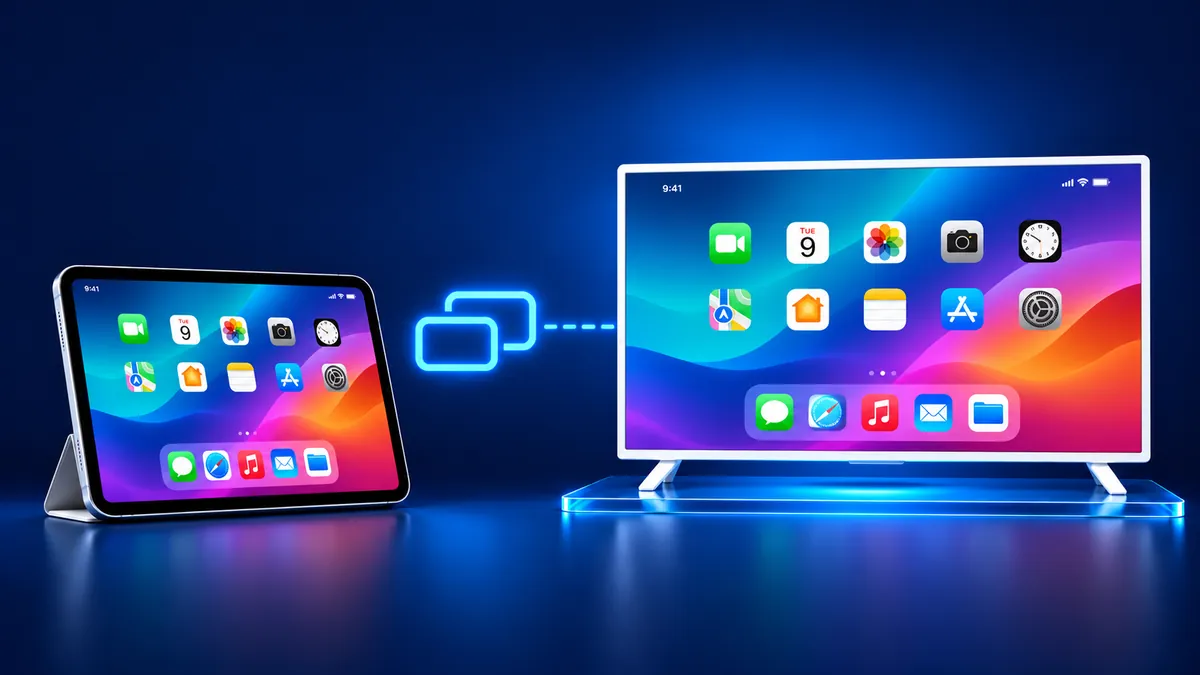
Como espelhar iPad na TV: no iPadOS 13 ou posterior, deslize para baixo a partir do canto superior direito, toque em “Espelhamento de Tela” e escolha a TV. Isso exige uma Apple TV 4K ou uma smart TV com AirPlay 2, em geral na mesma rede Wi-Fi. Sem AirPlay, um cabo funciona, e o app Screen Mirroring · Smart TV também, compatível com 12 plataformas.
Qual jeito combina com a sua TV?
Escolha o que a sua TV tem e veja o caminho certo.
O que a sua TV tem?
Sumário
Como espelhar iPad na TV: três jeitos
Três jeitos colocam um iPad na TV: AirPlay, cabo e app. A TV decide qual deles é possível usar. Para o AirPlay, o guia do iPad da Apple diz que a TV precisa ser uma Apple TV 4K ou uma smart TV com AirPlay 2.
Tem uma Samsung ou uma Roku? Veja os guias para Samsung e para Roku.
| Jeito | O que a TV precisa | Resultado |
|---|---|---|
| AirPlay | Uma Apple TV 4K ou uma smart TV com AirPlay 2 | A tela inteira do iPad, sem fio |
| Cabo | Uma porta HDMI e um adaptador da Apple para o seu iPad | A tela do iPad por fio |
| App | Uma TV na sua rede Wi-Fi, como Roku, Fire TV, Chromecast, Samsung ou LG | A tela do iPad, com um toque depois da primeira vez |
Onde fica o botão de espelhamento de tela no meu iPad?
O botão “Espelhamento de Tela” fica na Central de Controle. Em um iPad com iPadOS 13 ou posterior, a Central de Controle abre com um deslize para baixo a partir do canto superior direito da tela.
O guia do iPadOS 27 da Apple descreve o mesmo gesto como deslizar para baixo a partir da borda superior direita. O deslize para cima a partir da borda inferior vale para o iPhone 8 ou anterior e para o iOS 11 ou anterior, segundo o artigo de AirPlay da Apple.
A Central de Controle não abre dentro de um app? A Apple tem um ajuste que a bloqueia dentro dos apps. Vá em “Ajustes”, toque em “Central de Controle” e confira a opção “Acesso em Apps”.
Como espelhar a tela do iPad na TV com AirPlay
O AirPlay espelha a tela inteira do iPad em seis passos, desde que a TV seja uma Apple TV 4K ou uma smart TV com AirPlay 2.
O AirPlay precisa de quatro coisas: uma TV compatível, uma rede Wi-Fi, a Central de Controle e, às vezes, um código na primeira vez.
- Conecte o iPad à mesma rede Wi-Fi da Apple TV ou da smart TV compatível com AirPlay.
- Abra a Central de Controle. Em um iPad com iPadOS 13 ou posterior, deslize para baixo a partir do canto superior direito da tela.
- Toque no botão “Espelhamento de Tela”.
- Selecione a sua TV na lista.
- Se um código de acesso do AirPlay aparecer na tela da TV, digite o código no iPad.
- Para parar, abra a Central de Controle, toque em “Espelhamento de Tela” e depois em “Parar Espelhamento”.
Para enviar um vídeo em vez da tela inteira, toque no botão AirPlay em um app de vídeo compatível e escolha a TV. A Apple observa que alguns apps de vídeo podem não ser compatíveis com o AirPlay.
Sem Wi-Fi nenhum? A Apple TV HD (tvOS 9 ou posterior) e a Apple TV 4K (tvOS 11 ou posterior) aceitam AirPlay ponto a ponto. O iPad precisa ser do final de 2012 ou posterior e ter o iPadOS mais recente.
Como espelhar o iPad na TV sem Apple TV?
Instale o Screen Mirroring · Smart TV no iPad. Ele funciona no iPhone e no iPad. Ele espelha em Roku, Fire TV, Chromecast, Samsung, LG e outras Smart TVs das principais marcas, sem hardware adicional.
Conecte o iPad e a TV à mesma rede Wi-Fi. O app encontra a sua TV sozinho, e basta escolhê-la na lista uma vez. Depois disso, o app lembra da sua TV, então espelhar é só um toque. Sem códigos para digitar. O som toca nos alto-falantes da TV. O app não tem anúncios. Se a sua TV tem Chromecast integrado, o app transmite para ela. Download grátis na App Store.
Quer continuar com o AirPlay? Uma smart TV pode receber AirPlay sem uma Apple TV, mas só algumas recebem.
- A Samsung oferece o AirPlay 2 em modelos selecionados de 2018 a 2025 e não publica uma lista de modelos.
- A tabela da LG vai do webOS 4.0 (2018) ao webOS 24 (2024) e não cobre as TVs de 2025 e 2026.
- A Roku lista o AirPlay para modelos com Roku OS 9.4 ou posterior, e alguns com 10.0 ou posterior. As TVs Roku Select e Plus Series têm AirPlay independentemente da versão do Roku OS.
- O Fire TV Stick não tem AirPlay, e a Amazon lista o iOS entre os dispositivos que não são compatíveis com espelhamento de tela.
- O Chromecast e o Google TV Streamer não têm AirPlay: a documentação do próprio Google oferece só o Cast.
Como conectar o iPad na TV com um cabo
Conecte um adaptador da Apple à porta de carregamento do iPad, ligue um cabo HDMI à TV e mude a TV para essa entrada.
O adaptador necessário depende do conector do iPad, como explica o guia de cabos do iPad da Apple. Um cabo não precisa de Wi-Fi, então a rede da TV não importa.
Evite o VGA se quiser som: a Apple diz que um adaptador VGA não transmite sinais de áudio.
- Um iPad com USB-C usa um Adaptador AV Digital USB-C ou um Adaptador Multiporta VGA USB-C, mais um cabo HDMI ou VGA.
- Um iPad com conector Lightning usa um Adaptador de Lightning para AV Digital ou um Adaptador de Lightning para VGA, mais um cabo HDMI ou VGA.
- Para carregar o iPad enquanto ele está conectado, use a porta extra do adaptador.
- Filmes e alguns apps de streaming exigem HDCP. Sem ele, como no Adaptador VGA da Apple, um alerta pede um dispositivo compatível com HDCP.
Por que não consigo espelhar a tela do meu iPad?
Uma TV sem receptor de AirPlay não aparece em “Espelhamento de Tela”. O app a encontra sozinho por Wi-Fi.
Quer continuar com o AirPlay? Siga a lista de verificação da Apple para uma TV que não aparece.
Para a lista completa de soluções, leia nosso guia sobre AirPlay não funciona. Se a imagem cair, veja o guia de solução de problemas do espelhamento de tela.
- Ligue os dois dispositivos e mantenha-os próximos.
- Atualize os dois para o software mais recente e conecte-os à mesma rede Wi-Fi.
- Reinicie o iPad e a TV.
- Se houver uma VPN no iPad, confira se ela não bloqueia a rede local.
- Ative o AirPlay no menu da própria TV. Na Samsung, ele fica em “Configurações do Apple AirPlay”.
- Não use um hotspot do celular como internet da TV. A Samsung diz que o AirPlay não funciona nele.
O que lembrar
- O botão “Espelhamento de Tela” fica na Central de Controle em um iPad com iPadOS 13 ou posterior.
- O AirPlay precisa de uma Apple TV 4K ou de uma smart TV com AirPlay 2, e em geral de uma rede Wi-Fi em comum.
- Um cabo precisa do adaptador compatível com o conector USB-C ou Lightning do iPad.
Perguntas que as pessoas fazem
Como transmito o iPad para a TV?
Abra a Central de Controle, toque em “Espelhamento de Tela” e escolha a TV. Isso funciona com uma Apple TV ou uma smart TV com AirPlay 2 na mesma rede Wi-Fi. Sem AirPlay, use um cabo com um adaptador da Apple ou o app.
Como conecto o iPad na TV sem fio?
Sem fio significa AirPlay ou um app. O AirPlay precisa de uma Apple TV 4K ou de uma smart TV com AirPlay 2 na mesma rede Wi-Fi. Sem uma delas, instale o app e escolha a TV uma vez. O app lembra dela, então da próxima vez é só um toque.
Como conecto o iPad em uma smart TV?
Se o modelo for desconhecido, o app encontra a TV sozinho por Wi-Fi. Para o AirPlay, confira a TV primeiro: a Samsung diz que modelos selecionados de 2018 a 2025 têm AirPlay 2, e a tabela da LG vai do webOS 4.0 ao webOS 24. Depois, espelhe pela Central de Controle.
Leia a seguir
Mais guias
- Espelhar Netflix na TV: por que não dá com iPhone ou AirPlay
- AirPlay na TV Samsung: como ativar, passos e menu (2026)
- TV não aparece no espelhamento de tela: solução (2026)
- Senha do AirPlay: de onde vem o código na TV (2026)
- Espelhamento de tela sem som: como resolver (2026)
- Espelhamento de tela na Apple TV pelo iPhone (2026)
- AirPlay na TV Hisense: como usar no iPhone (2026)
- AirPlay na TV TCL: como espelhar o iPhone (2026)
- AirPlay na Google TV: quais TVs têm e como usar (2026)
- Como espelhar iPhone no Chromecast: passo a passo (2026)
- AirPlay não funciona na TV Samsung: soluções (2026)
- O que é espelhamento de tela? Como funciona no iPhone
- TVs compatíveis com AirPlay: lista da Apple (2026)
- AirPlay na TV Vizio: como espelhar o iPhone (2026)
- Espelhar celular na TV Samsung: iPhone e Galaxy (2026)
- O que é AirPlay? Como funciona no iPhone e na TV (2026)
- AirPlay no Firestick: só algumas Fire TVs têm (2026)
- AirPlay na TV LG: quais modelos têm e como usar
- Como usar o AirPlay na TV Roku: passos e modelos (2026)
- Como desativar AirPlay no iPhone, iPad, Mac e TV
