
iPad TV yansıtma nasıl yapılır?
 Vlad Karatai tarafından · Güncelleme: · 6 dk okuma
Kısa yanıt
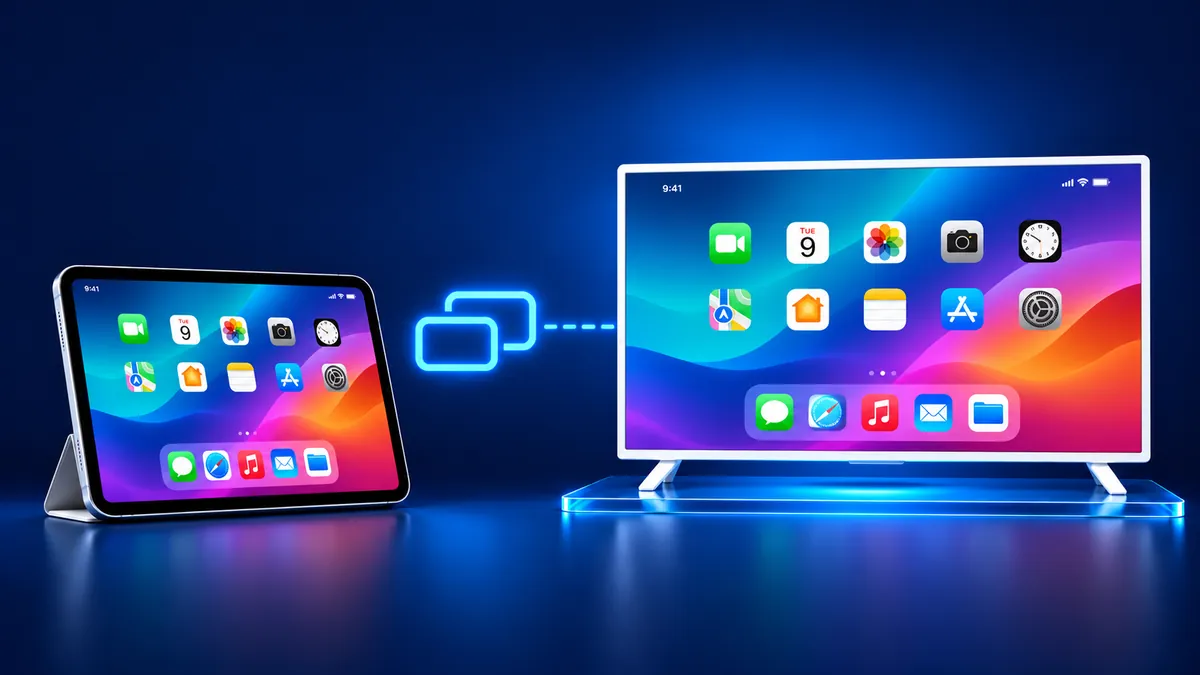
iPad TV yansıtma için iPadOS 13 veya sonrasında sağ üst köşeden aşağı kaydırın, Ekran Yansıtma'ya dokunun ve TV'nizi seçin. Bunun için bir Apple TV 4K ya da AirPlay 2'li bir akıllı TV ve genellikle ortak bir Wi-Fi ağı gerekir. AirPlay yoksa kablo çalışır, 12 platformu destekleyen Screen Mirroring · Smart TV uygulaması da çalışır.
TV'nize hangi yol uyuyor?
TV'nizde olanı seçin, uygun yolu görün.
TV'nizde ne var?
İçindekiler
iPad'i TV'ye yansıtma: üç yol
iPad'i TV'ye getirmenin üç yolu var: AirPlay, kablo ve uygulama. Hangisini kullanacağınızı TV belirler. AirPlay için Apple'ın iPad kılavuzu, TV'nin bir Apple TV 4K ya da AirPlay 2 özellikli bir akıllı TV olması gerektiğini söyler.
Samsung ya da Roku mu kullanıyorsunuz? Samsung ve Roku kılavuzlarına bakın.
| Yol | TV'nin neye ihtiyacı var | Ne elde edersiniz |
|---|---|---|
| AirPlay | Bir Apple TV 4K ya da AirPlay 2'li bir akıllı TV | iPad'in tüm ekranı, kablosuz |
| Kablo | Bir HDMI girişi ve iPad'inize uygun bir Apple adaptörü | iPad ekranı, kabloyla |
| Uygulama | Wi-Fi'nizdeki bir TV, örneğin Roku, Fire TV, Chromecast, Samsung ya da LG | iPad ekranı, ilk seferden sonra tek dokunuşla |
iPad'imde ekran yansıtma düğmesi nerede?
Ekran Yansıtma düğmesi Denetim Merkezi'nde bulunur. iPadOS 13 veya sonrası olan bir iPad'de Denetim Merkezi'ni ekranın sağ üst köşesinden aşağı kaydırarak açarsınız.
Apple'ın iPadOS 27 kılavuzu aynı hareketi sağ üst kenardan aşağı kaydırmak olarak anlatır. Alt kenardan yukarı kaydırma, Apple'ın AirPlay makalesine göre iPhone 8 veya öncesi ile iOS 11 veya öncesine aittir.
Denetim Merkezi bir uygulamanın içinde açılmıyor mu? Apple'ın, Denetim Merkezi'ni uygulamaların içinde engelleyen bir ayarı vardır. Ayarlar'a gidin, Denetim Merkezi'ne dokunun ve Uygulama İçinden Erişim anahtarına bakın.
AirPlay ile iPad ekran yansıtma nasıl yapılır?
TV bir Apple TV 4K ya da AirPlay 2'li bir akıllı TV olduğunda AirPlay, iPad ekranının tamamını altı adımda yansıtır.
AirPlay için dört şey gerekir: desteklenen bir TV, ortak bir Wi-Fi ağı, Denetim Merkezi ve ilk seferde bazen bir parola.
- iPad'inizi Apple TV'nizle ya da AirPlay uyumlu akıllı TV'nizle aynı Wi-Fi ağına bağlayın.
- Denetim Merkezi'ni açın. iPadOS 13 veya sonrası olan bir iPad'de ekranın sağ üst köşesinden aşağı kaydırın.
- Ekran Yansıtma düğmesine dokunun.
- Listeden TV'nizi seçin.
- TV ekranınızda bir AirPlay parolası görünürse parolayı iPad'inize girin.
- Durdurmak için Denetim Merkezi'ni açın, Ekran Yansıtma'ya, ardından Yansıtmayı Durdur'a dokunun.
Tüm ekran yerine tek bir video göndermek için desteklenen bir video uygulamasında AirPlay düğmesine dokunun ve TV'yi seçin. Apple, bazı video uygulamalarının AirPlay'i desteklemeyebileceğini belirtir.
Hiç Wi-Fi yok mu? Apple TV HD (tvOS 9 veya sonrası) ve Apple TV 4K (tvOS 11 veya sonrası) eşler arası AirPlay kabul eder. iPad 2012 sonlarından veya sonrasından olmalı ve en son iPadOS'u çalıştırmalıdır.
iPad'imi Apple TV olmadan TV'ye nasıl yansıtırım?
iPad'e Screen Mirroring · Smart TV uygulamasını yükleyin. iPhone ve iPad'de çalışır. Roku, Fire TV, Chromecast, Samsung, LG ve diğer başlıca Smart TV'lere, ek donanım olmadan yansıtır.
iPad'i ve TV'yi aynı Wi-Fi ağına bağlayın. Uygulama TV'nizi kendiliğinden bulur ve listeden bir kez seçersiniz. Ondan sonra uygulama TV'nizi hatırlar, bu yüzden yansıtma tek dokunuştur. Girilecek kod yok. Ses TV hoparlörlerinizden çalar. Uygulamada reklam yok. TV'nizde Chromecast yerleşikse uygulama ona aktarır. App Store'dan ücretsiz indirin.
Yine de AirPlay mi istiyorsunuz? Akıllı bir TV onu Apple TV olmadan da alabilir, ama yalnızca bazıları alır.
- Samsung, AirPlay 2'yi 2018 ile 2025 arası seçili modellerde sunar ve bir model listesi yayımlamaz.
- LG'nin tablosu webOS 4.0 (2018) ile webOS 24 (2024) arasını kapsar, 2025 ve 2026 modellerini kapsamaz.
- Roku, AirPlay'i Roku OS 9.4 veya üzerindeki modeller için, bazılarında ise 10.0 veya üzeri için listeler. Roku Select ve Plus Series TV'lerde Roku OS sürümünden bağımsız olarak vardır.
- Fire TV Stick'te AirPlay yoktur ve Amazon, iOS'u ekran yansıtmayı desteklemeyen cihazlar arasında sayar.
- Chromecast ve Google TV Streamer'da AirPlay yoktur: Google'ın kendi belgeleri yalnızca Cast sunar.
iPad'i TV'ye kabloyla bağlama
Bir Apple adaptörünü iPad'in şarj girişine takın, TV'ye bir HDMI kablosu çekin ve TV'yi o girişe getirin.
Hangi adaptöre ihtiyacınız olduğu, Apple'ın iPad kablo kılavuzunun açıkladığı gibi iPad'in konnektörüne bağlıdır. Kablo için Wi-Fi gerekmez, bu yüzden TV'nin ağı önemli değildir.
Ses istiyorsanız VGA'yı atlayın: Apple'a göre VGA adaptörü ses sinyali taşımaz.
- USB-C'li bir iPad, bir USB-C ekran AV adaptörü ya da bir USB-C VGA çoklu bağlantı noktası adaptörü, ayrıca bir HDMI ya da VGA kablosu kullanır.
- Lightning konnektörlü bir iPad, bir Lightning dijital AV adaptörü ya da bir Lightning - VGA adaptörü, ayrıca bir HDMI ya da VGA kablosu kullanır.
- iPad bağlıyken şarj etmek için adaptördeki ek bağlantı noktasını kullanın.
- Filmler ve bazı yayın uygulamaları HDCP ister. Apple VGA Adaptörü'nde olduğu gibi HDCP yoksa bir uyarı HDCP uyumlu bir cihaz ister.
iPad ekran yansıtma neden çalışmıyor?
AirPlay alıcısı olmayan bir TV, Ekran Yansıtma'da görünmez. Uygulama onu Wi-Fi üzerinden kendiliğinden bulur.
Yine de AirPlay mi istiyorsunuz? Görünmeyen bir TV için Apple'ın kontrol listesini uygulayın.
Tüm çözüm listesi için AirPlay çalışmıyor kılavuzumuzu okuyun. Görüntü kesiliyorsa ekran yansıtma sorun giderme kılavuzuna bakın.
- İki cihazı da açın ve birbirine yakın tutun.
- İkisini de en son yazılıma güncelleyin ve aynı Wi-Fi ağına bağlayın.
- iPad'i ve TV'yi yeniden başlatın.
- iPad'de VPN kullanıyorsanız yerel ağ bağlantısını engellemediğinden emin olun.
- AirPlay'i TV'nin kendi menüsünde açın. Samsung'da bu, Apple AirPlay Ayarları altındadır.
- Mobil hotspot'u TV'nin interneti olarak kullanmayın. Samsung, AirPlay'in hotspot üzerinde çalışmayacağını söyler.
Akılda tutulacaklar
- Ekran Yansıtma düğmesi, iPadOS 13 veya sonrası olan bir iPad'de Denetim Merkezi'ndedir.
- AirPlay için bir Apple TV 4K ya da AirPlay 2'li bir akıllı TV gerekir, genellikle ortak bir Wi-Fi ağıyla.
- Kablo için iPad'in USB-C ya da Lightning konnektörüne uyan adaptör gerekir.
İnsanların sorduğu sorular
iPad'imi TV'ye nasıl aktarırım?
Denetim Merkezi'ni açın, Ekran Yansıtma'ya dokunun ve TV'nizi seçin. Bu, aynı Wi-Fi ağındaki bir Apple TV ya da AirPlay 2'li bir akıllı TV ile çalışır. AirPlay yoksa Apple adaptörlü bir kablo ya da uygulamayı kullanın.
iPad'imi TV'ye kablosuz nasıl bağlarım?
Kablosuz, AirPlay ya da bir uygulama demektir. AirPlay için aynı Wi-Fi ağında bir Apple TV 4K ya da AirPlay 2 özellikli bir akıllı TV gerekir. Yoksa uygulamayı yükleyin ve TV'nizi bir kez seçin. Uygulama onu hatırlar, bir dahaki sefere tek dokunuş yeter.
iPad'imi akıllı TV'ye nasıl bağlarım?
Modeli bilmiyorsanız uygulama TV'yi Wi-Fi üzerinden kendiliğinden bulur. AirPlay için önce TV'yi kontrol edin: Samsung, 2018 ile 2025 arası seçili modellerde AirPlay 2 olduğunu söyler, LG'nin tablosu ise webOS 4.0 ile webOS 24 arasını kapsar. Sonra Denetim Merkezi'nden yansıtın.
Bunları da okuyun
Daha fazla kılavuz
- Netflix ekran yansıtma ve AirPlay iPhone'dan neden olmuyor?
- Arçelik ekran yansıtma: iPhone'dan TV'ye (2026)
- Samsung TV AirPlay nasıl yapılır? Adımlar ve menü (2026)
- Vestel ekran yansıtma: iPhone ve Android (2026)
- iPhone ekran yansıtma TV'yi bulmuyor mu? Çözüm (2026)
- AirPlay parolası: TV'deki kod nereden gelir? (2026)
- Ekran yansıtma ses gelmiyor: nasıl düzeltilir? (2026)
- iPhone'dan Apple TV ekran yansıtma (2026)
- Hisense TV AirPlay: AirPlay nasıl yapılır? (2026)
- TCL TV AirPlay: TCL TV'ye AirPlay nasıl yapılır? (2026)
- Google TV AirPlay: Hangi TV'lerde var? (2026)
- iPhone'dan Chromecast'a aktarma nasıl yapılır? (2026)
- Samsung TV AirPlay çalışmıyor: çözümler (2026)
- Ekran yansıtma nedir? iPhone'da nasıl çalışır?
- AirPlay uyumlu TV listesi: hangi TV'lerde var? (2026)
- Vizio AirPlay: iPhone'u Vizio TV'ye yansıtma (2026)
- Samsung TV ekran yansıtma nasıl yapılır? (2026)
- AirPlay nedir? iPhone ve TV'de nasıl çalışır? (2026)
- Firestick AirPlay: Yalnızca bazı Fire TV'lerde var (2026)
- LG TV AirPlay: Hangi modellerde var, nasıl kullanılır?
