
AirPlay funktioniert nicht? Das solltest du prüfen, Symptom für Symptom
Von  Vlad Karatai · Aktualisiert am · 8 Min. Lesezeit
Kurzantwort
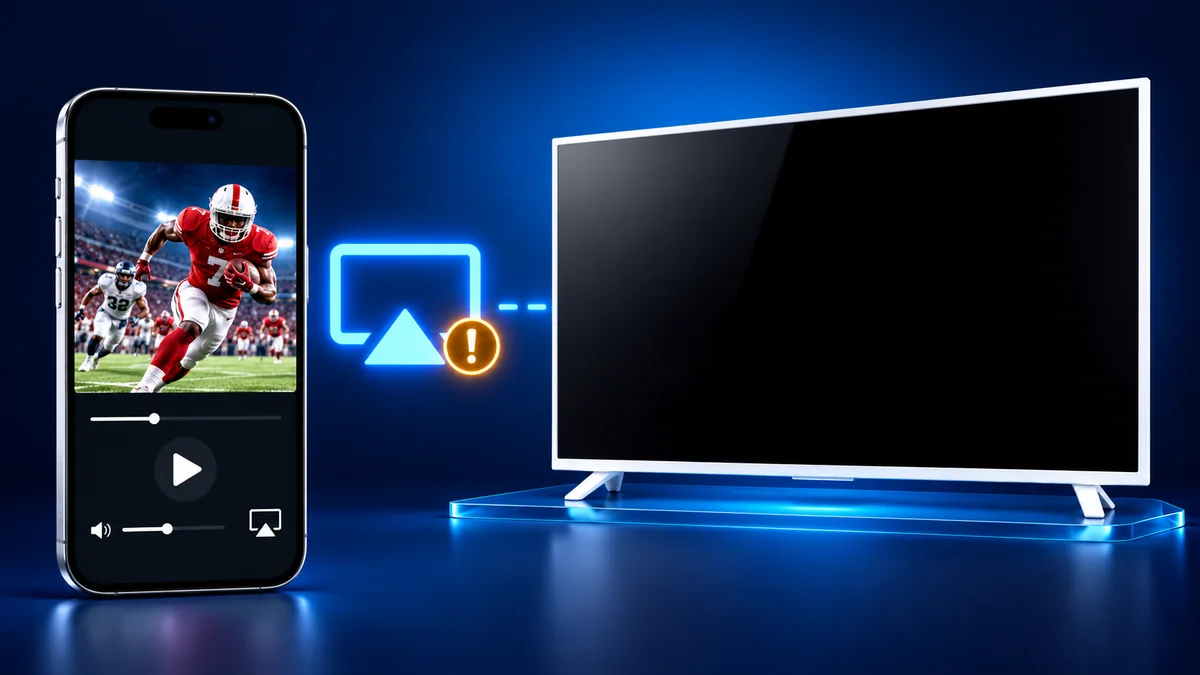
Wenn AirPlay nicht funktioniert, prüfe zuerst drei Dinge: Der Fernseher braucht einen AirPlay-Empfänger, ein Smart-TV muss im selben WLAN-Netzwerk sein wie dein iPhone, und AirPlay muss am Fernseher eingeschaltet sein. Welche Fernseher einen AirPlay-Empfänger haben, hängt vom Modell ab: Samsung nennt AirPlay 2 für ausgewählte Modelle von 2018 bis 2025, die Tabelle von LG endet bei den Fernsehern von 2024, und Fire TV Sticks haben keinen.
AirPlay-Diagnose
Wähle aus, was auf dich zutrifft, und erhalte die Prüfschritte, die zu deinem Setup passen.
Auf welches Gerät sendest du per AirPlay?
Inhalt
Prüfe zuerst diese sechs Punkte
Die Punkte unten stammen aus der AirPlay-Hilfe von Apple und aus den eigenen Support-Seiten der Fernsehhersteller. Geh sie der Reihe nach durch und halte beim ersten Punkt an, der nicht stimmt.
Wenn du deinen ganzen Bildschirm spiegelst, statt ein Video abzuspielen, geht unsere separate Anleitung Bildschirmsynchronisierung geht nicht ausführlicher auf diesen Fall ein.
- Beide Geräte sind eingeschaltet und stehen nah beieinander.
- Dein iPhone und der Fernseher sind im selben WLAN-Netzwerk (ein Apple TV kann sich auch per Peer-to-Peer verbinden).
- Auf dem iPhone und auf dem Fernseher läuft jeweils die neueste Software.
- AirPlay ist in den eigenen Einstellungen des Fernsehers eingeschaltet.
- Du hast sowohl das iPhone als auch den Fernseher neu gestartet.
- Kein VPN auf dem iPhone blockiert lokale Netzwerke.
Warum ist bei AirPlay die Verbindung zum Fernseher nicht möglich?
Auf der Seite des Fernsehers braucht AirPlay einen AirPlay-Empfänger: Apple TV oder einen Smart-TV mit integriertem AirPlay 2. Hat dein Fernseher keins von beidem, findet AirPlay dort nichts, womit es sich verbinden könnte, egal wie gut das Netzwerk eingerichtet ist.
Mehrere beliebte Geräte haben überhaupt keinen AirPlay-Empfänger: Fire TV Sticks aller Generationen, Chromecast und der Google TV Streamer, Nvidia Shield TV sowie Xbox- und PlayStation-Konsolen. Ältere Roku-Player, darunter Roku 1, 2 und 3 sowie der Roku LT, stehen nicht in den AirPlay-Listen von Roku.
Fire TV und Google TV sind allerdings keine Alles-oder-nichts-Fälle. Manche Smart-TVs mit Fire TV haben durchaus einen AirPlay-Empfänger, und auch die Fire-TV-Geräte von Panasonic haben ihn ab den Modellen Z95A und Z93A. Bei einem Fernseher mit Google TV kommt AirPlay vom Fernsehhersteller und nicht von Google. Deshalb haben alle BRAVIA-Modelle mit Google TV AirPlay, Chromecast dagegen nicht.
Screen Mirroring · Smart TV nennt Fire TV und Chromecast unter den unterstützten Plattformen, neben Roku, Samsung, LG und weiteren gängigen Smart-TVs.
Bei Smart-TVs hängt AirPlay von Marke, Modell und Baujahr ab. So sieht es bei den gängigen US-Marken laut den eigenen Support-Seiten der Hersteller und der AirPlay-Liste von Apple aus.
| Fernseher oder Gerät | AirPlay | Details |
|---|---|---|
| Apple TV HD und Apple TV 4K | Ja | Integrierter AirPlay-Empfänger in jeder Generation. |
| Samsung | Ja, ausgewählte Modelle | AirPlay 2 bei ausgewählten Modellen von 2018 bis 2025; Samsung veröffentlicht keine Modellliste. Anleitung: iPhone mit Samsung TV verbinden. |
| LG | Ja, aufgeführte Serien | Aufgeführte Serien von webOS 4.0 (2018) bis webOS 24 (2024), mit iOS 12.4 oder neuer auf dem iPhone. In der Tabelle von LG gibt es keine Zeile für Fernseher von 2025 oder 2026. Anleitung: iPhone auf LG TV spiegeln. |
| Vizio | Ja | Vizio hat angekündigt, AirPlay auf neue und bestehende SmartCast TVs ab Modelljahr 2016 auszurollen. Anleitung: iPhone auf Vizio TV spiegeln. |
| Sony BRAVIA | Ja, aufgeführte Serien | Alle BRAVIA-Modelle mit Google TV unterstützen AirPlay 2, die Serien W8K und X74K/X75K brauchen zuerst ein Softwareupdate. Sony führt die Android-TV-Serien auf, die es haben, einige erst nach einem Update; andere BRAVIA-Fernseher haben es nicht. Anleitung: iPhone auf Sony TV spiegeln. |
| Roku TVs und Player | Ja, aufgeführte Modelle | Aufgeführte Modelle brauchen Roku OS 9.4 oder neuer, bei manchen Modellen 10.0 oder neuer; Roku Select und Plus Series TVs haben es mit jeder Version von Roku OS. Anleitungen: iPhone auf Roku spiegeln und Roku AirPlay funktioniert nicht. |
| Ältere Roku-Player | Nicht aufgeführt | Roku 1, 2 und 3, Roku LT, Express 3900, 3930 und 3960 sowie Streaming Stick 3400, 3500, 3600 und 3800 fehlen in beiden AirPlay-Listen von Roku. |
| TCL | Ja, ausgewählte Modelle | TCL bestätigt AirPlay auf ausgewählten TCL Roku TVs. Die AirPlay-Seite von TCL deckt die anderen Fernseher des Herstellers nicht ab. Anleitung: iPhone auf TCL TV spiegeln. |
| Sharp und Philips Roku TVs | Ja | Roku TVs von Sharp, auch die OLED-Modelle von 2023, und Roku TVs von Philips folgen den Regeln von Roku für Betriebssystem und Modell. |
| Hisense | Ja, einige Modelle | Das hängt von der Plattform ab, auf der der Fernseher läuft: VIDAA, Google TV, Roku TV oder Fire TV. Die AirPlay-Liste von Apple enthält 38 Hisense-Einträge für 2022 und 2023. Anleitung: iPhone auf Hisense TV spiegeln. |
| Smart-TVs mit Fire TV | Ja, einige Modelle | Amazon weist darauf hin, dass nicht jeder Smart-TV mit Fire TV AirPlay-kompatibel ist. Für die Fire-TV-Geräte von Insignia und Toshiba gilt dieselbe Regel, und die AirPlay-Liste von Apple führt acht Toshiba-Serien auf. Anleitungen: iPhone auf Insignia TV spiegeln und iPhone auf Toshiba TV spiegeln. |
| Fire-TV-Geräte von Panasonic | Ja | Modelle Z95A und Z93A sowie spätere Modelle, ab 2024. |
| Fire TV Stick | Nein | In keiner Generation gibt es einen AirPlay-Empfänger: Fire TV Stick, 4K, 4K Max, Lite oder HD. Anleitung: iPhone auf Fire TV Stick spiegeln. |
| Chromecast und Google TV Streamer | Nein | In den eigenen Dokumenten von Google wird nur Google Cast angeboten. |
Fernseher wird bei AirPlay nicht angezeigt
Wenn der Fernseher zwar einen AirPlay-Empfänger hat, aber nicht in der Liste auf deinem iPhone erscheint, fang beim Netzwerk an. Laut Apple müssen iPhone und Fernseher im selben WLAN-Netzwerk sein. Die Ausnahme ist Apple TV: Apple beschreibt dafür auch eine Peer-to-Peer-Verbindung, die gar kein gemeinsames Netzwerk braucht, und in unserer Anleitung zu AirPlay ohne WLAN steht, wann das funktioniert.
Manche Netzwerke halten Geräte voneinander getrennt, selbst wenn beide verbunden aussehen. Samsung erklärt, dass die meisten mobilen Hotspots keine Kommunikation zwischen Geräten zulassen, deshalb funktioniert AirPlay mit den Fernsehern von Samsung nicht über einen Hotspot. In Hotels ist bei einem Fernseher ohne AirPlay-Plattform für das Gastgewerbe das normale AirPlay für Privatnutzer entfernt, und das WLAN hält die Geräte der Gäste voneinander isoliert, sodass sich Handy und Fernseher selbst bei gleichem Netzwerknamen nicht sehen. Wo ein Hotel AirPlay auf seinen Fernsehern anbietet, verbindest du dich, indem du einen QR-Code auf dem Bildschirm scannst, und Apple weist darauf hin, dass AirPlay in Hotels nicht in allen Ländern oder Regionen verfügbar ist.
Sieh dir danach den Fernseher an. Der AirPlay-Empfänger des Fernsehers kann ausgeschaltet sein: Bei einem Samsung TV befindet sich die Einstellung in den „Apple-AirPlay-Einstellungen“, bei einem Smart-TV mit Fire TV unter „AirPlay und HomeKit“, und Roku rät, darauf zu achten, dass AirPlay eingeschaltet ist. Bei einem Hisense TV mit AirPlay erscheint es als Quelle unter „Eingänge“.
Auch ein Apple TV hat eine eigene Einstellung, mit der sich AirPlay ein- und ausschalten lässt.
Bei einem TCL Roku TV kommt eine weitere Bedingung hinzu. Ist „Fast TV Start“ nicht eingeschaltet, verschwindet der Fernseher beim Ausschalten aus dem Netzwerk, und AirPlay kann ihn nicht aufwecken.
Bei der ersten Verbindung zeigt der Fernseher möglicherweise einen Code an, den du auf dem iPhone eingeben musst. Wirf also einen Blick auf den Bildschirm des Fernsehers, wenn scheinbar nichts passiert. Bei einem Apple TV entfällt der Code bei späteren Verbindungen, es sei denn, die Einstellungen für Codes auf dem Bildschirm sind eingeschaltet, und das Gerät lässt sich auch so einstellen, dass ein Passwort verlangt wird, bevor jemand darauf streamt.
Beim iPhone warnt Apple, dass ein VPN, dessen Konfiguration lokale Netzwerke blockiert, stören kann. Eine private WLAN-Adresse ist wahrscheinlich nicht die Ursache: Laut Apple hat sie keinen Einfluss darauf, wie du eine Verbindung zu den meisten WLAN-Netzwerken herstellst oder diese nutzt, und in einem Netzwerk, für das WPA2 oder stärkere Sicherheitsmaßnahmen gelten, behält das iPhone standardmäßig eine statische private Adresse. Um sie trotzdem als Ursache auszuschließen, empfiehlt Apple, die neuesten Softwareupdates zu installieren und es noch einmal zu versuchen, bevor du die Funktion deaktivierst.
Die App geht vom selben Ausgangspunkt aus: dein iPhone und dein Fernseher im selben WLAN-Netzwerk und, für die beste Leistung, kein VPN und kein Proxy, während du dich verbindest. Beim ersten Mal wählst du deinen Fernseher aus der Liste der verfügbaren Geräte aus. Danach merkt sich die App deinen Fernseher, sodass zum erneuten Verbinden ein Fingertipp genügt.
AirPlay: schwarzer Bildschirm
AirPlay erfüllt zwei verschiedene Aufgaben: Es streamt ein Video aus einer App, die es unterstützt, oder es spiegelt genau das, was auf deinem Bildschirm zu sehen ist.
Wenn der Fernseher nur in einer Video-App schwarz wird, während Fotos und alles andere ankommen, schau zuerst auf diese App. Apple weist darauf hin, dass manche Video-Apps AirPlay möglicherweise nicht unterstützen.
Bei einer Video-App, die sich nicht über AirPlay abspielen lässt, empfiehlt Apple, im App Store auf deinem Apple TV nachzusehen, ob dieselbe App dort verfügbar ist.
Wird das ganze Bild schwarz, einschließlich Fotos und Home-Bildschirm, behandle es wie eine fehlgeschlagene Verbindung. Starte das iPhone und den Fernseher neu und prüfe dann, ob auf beiden die neueste Software läuft. Das sind die beiden Lösungen, die Apple bei Problemen mit AirPlay und der „Bildschirmsynchronisierung“ nennt.
Für deine eigenen Fotos und Videos gibt es außerdem die App, die sie aus deiner Galerie auf den großen Bildschirm überträgt und Videos aus Apps wie Instagram, TikTok und YouTube streamt.
AirPlay: Ton geht nicht
Fehlt zum Bild der Ton oder kommt er vom falschen Gerät, ist das meist kein neues Problem. Geh es genauso an wie jedes andere Problem mit der AirPlay-Verbindung: Starte das iPhone und den Fernseher neu, aktualisiere beide auf die neueste Software und prüfe, ob sie noch im selben WLAN-Netzwerk sind.
Wenn das nicht hilft, hat die Lösung mehr mit dem Ton als mit AirPlay selbst zu tun. Unsere Anleitung AirPlay nur Ton, kein Bild geht ausführlich darauf ein, auch auf den umgekehrten Fall: Ton ganz ohne Bild.
Was tun, wenn AirPlay immer wieder abbricht?
Wechsle zu Screen Mirroring · Smart TV. Mit dem neuesten Update, Version 1.5, spiegelst du deinen Bildschirm mit weniger Verzögerung und weniger Unterbrechungen, und die App merkt sich deinen Fernseher, sodass nach einem Abbruch zum erneuten Verbinden ein Fingertipp genügt. Achte darauf, dass iPhone und Fernseher im selben WLAN-Netzwerk bleiben, und schalte jedes VPN und jeden Proxy aus, bevor du dich verbindest.
Per Fingertipp spiegeln mit der App
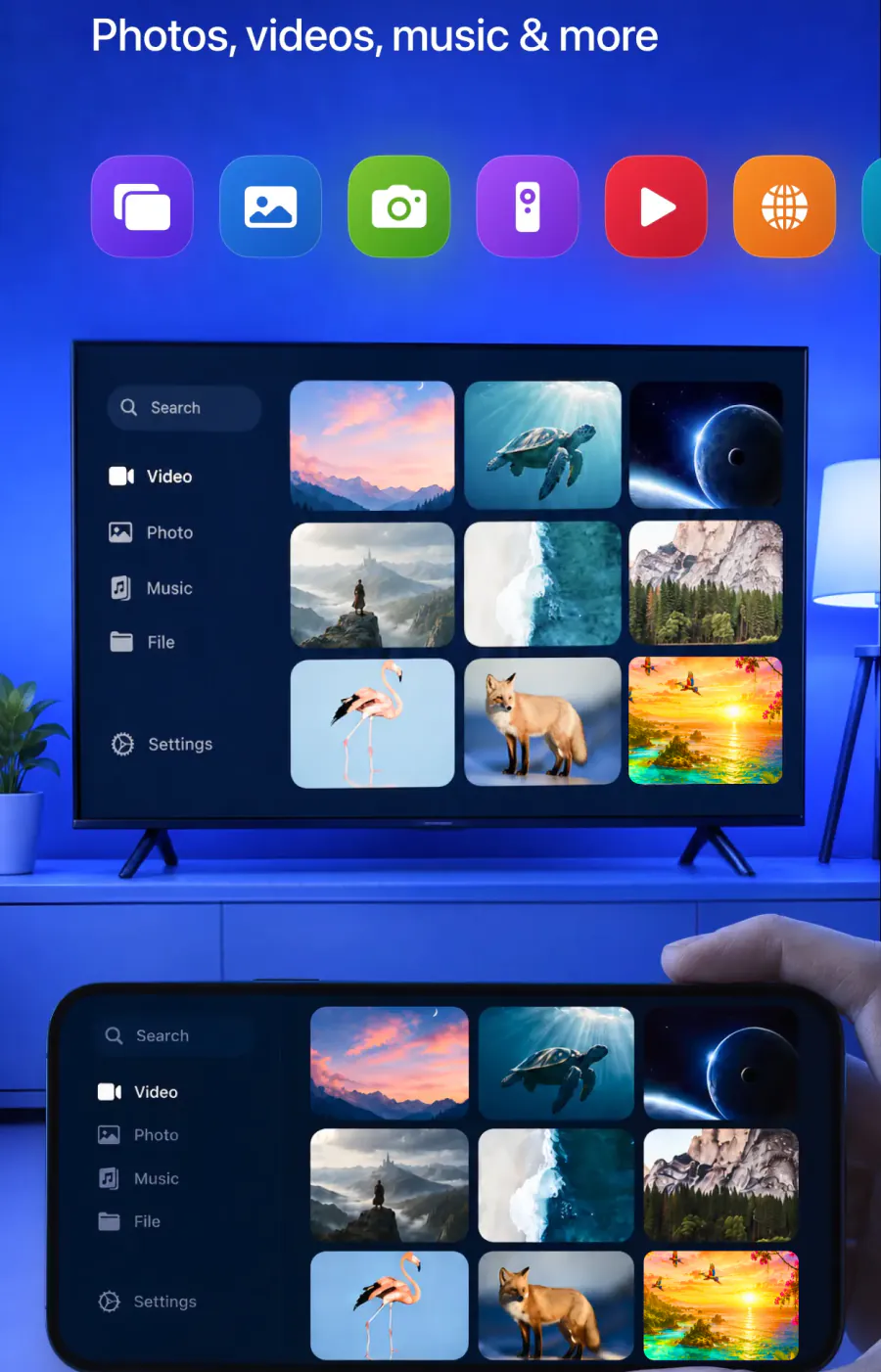
Screen Mirroring · Smart TV spiegelt den Bildschirm deines iPhone in Echtzeit auf deinen Smart-TV. Die App unterstützt Roku, Fire TV, Chromecast, Samsung, LG und weitere gängige Smart-TVs und ist mit AirPlay und beliebten Streaming-Geräten kompatibel.
Verbinde dein iPhone und deinen Fernseher mit demselben WLAN-Netzwerk und wähle deinen Fernseher dann aus der Liste der verfügbaren Geräte aus. Du wählst ihn nur einmal aus: Die App merkt sich deinen Fernseher, sodass das Spiegeln ab dann mit einem Fingertipp geht, ohne Code-Eingabe. Du brauchst keine Kabel und keine zusätzliche Hardware oder Software.
Version 1.5 vom August 2026 brachte eine schnellere Verbindung zum Fernseher, flüssigeres Spiegeln und stabileres Streaming.
Beende zum Schluss die Übertragung auf deinem iPhone. Bei Fotos und Videos, die du aus der App gesendet hast, tippe in der App auf die Stopp-Taste.
Die App läuft auf dem iPhone mit iOS 15.0 oder neuer, und das Abo wird von Apple in der App abgerechnet. Unsere Hauptanleitung iPhone mit Fernseher verbinden führt durch die komplette Einrichtung, und die Startseite von Screen Mirroring · Smart TV bietet einen Überblick über die App.
Screen Mirroring · Smart TV im App Store laden
Das kannst du auf dem Fernseher zeigen:
- Den ganzen Bildschirm deines iPhone, in Echtzeit
- Fotos und Videos aus deiner Galerie
- Videos aus Apps wie Instagram, TikTok und YouTube
- Online-Videos, direkt aus dem Web übertragen
- Handyspiele, Präsentationen und Dokumente
- Videoanrufe, für bessere Sicht
- IPTV, mit dem integrierten Player
Als Nächstes lesen
Weitere Anleitungen
- Vestel TV Screen Mirroring: iPhone und Android (2026)
- iPad mit Roku TV verbinden: Schritte und Modelle (2026)
- AirPlay Fernseher wird nicht angezeigt: Lösungen (2026)
- AirPlay Passwort: Woher der Code am Fernseher kommt (2026)
- AirPlay kein Ton: Spiegeln ohne Ton beheben (2026)
- Apple TV Bildschirm spiegeln vom iPhone (2026)
- Hisense AirPlay: So nutzt du es auf dem Hisense TV (2026)
- TCL AirPlay: So nutzt du AirPlay auf dem TCL TV (2026)
- AirPlay Google TV: Welche Fernseher es unterstützen (2026)
- iPhone auf Chromecast spiegeln und übertragen (2026)
- iPad auf Samsung TV spiegeln: So geht’s (2026)
- iPad mit Fernseher verbinden: 3 Wege, die klappen (2026)
- Samsung TV AirPlay funktioniert nicht: Lösungen (2026)
- Was ist Screen Mirroring? So funktioniert es am iPhone
- Fernseher mit AirPlay: Apples TV-Liste im Check (2026)
- Vizio AirPlay: iPhone auf Vizio TV spiegeln (2026)
- iPhone auf Samsung TV spiegeln: AirPlay und Galaxy (2026)
- Was ist AirPlay? So funktioniert es mit iPhone und TV (2026)
- AirPlay Fire TV Stick: Geht das? Nur manche Fire TVs (2026)
- LG AirPlay: Welche Modelle es unterstützen, so geht’s
