
AirPlay yansıtma sorunu mu yaşıyorsunuz? Belirtilere göre yapılacak kontroller
 Vlad Karatai tarafından · Güncelleme: · 8 dk okuma
Kısa yanıt
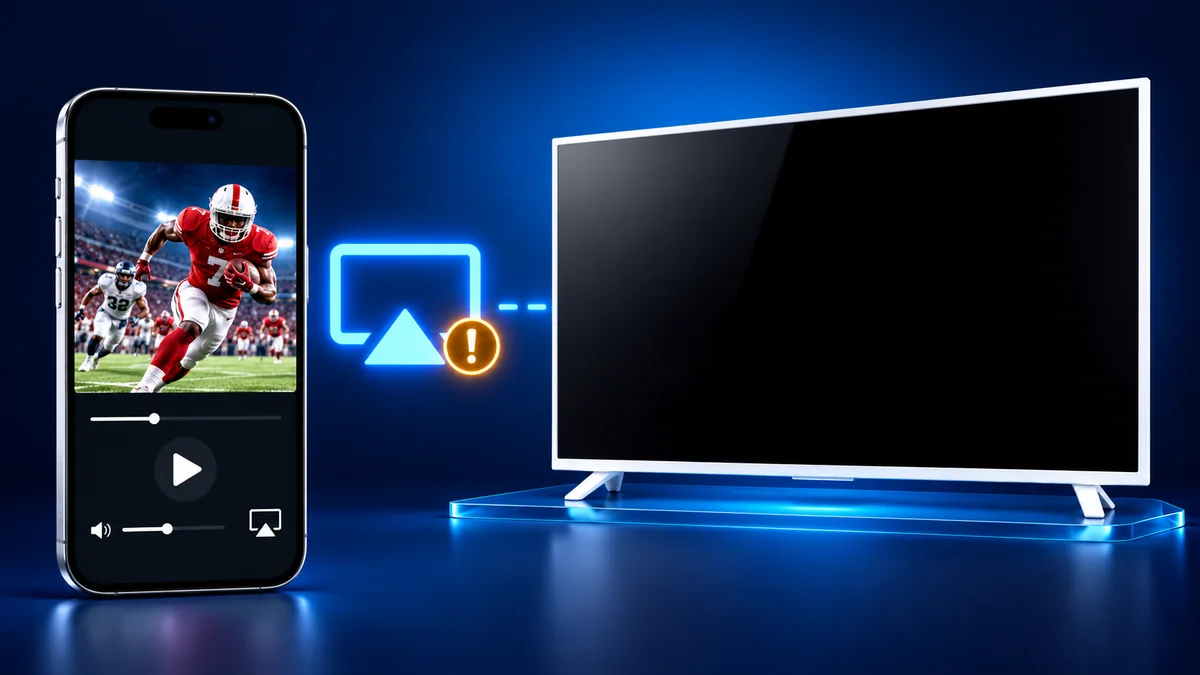
AirPlay yansıtma sorunu yaşıyorsanız üç kontrolle başlayın: TV'de bir AirPlay alıcısı olmalı, akıllı TV iPhone'unuzla aynı Wi-Fi ağını kullanmalı ve AirPlay TV'de açık olmalı. Alıcılar modele göre değişir: Samsung, 2018 ile 2025 arasındaki belirli modellerde AirPlay 2 bulunduğunu belirtir, LG'nin tablosu 2024 modelleriyle sona erer, Fire TV Stick'lerin hiçbirinde ise alıcı yoktur.
AirPlay sorun giderici
Size uyan seçeneği seçin, kurulumunuza uygun kontrolleri alın.
AirPlay ile hangi cihaza aktarıyorsunuz?
İçindekiler
Önce şu altı kontrolü yapın
Aşağıdaki kontroller, Apple'ın AirPlay yardım sayfalarından ve TV üreticilerinin kendi destek sayfalarından geliyor. Sırayla ilerleyin ve sağlanmayan ilk maddede durun.
Bir video oynatmak yerine ekranınızın tamamını yansıtıyorsanız, ekran yansıtma çalışmıyor konulu ayrı kılavuzumuz bu durumu daha ayrıntılı ele alıyor.
- Her iki cihaz da açık ve birbirine yakın.
- iPhone'unuz ve TV aynı Wi-Fi ağında (Apple TV'ye eşler arası da bağlanılabilir).
- iPhone ve TV'nin ikisinde de en son yazılım yüklü.
- AirPlay, TV'nin kendi ayarlarında açık.
- Hem iPhone'u hem TV'yi yeniden başlattınız.
- iPhone'daki hiçbir VPN yerel ağı engellemiyor.
TV'ye neden AirPlay yapamıyorum?
AirPlay için TV tarafında bir alıcı gerekir: bir Apple TV ya da yerleşik AirPlay 2 bulunan bir akıllı TV. TV'nizde bunlardan hiçbiri yoksa, ağı ne kadar iyi kurmuş olursanız olun AirPlay'in bağlanacağı bir şey yoktur.
Birkaç popüler cihazda hiç alıcı yoktur: her nesil Fire TV Stick, Chromecast ve Google TV Streamer, Nvidia Shield TV ile Xbox ve PlayStation konsolları. Roku 1, 2 ve 3 ile Roku LT dahil eski Roku oynatıcılar da Roku'nun AirPlay listelerinde yer almaz.
Yine de Fire TV ve Google TV için durum ya hep ya hiç değildir. Fire TV'li bazı akıllı TV'lerde alıcı vardır; Panasonic'in Z95A ve Z93A ile başlayan Fire TV'li modellerinde de vardır. Google TV'li bir TV'de AirPlay, Google'dan değil TV üreticisinden gelir; bu yüzden Google TV'li her BRAVIA'da bulunurken Chromecast'ta yoktur.
Screen Mirroring · Smart TV uygulamasının desteklediği platformlar arasında Roku, Samsung, LG ve diğer önde gelen akıllı TV'lerin yanı sıra Fire TV ve Chromecast da bulunur.
Akıllı TV'lerde AirPlay desteği markaya, modele ve yıla bağlıdır. ABD'de yaygın markaların durumu, üreticilerin kendi destek sayfalarına ve Apple'ın AirPlay listesine göre aşağıdaki gibidir.
| TV veya cihaz | AirPlay | Ayrıntılar |
|---|---|---|
| Apple TV HD ve Apple TV 4K | Evet | Her nesilde yerleşik AirPlay alıcısı vardır. |
| Samsung | Evet, belirli modellerde | 2018 ile 2025 arasındaki belirli modellerde AirPlay 2 var; Samsung model listesi yayımlamıyor. Kılavuz: iPhone'dan Samsung TV'ye ekran yansıtma. |
| LG | Evet, listelenen serilerde | Listelenen seriler: webOS 4.0'dan (2018) webOS 24'e (2024) kadar; iPhone'da iOS 12.4 veya üzeri gerekir. LG'nin tablosunda 2025 veya 2026 modelleri için satır yok. Kılavuz: LG TV ekran yansıtma. |
| Vizio | Evet | Vizio, AirPlay'in 2016'dan itibaren çıkan yeni ve mevcut SmartCast TV'lere kademeli olarak sunulacağını açıkladı. Kılavuz: Vizio ekran yansıtma. |
| Sony BRAVIA | Evet, listelenen serilerde | Google TV'li her BRAVIA AirPlay 2'yi destekler; W8K ile X74K/X75K serileri için önce bir yazılım güncellemesi gerekir. Sony, bu özelliğe sahip Android TV serilerini listeler; bazılarında yalnızca bir güncellemeden sonra gelir. Diğer BRAVIA modellerinde yoktur. Kılavuz: Sony TV ekran yansıtma. |
| Roku TV'ler ve oynatıcılar | Evet, listelenen modellerde | Listelenen modeller için modele göre Roku OS 9.4 veya üzeri ya da 10.0 veya üzeri gerekir; Roku Select ve Plus Series TV'lerde AirPlay her Roku OS sürümünde bulunur. Kılavuzlar: Roku'ya ekran yansıtma ve Roku AirPlay çalışmıyor. |
| Eski Roku oynatıcılar | Listede yok | Roku 1, 2 ve 3, Roku LT, Express 3900, 3930 ve 3960 ile Streaming Stick 3400, 3500, 3600 ve 3800, Roku'nun iki AirPlay listesinde de yer almaz. |
| TCL | Evet, belirli modellerde | TCL, belirli TCL Roku TV'lerde AirPlay olduğunu doğruluyor. AirPlay sayfası diğer TV'lerini kapsamıyor. Kılavuz: TCL TV ekran yansıtma. |
| Sharp ve Philips Roku TV'ler | Evet | Sharp Roku TV modelleri (2023 OLED modelleri dahil) ve Philips Roku TV'ler, Roku'nun kendi işletim sistemi ve model kurallarına uyar. |
| Hisense | Evet, bazı modellerde | Durum, TV'nin çalıştırdığı platforma bağlıdır: VIDAA, Google TV, Roku TV veya Fire TV. Apple'ın AirPlay listesinde 2022 ve 2023 için 38 Hisense kaydı yer alır. Kılavuz: Hisense ekran yansıtma. |
| Fire TV'li akıllı TV'ler | Evet, bazı modellerde | Amazon, her Fire TV'li akıllı TV'nin AirPlay ile uyumlu olmadığını belirtiyor. Insignia ve Toshiba Fire TV modellerinde de aynı kural geçerlidir; Apple'ın AirPlay listesinde sekiz Toshiba serisi yer alır. Kılavuzlar: Insignia TV'ye ekran yansıtma ve Toshiba TV ekran yansıtma. |
| Panasonic Fire TV modelleri | Evet | Z95A ve Z93A modelleri ve sonrakiler, 2024'ten itibaren. |
| Fire TV Stick | Hayır | Hiçbir nesilde AirPlay alıcısı yok: Fire TV Stick, 4K, 4K Max, Lite veya HD. Kılavuz: Firestick'e görüntü aktarma. |
| Chromecast ve Google TV Streamer | Hayır | Google'ın kendi belgeleri yalnızca Google Cast sunuyor. |
TV AirPlay'de görünmüyor
TV'de alıcı olmasına rağmen iPhone'unuzdaki listede görünmüyorsa, işe ağdan başlayın. Apple, iPhone ile TV'nin aynı Wi-Fi ağında olmasını ister. İstisna Apple TV'dir: Apple, Apple TV için ortak bir ağa hiç ihtiyaç duymayan eşler arası bir bağlantıyı da belgeliyor ve Wi-Fi olmadan AirPlay kılavuzumuz bunun ne zaman işe yaradığını anlatıyor.
Bazı ağlar, iki cihaz da bağlı görünse bile cihazları birbirinden ayrı tutar. Samsung, çoğu mobil hotspot'un cihazlar arasında iletişime izin vermediğini, bu nedenle hotspot üzerinden Samsung TV'lerde AirPlay'in çalışmayacağını açıklıyor. Otellerde, AirPlay destekli bir otel platformu olmayan TV'lerde AirPlay'in tüketici sürümü kaldırılır ve Wi-Fi konukların cihazlarını birbirinden yalıttığı için telefon ile TV, aynı ağ adına bağlı olsalar bile birbirini göremez. Bir otelin TV'lerinde AirPlay sunuluyorsa, ekrandaki bir QR kodunu tarayarak bağlanırsınız ve Apple, otellerde AirPlay'in bazı ülkelerde veya bölgelerde kullanılamayabileceğini belirtiyor.
Sonra TV'ye bakın. AirPlay alıcısı kapatılmış olabilir: Samsung TV'de ayar Apple AirPlay Ayarları içinde yer alır, Fire TV'li bir akıllı TV'de "AirPlay & HomeKit" altındadır, Roku ise AirPlay'in "On" olarak ayarlandığından emin olmanızı söyler. AirPlay bulunan bir Hisense TV'de AirPlay, "Inputs" altında bir kaynak olarak görünür.
Apple TV'nin de AirPlay'i açıp kapatan kendi ayarı vardır.
TCL Roku TV bir koşul daha ekler. "Fast TV Start" açık değilse TV, kapatıldığında ağdan düşer ve AirPlay onu uyandıramaz.
İlk bağlantıda TV, iPhone'unuza girmeniz gereken bir AirPlay parolası gösterebilir; bu yüzden hiçbir şey olmuyormuş gibi görünüyorsa TV ekranına bir göz atın. Apple TV'de, ekrandaki kod ayarları açık olmadıkça sonraki bağlantılarda parola istenmez; ayrıca Apple TV'ye herhangi biri yayın yapmadan önce parola gerektirecek şekilde de ayarlanabilir.
iPhone tarafında Apple, yapılandırması yerel ağı engelleyen bir VPN'in soruna yol açabileceği konusunda uyarıyor. Özel Wi-Fi adresinin soruna neden olması pek olası değildir: Apple, bunun çoğu Wi-Fi ağına katılma veya kullanma biçiminizi etkilemediğini söylüyor; WPA2 veya daha güçlü güvenliğe sahip bir ağda iPhone varsayılan olarak sabit bir özel adres kullanır. Yine de bunu elemek için Apple, özelliği kapatmadan önce en son güncellemeleri yükleyip yeniden denemenizi öneriyor.
Uygulama da aynı noktadan başlar: iPhone'unuz ve TV'niz aynı Wi-Fi ağında olmalı, en iyi performans için de bağlanırken VPN veya proxy kullanılmamalı. İlk seferde TV'nizi kullanılabilir cihazlar listesinden seçersiniz. Sonrasında uygulama TV'nizi hatırlar, yani yeniden bağlanmak tek dokunuştur.
AirPlay'de siyah ekran
AirPlay iki ayrı iş yapar: desteği olan bir uygulamadan video yayınlar ya da ekranınızda olanı birebir yansıtır.
TV yalnızca tek bir video uygulamasında kararıp fotoğraflar ve geri kalan her şey sorunsuz görünüyorsa, önce o uygulamaya bakın. Apple, bazı video uygulamalarının AirPlay'i desteklemeyebileceğini belirtiyor.
AirPlay ile oynatılmayan bir video uygulaması için Apple, aynı uygulamanın orada bulunup bulunmadığını görmek üzere Apple TV'nizdeki App Store'a göz atmanızı öneriyor.
Fotoğraflar ve ana ekran dahil görüntünün tamamı kararıyorsa, bunu başarısız bir bağlantı olarak ele alın. iPhone'u ve TV'yi yeniden başlatın, ardından ikisinde de en son yazılımın yüklü olduğunu kontrol edin; Apple'ın AirPlay ve ekran yansıtma sorunları için sıraladığı iki çözüm budur.
Kendi fotoğraf ve videolarınız için bir de uygulama var: hem bunları galerinizden hem de Instagram, TikTok ve YouTube gibi uygulamalardaki videoları büyük ekrana aktarır.
AirPlay'de ses gelmiyor
Sesi olmayan bir görüntü ya da yanlış yerden gelen ses genellikle yeni bir sorun değildir. Bunu başka herhangi bir AirPlay bağlantı sorunuyla aynı şekilde ele alın: iPhone'u ve TV'yi yeniden başlatın, ikisini de en son yazılıma güncelleyin ve hâlâ aynı Wi-Fi ağında olduklarını doğrulayın.
Bu işe yaramazsa çözüm, AirPlay'den çok sese özgüdür. AirPlay'de ses var, görüntü yok kılavuzumuz bunu ayrıntılı biçimde ele alır; ters durum da buna dahildir: hiç görüntü olmadan ses.
AirPlay bağlantısı sürekli kopuyorsa ne yapmalı?
Screen Mirroring · Smart TV uygulamasına geçin. Son güncellemesi olan 1.5 sürümü, ekranınızı daha az gecikme ve daha az kesintiyle yansıtmanızı sağlar; uygulama TV'nizi hatırladığı için bağlantı koptuktan sonra yeniden bağlanmak da tek dokunuştur. iPhone ile TV'yi aynı Wi-Fi ağında tutun ve bağlanmadan önce VPN veya proxy kullanımını devre dışı bırakın.
Uygulamayla tek dokunuşla yansıtın
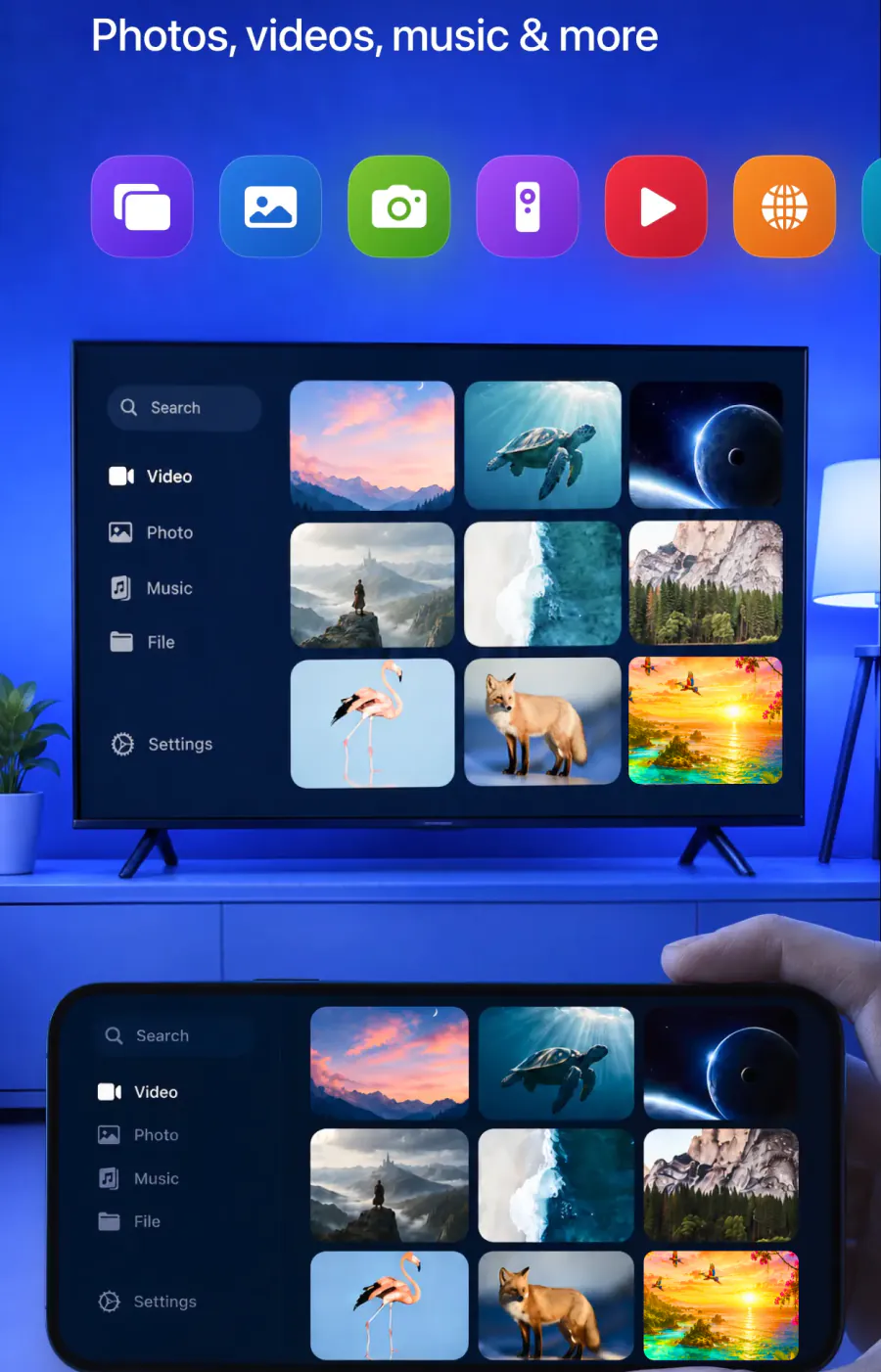
Screen Mirroring · Smart TV, iPhone ekranınızı akıllı TV'nize gerçek zamanlı olarak yansıtır. Roku, Fire TV, Chromecast ve Samsung, LG gibi önde gelen markaların akıllı TV modellerini destekler; AirPlay ve popüler yayın cihazlarıyla da uyumludur.
iPhone'unuzu ve TV'nizi aynı Wi-Fi ağına bağlayın, ardından TV'nizi kullanılabilir cihazlar listesinden seçin. Bunu yalnızca bir kez yaparsınız: uygulama TV'nizi hatırlar, bu yüzden bundan sonra yansıtma tek dokunuştur ve girilecek kod yoktur. Kablo, ek donanım veya ek yazılım gerekmez.
Ağustos 2026 tarihli 1.5 sürümü, TV'ye daha hızlı bağlanma, daha akıcı ekran yansıtma ve daha kararlı yayın getirdi.
Bitirmek için iPhone'unuzda yayını durdurun. Uygulamadan aktardığınız fotoğraf ve videolar için uygulamadaki durdur düğmesine dokunun.
Uygulama, iOS 15.0 veya üzeri yüklü iPhone'larda çalışır; abonelik uygulama içinde Apple tarafından faturalandırılır. Ana kılavuzumuz iPhone'u TV'ye yansıtma, kurulumun tamamını adım adım anlatır, Screen Mirroring · Smart TV ana sayfasında ise uygulamaya genel bir bakış var.
Screen Mirroring · Smart TV uygulamasını App Store'dan indirin
TV'nizde gösterebilecekleriniz şunlar:
- iPhone ekranınızın tamamı, gerçek zamanlı olarak
- Galerinizdeki fotoğraf ve videolar
- Instagram, TikTok ve YouTube gibi uygulamalardaki videolar
- Doğrudan web üzerinden aktarılan çevrimiçi videolar
- Mobil oyunlar, sunumlar ve belgeler
- Görüntülü aramalar, daha net görmek için
- Yerleşik oynatıcıyla IPTV
Bunları da okuyun
Daha fazla kılavuz
- Vestel ekran yansıtma: iPhone ve Android (2026)
- iPad ekran yansıtma Roku TV'ye: adımlar ve modeller (2026)
- iPhone ekran yansıtma TV'yi bulmuyor mu? Çözüm (2026)
- AirPlay parolası: TV'deki kod nereden gelir? (2026)
- Ekran yansıtma ses gelmiyor: nasıl düzeltilir? (2026)
- iPhone'dan Apple TV ekran yansıtma (2026)
- Hisense TV AirPlay: AirPlay nasıl yapılır? (2026)
- TCL TV AirPlay: TCL TV'ye AirPlay nasıl yapılır? (2026)
- Google TV AirPlay: Hangi TV'lerde var? (2026)
- iPhone'dan Chromecast'a aktarma nasıl yapılır? (2026)
- iPad Samsung TV yansıtma nasıl yapılır? (2026)
- iPad TV yansıtma nasıl yapılır? 3 yol (2026)
- Samsung TV AirPlay çalışmıyor: çözümler (2026)
- Ekran yansıtma nedir? iPhone'da nasıl çalışır?
- AirPlay uyumlu TV listesi: hangi TV'lerde var? (2026)
- Vizio AirPlay: iPhone'u Vizio TV'ye yansıtma (2026)
- Samsung TV ekran yansıtma nasıl yapılır? (2026)
- AirPlay nedir? iPhone ve TV'de nasıl çalışır? (2026)
- Firestick AirPlay: Yalnızca bazı Fire TV'lerde var (2026)
- LG TV AirPlay: Hangi modellerde var, nasıl kullanılır?
