
Bildschirmsynchronisierung am iPhone geht nicht? Prüfe Handy, Fernseher und Netzwerk
Von  Vlad Karatai · Aktualisiert am · 11 Min. Lesezeit
Kurzantwort
Geht die Bildschirmsynchronisierung am iPhone nicht, steckt meist eines von drei Dingen dahinter: Handy und Fernseher sind in verschiedenen WLAN-Netzwerken, ein Neustart ist überfällig, oder dem Fernseher fehlt ein AirPlay-Empfänger für die systemeigene Bildschirmsynchronisierung des iPhone. Samsung führt diesen Empfänger für ausgewählte Modelle von 2018 bis 2025 auf, die eigene Tabelle von LG endet bei 2024, und Fire TV Sticks haben keinen.
Diagnose zur Bildschirmsynchronisierung
Wähle aus, was auf dich zutrifft, und erhalte die Prüfschritte, die zu deinem Setup passen.
Auf welches Gerät spiegelst du?
Inhalt
- Starte mit drei schnellen Checks
- Warum verbindet sich mein iPhone nicht mit meinem Fernseher?
- Warum dein Fernseher nie in der Liste erscheint
- Bildschirmsynchronisierung geht nicht im Hotel- oder Wohnheim-WLAN
- Bildschirmsynchronisierung: Ton funktioniert nicht
- Per Fingertipp spiegeln mit der App
- Schnelle Antworten
Starte mit drei schnellen Checks
Ein iPhone lässt sich auf zwei Wegen kabellos mit einem Fernseher verbinden: über AirPlay von Apple, wenn der Fernseher einen integrierten AirPlay-Empfänger hat, oder über eine App, die genau dafür gemacht ist. Beides hängt von denselben paar Grundlagen ab, deshalb lohnt es sich, sie zuerst als Ursache auszuschließen, bevor du Marke für Marke nachsiehst, ob dein Fernseher überhaupt je mit einem AirPlay-Empfänger gebaut wurde.
- Beide Geräte sind eingeschaltet und stehen dicht beieinander.
- Das iPhone und der Fernseher zeigen denselben WLAN-Namen an.
- Auf beiden läuft die neueste Software.
- Du hast das iPhone und den Fernseher neu gestartet.
Warum verbindet sich mein iPhone nicht mit meinem Fernseher?
Bevor du dem Fernseher die Schuld gibst, schließe das Handy als Ursache aus. Das iPhone und der Fernseher müssen im selben WLAN-Netzwerk sein. Ist das Handy unbemerkt auf mobile Daten oder in ein anderes Netzwerk gewechselt, reicht das allein schon aus, damit das Bild den Fernseher nie erreicht. Bring zuerst beide wieder ins selbe Netzwerk.
Auch ein VPN kann stören. Apple warnt, dass ein VPN, dessen Konfiguration lokale Netzwerke blockiert, verhindern kann, dass Geräte in der Nähe einander finden. Schalte es deshalb vorübergehend aus, solange du spiegelst.
Außerdem fragt iOS dich beim ersten Versuch, ob eine App nach Geräten in deinem Netzwerk suchen darf. Wurde diese Anfrage jemals abgelehnt, sieht die App deinen Fernseher nicht, bis du den Zugriff in den „Einstellungen“ unter „Lokales Netzwerk“ für diese App wieder einschaltest. Das ist ein Schalter pro App, deshalb gilt die Erlaubnis für eine App zum Spiegeln nicht für eine andere.
Eine private WLAN-Adresse ist als Ursache unwahrscheinlich. In einem Heimnetzwerk mit WPA2 oder stärkeren Sicherheitsmaßnahmen stellt iOS sie standardmäßig auf „Statisch“, sodass das iPhone in diesem Netzwerk dieselbe private Adresse behält, statt sie zu wechseln. In einem schwächer gesicherten oder offenen Netzwerk steht sie stattdessen standardmäßig auf „Rotierend“, und selbst dort ändert sich die Adresse nur alle zwei Wochen, ein Vielfaches der Dauer eines einzelnen Abends, an dem du spiegelst. Um sie trotzdem auszuschließen, installiere zuerst das neueste Softwareupdate und versuche dann, die Funktion auszuschalten.
Nichts davon gilt, wenn dort, wo du bist, gar kein WLAN vorhanden ist. Bildschirm spiegeln ohne WLAN zeigt, was dann trotzdem noch geht.
Warum dein Fernseher nie in der Liste erscheint
Wenn ein Fernseher nie erscheint, ist meist nicht das Netzwerk schuld. Ihm fehlt schlicht ein AirPlay-Empfänger, mit dem die systemeigene Bildschirmsynchronisierung des iPhone kommunizieren kann, und keine Einstellung an einem der beiden Geräte behebt das. Der Unterschied liegt auch nicht nur zwischen den Marken: Innerhalb derselben Marke kommt es meist auf das konkrete Modell und das Baujahr an. So sieht es bei den gängigen US-Marken aus, laut den eigenen Support-Seiten der Hersteller.
Sharp, Philips und Insignia richten sich nach der Plattform, auf der ihre eigenen Fernseher laufen: Roku TVs von Sharp, auch die OLED-Modelle von 2023, und Roku TVs von Philips folgen den Regeln von Roku, die Fire-TV-Geräte von Insignia denen von Amazon. Die neueren Fire-TV-Geräte von Panasonic haben ab den Modellen Z95A und Z93A einen AirPlay-Empfänger eingebaut. Ältere Roku-Player, darunter Roku 1, 2 und 3 sowie der Roku LT, fehlen in den Listen von Roku ganz, deshalb bringt keine Einstellung an ihnen einen AirPlay-Empfänger zurück. Nichts davon ist eine Einstellung, die du bequem vom Sofa aus einschalten kannst. Es ist eine Funktion, die der Fernseher entweder ab Werk mitbrachte oder nicht. Und wenn die Tabelle oben sagt, dass dein Modell sie haben sollte, prüfst du als Nächstes am schnellsten genau diesen Schalter in den eigenen Einstellungen des Fernsehers, denn er kann standardmäßig ausgeschaltet sein. Zu den Streaming-Boxen und Konsolen, die ganz ohne AirPlay-Empfänger gebaut sind, gehören Nvidia Shield TV und Spielkonsolen wie Xbox und PlayStation.
| Fernseher | Integrierter AirPlay-Empfänger | Details |
|---|---|---|
| Samsung | Ja, ausgewählte Modelle | 2018 bis 2025, ohne öffentliche Modellliste; der Schalter am Fernseher steht unter „Apple-AirPlay-Einstellungen“. Anleitung: iPhone mit Samsung TV verbinden. |
| LG | Ja, aufgeführte Serien | webOS 4.0 (2018) bis webOS 24 (2024), mit iOS 12.4 oder neuer auf dem iPhone; für Fernseher von 2025 oder 2026 ist bisher nichts aufgeführt. Anleitung: iPhone auf LG TV spiegeln. |
| Vizio | Ja | SmartCast TVs ab 2016, mit SmartCast Home und iOS 12.3 oder neuer auf dem iPhone. Anleitung: iPhone auf Vizio TV spiegeln. |
| TCL | Ja, ausgewählte Modelle | Ausgewählte TCL Roku TVs sowie die neueren Google-TV-Modelle von TCL; bei den Roku-Modellen muss „Fast TV Start“ eingeschaltet bleiben, sonst verschwindet der Fernseher aus dem Netzwerk, sobald er ausgeschaltet wird. Anleitung: iPhone auf TCL TV spiegeln. |
| Hisense | Ja, einige Modelle | Hängt von der Plattform ab, auf der der Fernseher läuft: VIDAA, Google TV, Roku TV oder Fire TV. Ist ein AirPlay-Empfänger vorhanden, erscheint er als Quelle unter „Eingänge“. Die eigene Liste von Apple enthält 38 Hisense-Einträge für 2022 und 2023. Anleitung: iPhone auf Hisense TV spiegeln. |
| Roku TVs und Player | Ja, aufgeführte Modelle | Je nach Modell wird Roku OS 9.4 bzw. 10.0 oder neuer benötigt, doch die eigenen Select und Plus Series TVs von Roku haben den AirPlay-Empfänger mit jeder Version von Roku OS; der Schalter befindet sich in den Einstellungen von Roku. Roku AirPlay funktioniert nicht enthält die vollständige Modellliste. |
| Smart-TVs mit Fire TV | Einige Modelle | Amazon weist darauf hin, dass nicht jeder Smart-TV mit Fire TV kompatibel ist; bei den kompatiblen Modellen steht der Schalter in den Einstellungen unter „Töne und Bildschirm“ bei „AirPlay und HomeKit“. |
| Fire TV Stick | Nein | Kein AirPlay-Empfänger, in keiner Generation. Die eigene Seite von Amazon zur Bildschirmspiegelung führt iOS unter den nicht unterstützten Geräten auf. |
| Sony BRAVIA | Ja, aufgeführte Serien | Jeder BRAVIA mit Google TV hat den AirPlay-Empfänger ab Werk; mehrere BRAVIA-Serien mit Android TV brauchen zuerst ein Softwareupdate, und ältere BRAVIA-Modelle außerhalb dieser Listen haben ihn gar nicht. |
| Chromecast und Google TV Streamer | Nein | Nur Google Cast. In den eigenen Dokumenten von Google wird AirPlay für keines der beiden Geräte erwähnt. |
Bildschirmsynchronisierung geht nicht im Hotel- oder Wohnheim-WLAN
Gemeinsam genutzte Netzwerke scheitern auf ihre eigene Art, und am Handy oder am Fernseher ist in Wirklichkeit nichts kaputt. Das WLAN in Hotels und Wohnheimen hält die Geräte der einzelnen Gäste häufig absichtlich voneinander getrennt, sodass sich Handy und Fernseher nie sehen, selbst wenn beide denselben Netzwerknamen anzeigen.
Wo ein Hotelfernseher AirPlay unterstützt, beschreibt die eigene Anleitung von Apple, dass du dich verbindest, indem du einen QR-Code scannst, der auf dem Bildschirm des Fernsehers angezeigt wird, und weist darauf hin, dass AirPlay in Hotels nicht in allen Ländern oder Regionen verfügbar ist. Das eigene Hotelprogramm von IHG funktioniert an mehr als 60 Standorten in Nordamerika genauso, darunter Hotels der Marken Kimpton, Hotel Indigo und InterContinental, und löscht die Verbindung zum Fernseher dieses Zimmers in dem Moment, in dem du auscheckst.
Ein Reiserouter, der ein eigenes kleines Netzwerk nur für deine Geräte aufbaut, umgeht diese Isolierung an vielen dieser Orte, sofern die Unterkunft einen erlaubt.
Bildschirmsynchronisierung: Ton funktioniert nicht
Kommt das Bild an, der Ton aber nicht, behandle das zuerst als Verbindungsproblem: Starte das iPhone und den Fernseher neu, aktualisiere beide und prüfe, ob sie noch im selben WLAN-Netzwerk sind. Wenn du speziell über AirPlay spiegelst, gibt es in AirPlay funktioniert nicht einen eigenen Abschnitt zum Ton für genau diesen Weg.
Per Fingertipp spiegeln mit der App
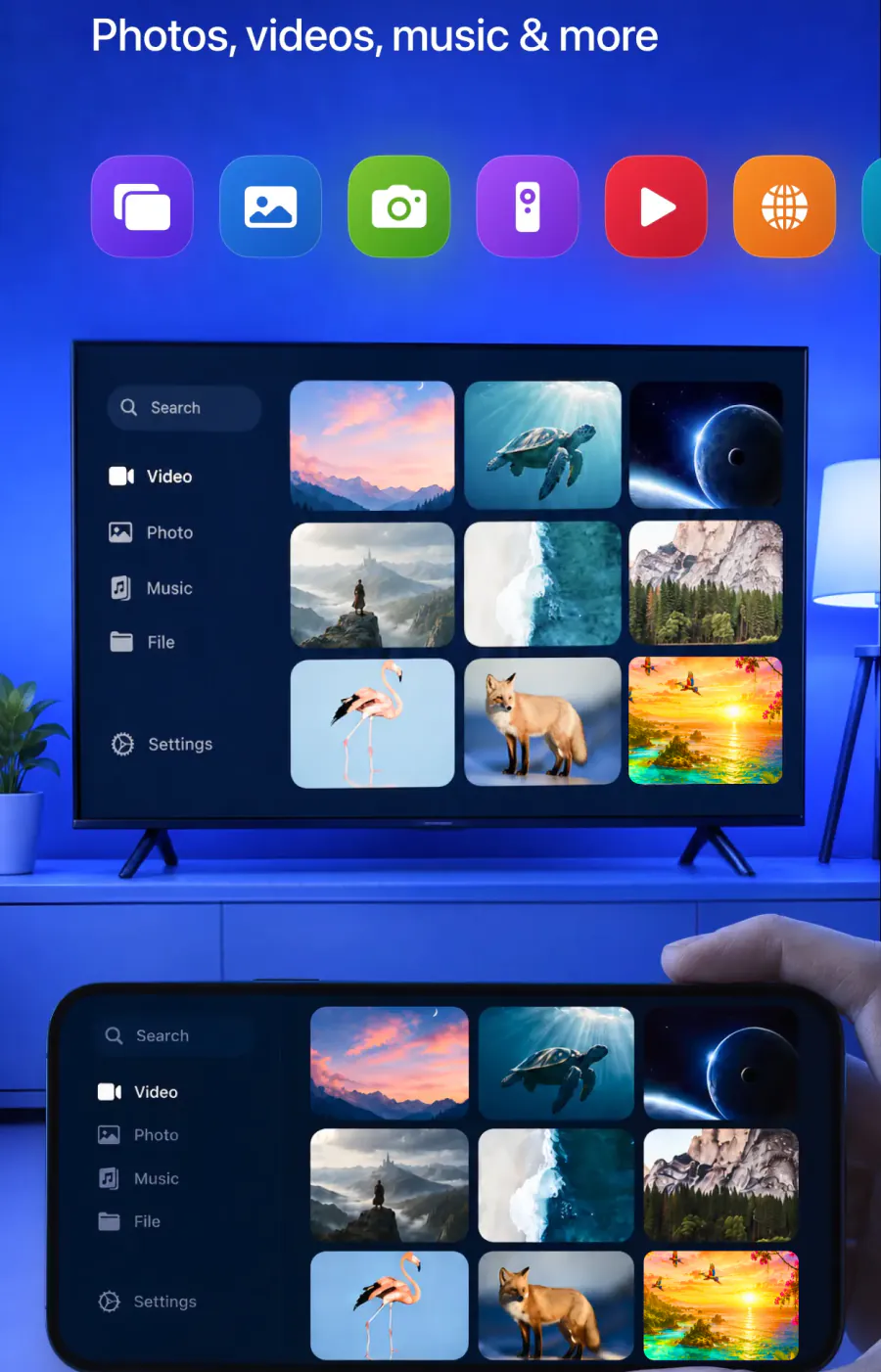
Screen Mirroring · Smart TV spiegelt den Bildschirm deines iPhone in Echtzeit auf deinen Smart-TV. Die App unterstützt Roku, Fire TV, Chromecast, Samsung, LG und weitere gängige Smart-TVs, mit oder ohne AirPlay-Empfänger.
Der Einstieg ist einfach. Verbinde dein iPhone und deinen Fernseher mit demselben WLAN-Netzwerk, wähle deinen Fernseher aus der Liste der verfügbaren Geräte aus, starte dann das Spiegeln und genieße deine Inhalte auf dem großen Bildschirm. Du wählst den Fernseher nur einmal aus: Die App merkt ihn sich, sodass das Spiegeln ab dann mit einem Fingertipp geht, ohne Code-Eingabe.
Für die bestmögliche Leistung rät die Beschreibung der App im App Store selbst dazu, vor dem Verbinden jedes VPN und jeden Proxy auszuschalten.
Version 1.5 vom August 2026 brachte eine schnellere Verbindung zum Fernseher, flüssigeres Spiegeln des Bildschirms und stabileres Streaming.
Beende zum Schluss die Übertragung auf deinem iPhone. Bei Fotos und Videos, die du aus der App gesendet hast, tippe in der App auf die Stopp-Taste.
Die App läuft auf dem iPhone mit iOS 15.0 oder neuer, und das Abo wird von Apple in der App abgerechnet. Die Anleitung iPhone mit Fernseher verbinden führt durch die komplette Einrichtung, und die Startseite von Screen Mirroring · Smart TV bietet einen Überblick über die App.
Screen Mirroring · Smart TV im App Store laden
- Dein ganzer iPhone-Bildschirm, in Echtzeit
- Fotos und Videos aus deiner Galerie
- Videos aus Apps wie Instagram, TikTok und YouTube
- Online-Videos, direkt aus dem Web übertragen
- Handyspiele, Präsentationen und Dokumente
- Videoanrufe, für bessere Sicht
- IPTV, mit dem integrierten Player
Das Wichtigste in Kürze
- Wenn die Bildschirmsynchronisierung nicht funktioniert, liegt es meist am Netzwerk, am AirPlay-Empfänger des Fernsehers oder an einem überfälligen Neustart, in dieser Reihenfolge.
- Ein Fernseher ohne AirPlay-Empfänger für die systemeigene Bildschirmsynchronisierung des iPhone erscheint nie, egal was du am Handy änderst.
- Ein VPN, eine abgelehnte Berechtigung für das lokale Netzwerk oder eine private WLAN-Adresse können die Verbindung alle unbemerkt blockieren.
- Die App merkt sich deinen Fernseher nach der ersten Auswahl, sodass jedes weitere Spiegeln nur einen Fingertipp braucht.
- Gemeinsam genutztes WLAN in einem Hotel oder Wohnheim isoliert die Gäste meist absichtlich, was genauso aussieht wie eine defekte Verbindung, aber keine ist.
Schnelle Antworten
Warum wird mein Fernseher bei der Bildschirmsynchronisierung nicht angezeigt?
Dein Handy listet nur Fernseher auf, die im selben Netzwerk antworten. Ein Fernseher ohne AirPlay-Empfänger für die systemeigene Bildschirmsynchronisierung des iPhone, einer im Standby oder einer in einem anderen WLAN-Netzwerk erscheint nie. Bring beide Geräte ins selbe Netzwerk und wecke den Fernseher aus dem Standby auf. Bleibt er trotzdem unsichtbar, listet [Screen Mirroring · Smart TV](/) ihn auf und spiegelt per Fingertipp darauf.
Warum funktioniert die Bildschirmsynchronisierung am iPad nicht?
Ein iPad muss dasselbe WLAN-Netzwerk anzeigen wie der Fernseher; das ist der häufigste Grund dafür, dass das Spiegeln hängen bleibt. Auch ein VPN oder ein Proxy, die noch eingeschaltet sind, können die Verbindung blockieren. Schalte deshalb beides aus, bevor du dich verbindest. [Screen Mirroring · Smart TV](/) erkennt ein iPad genauso wie ein iPhone, über dasselbe WLAN-Netzwerk.
Warum ruckelt die Bildschirmsynchronisierung bei mir?
Der übliche Grund ist eine langsame oder abbrechende Verbindung. Starte das iPhone und den Fernseher neu, aktualisiere beide und stelle sicher, dass sie noch im selben WLAN-Netzwerk sind, denn das Spiegeln hängt davon ab. Passiert es immer wieder, ist [Screen Mirroring · Smart TV](/) auf eine stabile Verbindung mit minimaler Verzögerung ausgelegt, und das neueste Update hat Verzögerungen und Unterbrechungen verringert.
Als Nächstes lesen
Weitere Anleitungen
- Vestel TV Screen Mirroring: iPhone und Android (2026)
- iPad mit Roku TV verbinden: Schritte und Modelle (2026)
- AirPlay Fernseher wird nicht angezeigt: Lösungen (2026)
- AirPlay Passwort: Woher der Code am Fernseher kommt (2026)
- AirPlay kein Ton: Spiegeln ohne Ton beheben (2026)
- Apple TV Bildschirm spiegeln vom iPhone (2026)
- Hisense AirPlay: So nutzt du es auf dem Hisense TV (2026)
- TCL AirPlay: So nutzt du AirPlay auf dem TCL TV (2026)
- AirPlay Google TV: Welche Fernseher es unterstützen (2026)
- iPhone auf Chromecast spiegeln und übertragen (2026)
- iPad auf Samsung TV spiegeln: So geht’s (2026)
- iPad mit Fernseher verbinden: 3 Wege, die klappen (2026)
- Samsung TV AirPlay funktioniert nicht: Lösungen (2026)
- Was ist Screen Mirroring? So funktioniert es am iPhone
- Fernseher mit AirPlay: Apples TV-Liste im Check (2026)
- Vizio AirPlay: iPhone auf Vizio TV spiegeln (2026)
- iPhone auf Samsung TV spiegeln: AirPlay und Galaxy (2026)
- Was ist AirPlay? So funktioniert es mit iPhone und TV (2026)
- AirPlay Fire TV Stick: Geht das? Nur manche Fire TVs (2026)
- LG AirPlay: Welche Modelle es unterstützen, so geht’s
