
Espelhamento de tela do iPhone não funciona? Confira o celular, a TV e a rede
Por  Vlad Karatai · Atualizado em · 11 min de leitura
Resposta rápida
Na maioria das vezes, quando o espelhamento de tela do iPhone não funciona, o problema se resume a uma destas três coisas: o celular e a TV em redes Wi-Fi diferentes, uma reinicialização que já passou da hora ou uma TV sem receptor para o espelhamento nativo do iPhone. A Samsung lista esse receptor em modelos selecionados de 2018 a 2025, a tabela da própria LG termina nos modelos de 2024 e os Fire TV Sticks não têm nenhum.
Diagnóstico de espelhamento de tela
Escolha a opção que se aplica e veja as verificações certas para a sua configuração.
Para qual dispositivo você está espelhando?
Sumário
Comece por três verificações rápidas
O iPhone se conecta a uma TV sem fio de duas maneiras: pelo AirPlay da Apple, quando a TV tem um receptor integrado, ou por um app feito para isso. As duas dependem dos mesmos poucos itens básicos, então vale descartá-los antes de sair pesquisando, marca por marca, se seu modelo de TV chegou mesmo a ser fabricado com um receptor.
- Os dois dispositivos estão ligados e bem próximos um do outro.
- O iPhone e a TV mostram o mesmo nome de rede Wi-Fi.
- Os dois estão atualizados com o software mais recente.
- Você reiniciou o iPhone e a TV.
Por que não consigo espelhar meu iPhone na TV?
Antes de culpar a TV, descarte o celular como causa. O iPhone e a TV precisam estar na mesma rede Wi-Fi e, se o celular passou para os dados móveis ou para outra rede sem você perceber, só isso já impede que a imagem chegue à TV. Primeiro, coloque os dois de volta na mesma rede.
Uma VPN também pode atrapalhar. A Apple avisa que uma VPN cuja configuração bloqueia a rede local pode impedir que dispositivos próximos se encontrem, então desative-a temporariamente enquanto você espelha.
O iOS também pede sua permissão antes de deixar um app procurar dispositivos na sua rede, na primeira vez que ele tenta. Se esse pedido já foi recusado, o app continua sem enxergar sua TV até você ativar o acesso dele de novo em Ajustes, na permissão “Rede Local” desse app. É uma opção individual para cada app, então permitir um app de espelhamento não libera outro.
É improvável que um endereço Wi-Fi privado seja a causa. O iOS define essa opção como Fixo por padrão em uma rede doméstica com WPA2 ou segurança mais forte, então o iPhone mantém o mesmo endereço privado nessa rede, em vez de trocá-lo. Em uma rede mais fraca ou aberta, o padrão passa a ser Rotativo e, mesmo nesse caso, o endereço só muda a cada duas semanas, um ritmo bem mais lento do que uma única noite de espelhamento. Para descartar essa possibilidade mesmo assim, instale primeiro a atualização de software mais recente e depois tente desativar o recurso.
Nada disso vale se não houver nenhum Wi-Fi onde você está. Espelhar a tela sem Wi-Fi explica o que ainda funciona nesse caso.
Por que sua TV nunca aparece na lista
Uma TV que nunca aparece costuma não ter nada de errado com a rede. Ela simplesmente não tem um receptor com o qual o espelhamento nativo do iPhone consiga se comunicar, e nenhuma configuração em nenhum dos dois dispositivos resolve isso. A diferença também não está só entre uma marca e outra: dentro da mesma marca, tudo costuma depender do modelo específico e do ano de fabricação. Veja a situação das marcas mais comuns nos EUA, segundo as páginas de suporte dos próprios fabricantes.
A Sharp, a Philips e a Insignia seguem a plataforma em que suas TVs rodam: as Sharp Roku TVs (incluindo os modelos OLED de 2023 da marca) e as Philips Roku TVs obedecem às regras da própria Roku, e as TVs Insignia com Fire TV, às da Amazon. As TVs Panasonic com Fire TV mais novas, a partir dos modelos Z95A e Z93A, já vêm com um receptor integrado. Os dispositivos Roku mais antigos, como o Roku 1, 2 e 3 e o Roku LT, não constam em nenhuma das listas da Roku, então nenhuma configuração neles traz um receptor de volta. Nada disso é uma configuração que dê para ativar do sofá. É um recurso que a TV traz de fábrica ou não traz e, se a tabela acima diz que seu modelo deveria tê-lo, o mais rápido a conferir em seguida é essa mesma opção dentro das configurações da própria TV, porque ela pode vir desativada por padrão. Entre os dispositivos de streaming e os consoles fabricados sem nenhum receptor estão o NVIDIA Shield TV e consoles de videogame como Xbox e PlayStation.
| TV | Receptor nativo | Detalhes |
|---|---|---|
| Samsung | Sim, modelos selecionados | De 2018 a 2025, sem uma lista pública de modelos; a opção na TV fica em “Configurações do Apple AirPlay”. Guia: espelhamento de tela do iPhone na TV Samsung. |
| LG | Sim, séries listadas | Do webOS 4.0 (2018) ao webOS 24 (2024), com iOS 12.4 ou posterior no celular; ainda não há nada listado para as TVs de 2025 ou 2026. Guia: espelhar a tela na TV LG. |
| Vizio | Sim | TVs SmartCast fabricadas desde 2016, com SmartCast Home e iOS 12.3 ou posterior no celular. Guia: espelhamento de tela na TV Vizio. |
| TCL | Sim, modelos selecionados | Algumas TCL Roku TVs, além dos modelos mais novos da marca com Google TV; nos modelos Roku, o “Início rápido da TV” precisa continuar ativado, senão a TV sai da rede assim que é desligada. Guia: espelhamento de tela na TV TCL. |
| Hisense | Sim, alguns modelos | Depende da plataforma em que a TV roda (VIDAA, Google TV, Roku TV ou Fire TV) e aparece como uma fonte em Entradas quando o recurso está presente. A lista da própria Apple traz 38 itens da Hisense para 2022 e 2023. Guia: espelhamento de tela na TV Hisense. |
| TVs e dispositivos Roku | Sim, modelos listados | Exige o Roku OS 9.4 ou posterior, ou o 10.0 ou posterior, conforme o modelo, mas as TVs Select e Plus Series da própria Roku têm o recurso em qualquer versão do sistema; a opção fica nas configurações da Roku. AirPlay não funciona no Roku traz a lista completa de modelos. |
| Smart TVs com Fire TV | Alguns modelos | A Amazon diz que nem toda Smart TV com Fire TV é compatível; quando é, a opção fica em “AirPlay e HomeKit”, nas configurações de tela. |
| Fire TV Stick | Não | Nenhum, em qualquer geração. A página de espelhamento de tela da própria Amazon lista o iOS entre os dispositivos incompatíveis. |
| Sony BRAVIA | Sim, séries listadas | Toda BRAVIA com Google TV já tem o receptor de fábrica; várias séries BRAVIA com Android TV precisam primeiro de uma atualização de software, e as BRAVIA mais antigas fora dessas listas não têm esse receptor de forma alguma. |
| Chromecast e Google TV Streamer | Não | Apenas o Cast. A documentação do próprio Google nunca menciona o AirPlay para nenhum dos dois dispositivos. |
Espelhamento de tela não funciona no Wi-Fi de hotel ou de alojamento universitário
As redes compartilhadas falham do seu próprio jeito, e nada no celular nem na TV está de fato com defeito. O Wi-Fi de hotéis e de alojamentos universitários costuma manter os dispositivos de cada hóspede isolados uns dos outros de propósito, então o celular e a TV nunca se enxergam, mesmo com os dois mostrando o mesmo nome de rede.
Quando uma TV de hotel é compatível com o AirPlay, o guia da própria Apple explica como se conectar escaneando um QR code exibido na tela da TV e observa que o AirPlay em hotéis não está disponível em todos os países ou regiões. O programa hoteleiro da própria IHG funciona do mesmo jeito em mais de 60 estabelecimentos na América do Norte, incluindo unidades Kimpton, Hotel Indigo e InterContinental, e apaga a conexão com a TV daquele quarto no momento em que você faz o check-out.
Um roteador de viagem que cria uma pequena rede própria só para seus dispositivos contorna esse isolamento em muitos desses lugares, desde que o estabelecimento permita.
O som do espelhamento de tela não funciona
Quando a imagem chega à TV, mas o som não passa, trate primeiro como um problema de conexão: reinicie o iPhone e a TV, atualize os dois e confirme se ainda estão na mesma rede Wi-Fi. Se você está espelhando especificamente pelo AirPlay, AirPlay não funciona tem uma seção sobre o som só para esse caso.
Espelhe com um toque usando o app
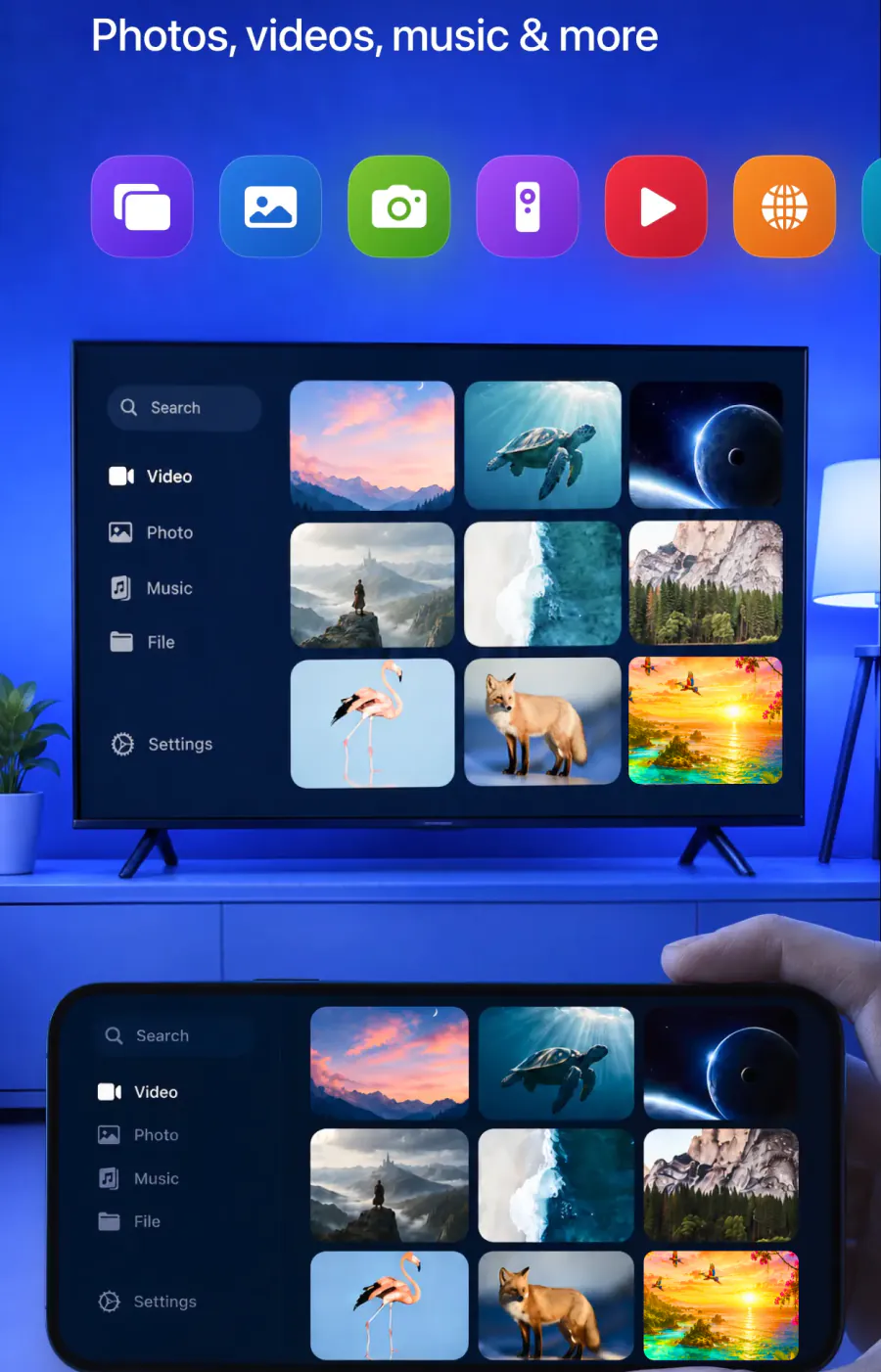
O Screen Mirroring · Smart TV espelha a tela do seu iPhone na sua Smart TV em tempo real. Ele é compatível com Roku, Fire TV, Chromecast, Samsung, LG e outras Smart TVs das principais marcas, com ou sem receptor.
Começar é simples. Conecte seu iPhone e sua TV à mesma rede Wi-Fi, selecione sua TV na lista de dispositivos disponíveis, depois inicie o espelhamento de tela e aproveite seu conteúdo na tela grande. Você só escolhe a TV uma vez: o app lembra dela, então, a partir daí, espelhar é só um toque, sem códigos para digitar.
Para obter o melhor desempenho, a dica da própria página do app na App Store é desativar qualquer VPN ou proxy antes de se conectar.
A versão 1.5, de agosto de 2026, trouxe uma conexão mais rápida com a TV, um espelhamento de tela mais fluido e maior estabilidade na transmissão.
Para encerrar, pare a transmissão no iPhone. No caso de fotos e vídeos que você enviou pelo app, toque no botão de parar do app.
O app funciona em iPhones com iOS 15.0 ou posterior, e a assinatura é cobrada pela Apple dentro do app. Como espelhar iPhone na TV explica a configuração completa passo a passo, e a página inicial do Screen Mirroring · Smart TV traz uma visão geral do app.
Baixar o Screen Mirroring · Smart TV na App Store
- A tela inteira do seu iPhone, em tempo real
- Fotos e vídeos da sua galeria
- Vídeos de apps como Instagram, TikTok e YouTube
- Vídeos online, transmitidos diretamente da web
- Jogos para celular, apresentações e documentos
- Videochamadas, para enxergar melhor
- IPTV, com o reprodutor integrado
O que lembrar
- Quando o espelhamento de tela do iPhone não funciona, a causa em geral é a rede, o receptor da TV ou um dispositivo que já devia ter sido reiniciado, nessa ordem.
- Uma TV sem receptor para o espelhamento nativo do iPhone nunca aparece, não importa o que você mude no celular.
- Uma VPN, uma permissão de rede local recusada ou um endereço Wi-Fi privado podem bloquear a conexão sem aviso.
- O app lembra da sua TV depois da primeira escolha, então cada espelhamento a partir daí é só um toque.
- O Wi-Fi compartilhado de um hotel ou de um alojamento universitário costuma isolar os hóspedes de propósito, o que parece idêntico a uma conexão com defeito, mas não é.
Respostas rápidas
Por que minha TV não aparece no espelhamento de tela?
Seu celular só lista as TVs que respondem na mesma rede. Uma TV sem receptor para o espelhamento nativo do iPhone, uma que está em modo de espera ou uma em outra rede Wi-Fi nunca aparece. Deixe os dois na mesma rede e tire a TV do modo de espera. Se ela continuar sem aparecer, o [Screen Mirroring · Smart TV](/) mostra a TV na lista e espelha com um toque.
Por que o espelhamento de tela do iPad não funciona?
Um iPad precisa estar na mesma rede Wi-Fi que a TV, o motivo mais comum para o espelhamento travar. Uma VPN ou um proxy que ficou ligado também pode bloquear a conexão, então desative qualquer um dos dois antes de se conectar. O [Screen Mirroring · Smart TV](/) detecta um iPad do mesmo jeito que um iPhone, pela mesma rede Wi-Fi.
Por que o espelhamento de tela está com atraso?
O motivo mais comum é uma conexão lenta ou que cai. Reinicie o iPhone e a TV, atualize os dois e confirme que ainda estão na mesma rede Wi-Fi, já que o espelhamento depende dela. Se continuar acontecendo, o [Screen Mirroring · Smart TV](/) foi criado para ter uma conexão estável com atraso mínimo, e a atualização mais recente reduziu o atraso e as interrupções.
Leia a seguir
Mais guias
- TV não aparece no espelhamento de tela: solução (2026)
- Senha do AirPlay: de onde vem o código na TV (2026)
- Espelhamento de tela sem som: como resolver (2026)
- Espelhamento de tela na Apple TV pelo iPhone (2026)
- AirPlay na TV Hisense: como usar no iPhone (2026)
- AirPlay na TV TCL: como espelhar o iPhone (2026)
- AirPlay na Google TV: quais TVs têm e como usar (2026)
- Como espelhar iPhone no Chromecast: passo a passo (2026)
- Como espelhar iPad na TV Samsung (2026)
- Como espelhar iPad na TV: 3 jeitos que funcionam (2026)
- AirPlay não funciona na TV Samsung: soluções (2026)
- O que é espelhamento de tela? Como funciona no iPhone
- TVs compatíveis com AirPlay: lista da Apple (2026)
- AirPlay na TV Vizio: como espelhar o iPhone (2026)
- Espelhar celular na TV Samsung: iPhone e Galaxy (2026)
- O que é AirPlay? Como funciona no iPhone e na TV (2026)
- AirPlay no Firestick: só algumas Fire TVs têm (2026)
- AirPlay na TV LG: quais modelos têm e como usar
- Como usar o AirPlay na TV Roku: passos e modelos (2026)
- Como desativar AirPlay no iPhone, iPad, Mac e TV
