
Roku AirPlay çalışmıyor mu? Önce neleri kontrol etmeli?
 Vlad Karatai tarafından · Güncelleme: · 7 dk okuma
Kısa yanıt
Roku AirPlay çalışmıyorsa üç şeyi kontrol edin: modelin Roku'nun AirPlay listelerinde olduğunu, iPhone ile Roku'nun aynı Wi-Fi ağında bulunduğunu ve AirPlay'in "On" olarak ayarlandığını. Listedeki modellerin çoğu Roku OS 9.4 veya üzerini, bazıları 10.0'ı gerektirir. Modeliniz listede yoksa uygulamamız Roku'yu destekler ve tek dokunuşla yansıtır.
Roku AirPlay sorun giderici
Size uyan seçeneği seçin, kurulumunuza uygun kontrolleri alın.
Hangi Roku'ya sahipsiniz?
İçindekiler
- Roku'mda AirPlay neden çalışmıyor?
- Yine de AirPlay mi istiyorsunuz? Roku'nuzda şunlara bakın
- AirPlay Roku'ya bağlanmıyor mu? iPhone'a bakın
- Roku'm ekran yansıtma listesinde neden görünmüyor?
- Roku AirPlay'de ses gelmiyor: ses seviyesiyle başlayın
- Roku AirPlay'de ses var, görüntü yok
- Uygulama Roku ile nasıl çalışır?
- İnsanların sorduğu sorular
Roku'mda AirPlay neden çalışmıyor?
Roku'da AirPlay üç nedenden biriyle çalışmaz: modeli Roku'nun listelerinde yoktur, listedeki bir model listenin istediğinden eski yazılımla çalışıyordur ya da AirPlay Roku ayarlarında kapalıdır. Roku iki liste yayımlar: Roku OS 9.4 veya üzerini gerektiren modeller ve Roku OS 10.0 veya üzerini gerektiren modeller. Roku Select ve Plus Series TV'ler istisnadır; Roku, bunların Roku OS sürümünden bağımsız olarak AirPlay ve HomeKit'i desteklediğini söyler.
Roku, AirPlay'li modellerin tam listesini tutar; Roku'ya AirPlay kılavuzumuzda bu liste tüm model numaralarıyla yer alır. Kısacası, Roku TV'ler ve 4K oynatıcılar Roku OS 9.4 veya üzerini, birkaç model 10.0'ı gerektirir; Express 3900, Streaming Stick 3800 veya Roku 3 gibi eski oynatıcılar ise Roku'nun listelerinde yoktur.
Yine de AirPlay mi istiyorsunuz? Roku'nuzda şunlara bakın
Roku TV'de veya oynatıcıda AirPlay çalışmıyorsa şu kontrolleri sırayla yapın. Bunlar Roku'nun kendi AirPlay destek sayfasını izler. İlk kurulum için Roku'ya AirPlay kılavuzumuza bakın.
- Modeli ve yazılım sürümünü bulun. Ana ekrandan "Settings > System > About" yolunu seçin, sonra model numarasını Roku'nun AirPlay listesiyle karşılaştırın.
- AirPlay'i açın. "Settings > Apple AirPlay and HomeKit" yoluna gidin ve AirPlay'in "On" olarak ayarlandığından emin olun.
- Ağları karşılaştırın. "Settings > Network > About" yoluna gidin ve Roku'nun iPhone'unuzla aynı ağda olduğunu kontrol edin.
- Roku'yu güncelleyin. Roku kumandanızda Home'a basın, sonra "Settings > System > Software update" yoluna gidin ve "Check Now" seçeneğini seçin.
- Roku TV'yi veya Streambar'ı ağda tutun. Roku, bunların kapatıldığında Wi-Fi'den düşebileceğini söyler. "Settings > System > Power" yoluna gidin, "Fast TV start" (Streambar'da "Fast start") seçeneğini seçin ve kutuyu işaretleyin. Roku, bunun normal beklemeden belirgin biçimde daha fazla güç kullandığını belirtir.
AirPlay Roku'ya bağlanmıyor mu? iPhone'a bakın
Roku tüm kontrollerden geçiyorsa iPhone'a bakın. Roku, AirPlay 2'nin iOS 12.3 veya üzeri yüklü bir iPhone, iPad ya da iPod touch gerektirdiğini söyler; gerisini Apple'ın AirPlay sorun giderme adımları kapsar.
- Roku'yla aynı Wi-Fi ağına katılın. Apple, her iki aygıtta da Wi-Fi'nin açık olmasını ve tek bir ağın kullanılmasını ister.
- VPN'i duraklatın. Apple, VPN yapılandırmasının yerel ağ iletişimini engellememesi gerektiğini, aksi halde bazı Süreklilik özelliklerini etkileyebileceğini söyler.
- iPhone'u güncelleyin. Apple, AirPlay ile kullandığınız aygıtlarda en son yazılımı ister; bu yüzden Roku'yu da güncelleyin.
- iPhone'u ve Roku'yu yeniden başlatın; ikisini de açık ve birbirine yakın tutun.
- Denetim Merkezi'ni açın: ekranın sağ üst köşesinden aşağı kaydırın; iPhone SE'de alt kenardan yukarı kaydırın. Ekran Yansıtma düğmesine dokunun ve listeden Roku'nuzu seçin.
- TV ekranında bir AirPlay parolası görünürse parolayı iPhone'unuza girin.
Roku'm ekran yansıtma listesinde neden görünmüyor?
iPhone'dan Roku'ya ekran yansıtma AirPlay üzerinden çalışır; Roku'nun destek sayfası bunu, bir Apple aygıtında gördüğünüz her şeyi aynen yansıtmanın yolu olarak tanımlar. Bu yüzden ekran yansıtmada görünmeyen bir Roku TV için AirPlay kontrollerine bakmak gerekir: listedeki bir model, "On" olarak ayarlı AirPlay ve iPhone ile Roku için tek bir Wi-Fi ağı.
Roku hâlâ listede yoksa tam model numarasına bakın: Express 3900 veya Roku 3 gibi eski oynatıcılar Roku'nun listelerinde yoktur. Screen Mirroring · Smart TV tam burada devreye girer: Roku'yu destekler ve iPhone ile Roku aynı Wi-Fi ağındayken TV'nizi kendisi bulur.
Diğer markaların TV'leri için ekran yansıtmada görünmeyen TV kılavuzumuza bakın.
Roku AirPlay'de ses gelmiyor: ses seviyesiyle başlayın
Görüntü Roku'ya ulaşıyor ama ses ulaşmıyorsa önce ses seviyesini kontrol edin. Apple, hem iPhone'da hem de TV'de veya alıcıda sesin açık olduğundan ve sessize alınmadığından emin olmanızı söyler.
Bu üç yeri kontrol etmek anlamına gelebilir: iPhone, TV ve TV'nin sesi bir soundbar'dan ya da AV alıcıdan geçiyorsa o cihaz. Roku'nun Streambar, Streambar Pro ve Smart Soundbar modelleri Roku'nun AirPlay listesindedir. Bunlardan birini kullanıyorsanız onun ses seviyesini ve sessize alma durumunu da kontrol edin.
Ses seviyesi yolundaysa iPhone'u ve Roku'yu güncelleyin, sonra ikisini de yeniden başlatın. Bir iPhone'u Roku'ya yansıtırken ses gelmiyorsa da aynı kontroller geçerlidir. Screen Mirroring · Smart TV ile görüntü ve ses birlikte Roku'ya gider ve ses TV hoparlörlerinizden çalar. Diğer TV'ler için ekran yansıtmada ses gelmemesi kılavuzumuza bakın.
Roku AirPlay'de ses var, görüntü yok
Roku sesi çalıyor ama görüntü hiç gelmiyorsa oynattığınız uygulamaya bakın. Apple, AirPlay ile iPhone'unuzdan bir TV'ye ses yayınlayabileceğinizi söyler ve bu, video yayınından ayrıdır.
Videonun da gelip gelmediği uygulamaya bağlıdır. Apple, bazı video uygulamalarının AirPlay'i desteklemeyebileceğini belirtir; desteklemeyen bir video uygulamasını elemekte fayda var.
İki durumu ayırt etmek için farklı bir video uygulamasından bir şey oynatın. O görüntü Roku'da görünüyorsa Roku ve ağ sorunsuzdur; bu da ilk uygulamayı işaret eder. Hiçbir uygulama Roku'ya görüntü getirmiyorsa iki aygıtı da güncelleyin ve yeniden başlatın.
AirPlay başka TV'lerde de çalışmıyorsa AirPlay çalışmıyor kılavuzumuza bakın. Yansıtılan ekranın kendisiyle ilgili sorunlar için ekran yansıtma çalışmıyor sayfasına bakın.
Uygulama Roku ile nasıl çalışır?
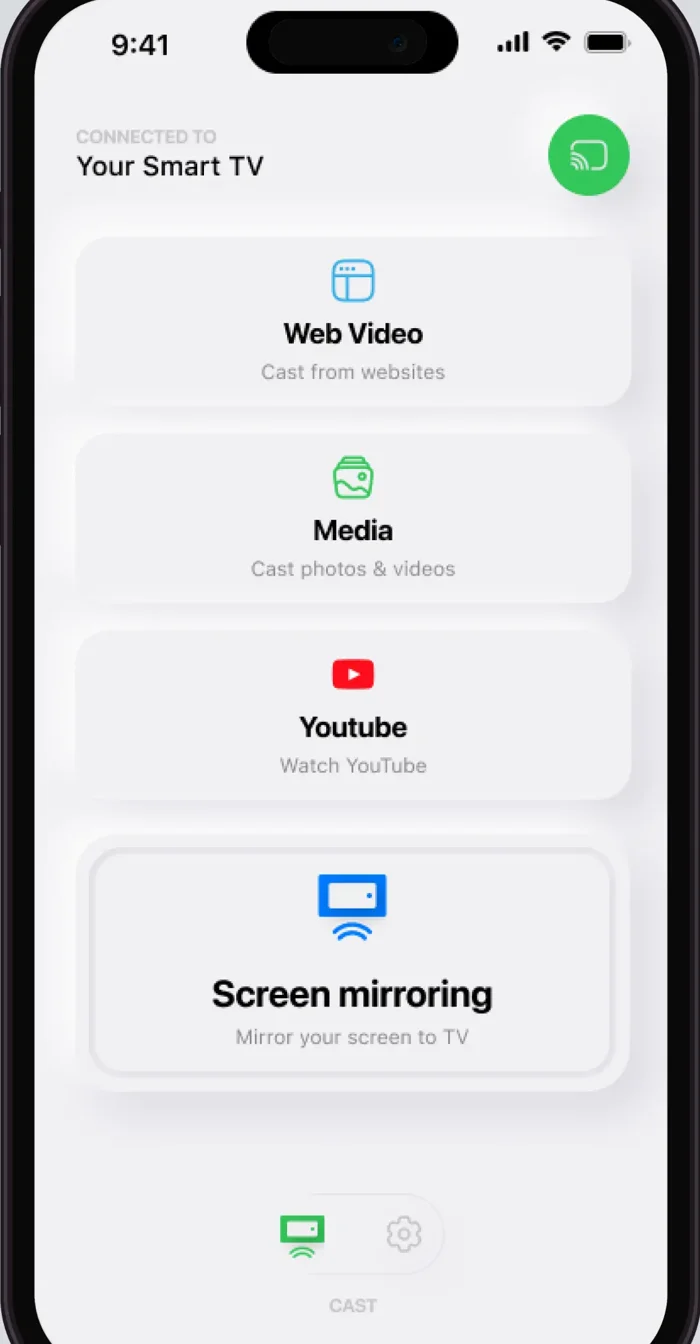
Screen Mirroring · Smart TV, ekranınızı TV'ye taşımak için iPhone uygulamamızdır. Roku, Fire TV, Chromecast, Samsung, LG ve diğer önde gelen markaların Smart TV'lerini destekler; AirPlay ve popüler yayın cihazlarıyla da uyumludur.
iPhone ekranınızı gerçek zamanlı olarak TV'ye yansıtır. Instagram, TikTok ve YouTube gibi uygulamalardaki videoları TV'ye aktarabilir, galerinizdeki fotoğraf ve videoları da büyük ekrana aktarabilir.
Başlamak üç adımdır: iPhone'unuzu ve Roku'yu aynı Wi-Fi ağına bağlayın, kullanılabilir cihazlar listesinden Roku'nuzu seçin ve ekran yansıtmayı başlatın. Uygulama TV'nizi hatırlar; bir dahaki sefere tek dokunuş yeter ve girilecek kod yoktur.
En iyi performans için bağlanmadan önce VPN veya proxy'yi kapatın. Yansıtmayı durdurmak için iPhone'unuzda yayını durdurun. Uygulamadan gönderilen fotoğraf ve videolar, uygulamadaki durdur düğmesiyle durur.
Roku kurulumu Roku ekran yansıtma sayfamızda var. Diğer TV'ler için iPhone'u TV'ye yansıtma kılavuzumuza bakın. Uygulama iOS 15.0 veya üzerinde çalışır. App Store'dan ücretsiz indirin.
İnsanların sorduğu sorular
Roku TV'de AirPlay nasıl düzeltilir?
Model numarasını Roku'nun listeleriyle eşleştirin, "Settings > Apple AirPlay and HomeKit" altında AirPlay'i "On" yapın ve iPhone ile Roku'yu tek bir Wi-Fi ağına alın. Sonra iki aygıtı da güncelleyip yeniden başlatın. Roku TV'de "Fast TV start", TV kapalıyken ağda kalmasını sağlar.
iPhone'dan Roku TV'me neden yayın aktaramıyorum?
iPhone'dan AirPlay ve ekran yansıtma için Roku'nun AirPlay listelerinde olması ve AirPlay'in "On" olması gerekir; iki aygıt da aynı Wi-Fi ağında olmalıdır. Uygulamamız başka bir yoldur: Roku'yu destekler ve iPhone ekranınızı tek dokunuşla yansıtır.
Roku TV'me neden AirPlay yapamıyorum?
Modelden başlayın: "Settings > System > About" yolunu açın ve numarayı Roku'nun AirPlay listeleriyle eşleştirin. Listedeki bir Roku'da ayrıca AirPlay "On" olmalı ve iPhone'la aynı Wi-Fi ağında bulunmalıdır. Oynatıcınız Roku'nun listelerinde yoksa Screen Mirroring · Smart TV Roku'yu destekler ve tek dokunuşla yansıtır.
Roku TV'mde reklamlar çalışıyor ama AirPlay neden çalışmıyor?
Bir Roku çevrimiçi olabilir, ana ekranı ve reklamları yüklenebilir, yine de AirPlay başarısız olabilir. AirPlay ayrıca iPhone'un Roku'yla aynı Wi-Fi ağında olmasını, "Settings > Apple AirPlay and HomeKit" altında AirPlay'in "On" olmasını ve modelin Roku'nun listelerinde bulunmasını gerektirir. Başka her şeyden önce bu üçünü kontrol edin.
iPhone'um neden Roku TV'me AirPlay yapmıyor?
Telefon tarafına bakın: Roku'yla aynı Wi-Fi ağı, araya girmeyen VPN, en son iOS ve iki aygıtın yeniden başlatılması. Sonra Denetim Merkezi'ni açın, Ekran Yansıtma düğmesine dokunun ve Roku'yu seçin. Roku listede yoksa modelini ve AirPlay ayarını kontrol edin.
Bunları da okuyun
Daha fazla kılavuz
- Netflix ekran yansıtma ve AirPlay iPhone'dan neden olmuyor?
- Arçelik ekran yansıtma: iPhone'dan TV'ye (2026)
- Samsung TV AirPlay nasıl yapılır? Adımlar ve menü (2026)
- Vestel ekran yansıtma: iPhone ve Android (2026)
- iPad ekran yansıtma Roku TV'ye: adımlar ve modeller (2026)
- iPhone ekran yansıtma TV'yi bulmuyor mu? Çözüm (2026)
- AirPlay parolası: TV'deki kod nereden gelir? (2026)
- Ekran yansıtma ses gelmiyor: nasıl düzeltilir? (2026)
- iPhone'dan Apple TV ekran yansıtma (2026)
- Hisense TV AirPlay: AirPlay nasıl yapılır? (2026)
- TCL TV AirPlay: TCL TV'ye AirPlay nasıl yapılır? (2026)
- Google TV AirPlay: Hangi TV'lerde var? (2026)
- iPhone'dan Chromecast'a aktarma nasıl yapılır? (2026)
- iPad Samsung TV yansıtma nasıl yapılır? (2026)
- iPad TV yansıtma nasıl yapılır? 3 yol (2026)
- Samsung TV AirPlay çalışmıyor: çözümler (2026)
- Ekran yansıtma nedir? iPhone'da nasıl çalışır?
- AirPlay uyumlu TV listesi: hangi TV'lerde var? (2026)
- Vizio AirPlay: iPhone'u Vizio TV'ye yansıtma (2026)
- Samsung TV ekran yansıtma nasıl yapılır? (2026)
