
Roku AirPlay funktioniert nicht? Das prüfst du zuerst
Von  Vlad Karatai · Aktualisiert am · 7 Min. Lesezeit
Kurzantwort
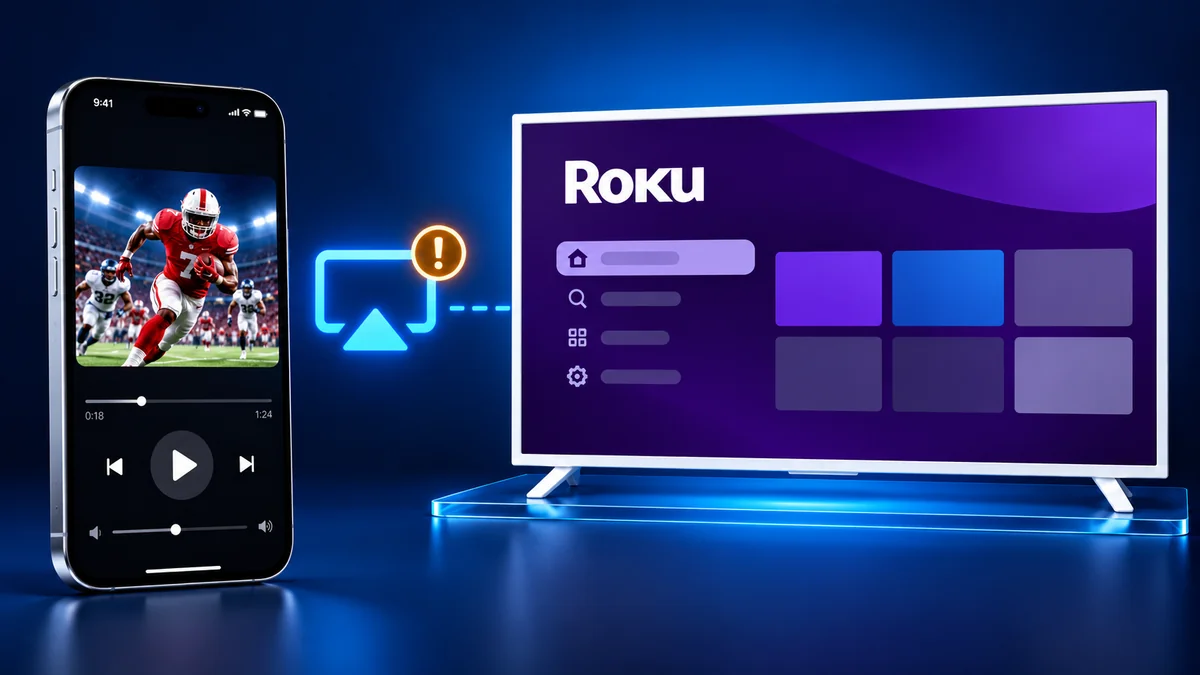
Wenn Roku AirPlay nicht funktioniert, prüfe drei Dinge: ob das Modell auf den AirPlay-Listen von Roku steht, ob iPhone und Roku im selben WLAN sind und ob AirPlay auf „Ein“ steht. Die meisten aufgeführten Modelle brauchen Roku OS 9.4 oder neuer, manche 10.0. Steht deines nicht auf den Listen, unterstützt unsere App Roku und spiegelt mit einem Fingertipp.
Roku-AirPlay-Diagnose
Wähle aus, was auf dich zutrifft, und erhalte die Prüfschritte, die zu deinem Setup passen.
Welchen Roku hast du?
Inhalt
- Warum funktioniert AirPlay auf meinem Roku nicht?
- AirPlay trotzdem nutzen? Prüfe das an deinem Roku
- AirPlay verbindet sich nicht mit Roku? Prüfe das iPhone
- Warum wird mein Roku in der „Bildschirmsynchronisierung“ nicht angezeigt?
- Kein Ton bei Roku AirPlay: Prüfe zuerst die Lautstärke
- Roku AirPlay: Der Ton läuft, aber das Video nicht
- So funktioniert die App mit Roku
- Häufige Fragen
Warum funktioniert AirPlay auf meinem Roku nicht?
AirPlay scheitert auf einem Roku aus einem von drei Gründen: Das Modell steht nicht auf den Listen von Roku, ein aufgeführtes Modell läuft mit älterer Software, als seine Liste verlangt, oder AirPlay ist in den Roku-Einstellungen ausgeschaltet. Roku veröffentlicht zwei Listen: Modelle, die Roku OS 9.4 oder neuer brauchen, und Modelle, die Roku OS 10.0 oder neuer brauchen. Eine Ausnahme sind die Roku Select und Plus Series TVs: Laut Roku unterstützen sie AirPlay und HomeKit unabhängig von der Roku-OS-Version.
Roku führt die vollständige Liste der Modelle mit AirPlay, und unsere Anleitung zu AirPlay auf Roku hat sie mit jeder Modellnummer. Kurz gesagt: Roku TVs und 4K-Player brauchen Roku OS 9.4 oder neuer, einige Modelle 10.0, und ältere Player wie der Express 3900, der Streaming Stick 3800 oder ein Roku 3 stehen auf keiner der Listen von Roku.
AirPlay trotzdem nutzen? Prüfe das an deinem Roku
Wenn AirPlay auf einem Roku TV oder Player nicht funktioniert, gehe diese Prüfungen der Reihe nach durch. Sie folgen der eigenen AirPlay-Supportseite von Roku. Die Ersteinrichtung findest du in unserer Anleitung zu AirPlay auf Roku.
- Modell und Softwareversion finden. Öffne auf dem Startbildschirm die Roku-Einstellungen: „Settings“ > „System“ > „About“. Prüfe dann die Modellnummer anhand der AirPlay-Liste von Roku.
- AirPlay einschalten. Öffne „Settings“ > „Apple AirPlay and HomeKit“ und stelle sicher, dass AirPlay auf „Ein“ steht.
- Netzwerke vergleichen. Öffne „Settings“ > „Network“ > „About“ und prüfe, ob der Roku im selben Netzwerk ist wie dein iPhone.
- Roku aktualisieren. Drücke auf der Roku-Fernbedienung die Home-Taste, öffne „Settings“ > „System“ > „Software update“ und wähle „Check Now“.
- Roku TV oder Streambar im Netzwerk halten. Laut Roku können diese Geräte aus dem WLAN fallen, wenn sie ausgeschaltet sind. Öffne „Settings“ > „System“ > „Power“, wähle „Fast TV start“ (bei einer Streambar „Fast start“) und setze das Häkchen. Roku weist darauf hin, dass das deutlich mehr Strom verbraucht als der normale Standby.
AirPlay verbindet sich nicht mit Roku? Prüfe das iPhone
Besteht der Roku alle Prüfungen, schau dir das iPhone an. Laut Roku braucht AirPlay 2 ein iPhone, iPad oder einen iPod touch mit iOS 12.3 oder neuer, und die Schritte von Apple bei AirPlay-Problemen decken den Rest ab.
- Mit demselben WLAN wie der Roku verbinden. Apple verlangt, dass WLAN eingeschaltet ist und beide Geräte im selben Netzwerk sind.
- VPN pausieren. Laut Apple darf die Konfiguration eines VPN das lokale Netzwerk nicht blockieren, weil das einige Integrationsfunktionen stören kann.
- iPhone aktualisieren. Apple verlangt die neueste Software auf den Geräten, die du mit AirPlay verwendest, aktualisiere also auch den Roku.
- iPhone und Roku neu starten. Halte beide eingeschaltet und nah beieinander.
- Kontrollzentrum öffnen. Streiche von der oberen rechten Displayecke nach unten, auf einem iPhone SE vom unteren Displayrand nach oben. Tippe auf die Taste „Bildschirmsynchronisierung“ und wähle deinen Roku aus der Liste aus.
- Code eingeben. Wenn auf dem Fernseher ein AirPlay-Code erscheint, gib ihn auf deinem iPhone ein.
Warum wird mein Roku in der „Bildschirmsynchronisierung“ nicht angezeigt?
Die Bildschirmsynchronisierung vom iPhone auf einen Roku läuft über AirPlay. Die Support-Seite von Roku beschreibt es als Möglichkeit, genau das zu spiegeln, was du auf einem Apple-Gerät siehst. Ein Roku TV, der in der Bildschirmsynchronisierung nicht angezeigt wird, braucht also die AirPlay-Prüfungen: ein aufgeführtes Modell, AirPlay auf „Ein“ und ein gemeinsames WLAN für iPhone und Roku.
Fehlt der Roku weiterhin in der Liste, prüfe die vollständige Modellnummer: Ältere Player wie der Express 3900 oder ein Roku 3 stehen nicht auf den Listen von Roku. Hier kommt Screen Mirroring · Smart TV ins Spiel: Die App unterstützt Roku und findet deinen Fernseher von allein, sobald iPhone und Roku im selben WLAN sind.
Für Fernseher anderer Marken siehe unsere Anleitung zu einem Fernseher, der in der Bildschirmsynchronisierung nicht angezeigt wird.
Kein Ton bei Roku AirPlay: Prüfe zuerst die Lautstärke
Kommt das Bild auf dem Roku an, der Ton aber nicht, prüfe zuerst die Lautstärke. Apple rät, sicherzustellen, dass die Lautstärke am iPhone und am Fernseher oder AV-Receiver aufgedreht und nicht stummgeschaltet ist.
Das können drei Stellen sein: das iPhone, der Fernseher und eine Soundbar oder ein AV-Receiver, falls der Ton des Fernsehers darüber läuft. Die Roku-Modelle Streambar, Streambar Pro und Smart Soundbar stehen auf der AirPlay-Liste von Roku. Nutzt du eines davon, prüfe auch dessen Lautstärke und Stummschaltung.
Ist die Lautstärke in Ordnung, aktualisiere iPhone und Roku und starte dann beide neu. Dieselben Prüfungen gelten, wenn beim Spiegeln eines iPhone auf einen Roku kein Ton kommt. Mit Screen Mirroring · Smart TV gehen Bild und Ton an den Roku, und der Ton läuft über die Lautsprecher deines Fernsehers. Für andere Fernseher siehe unsere Anleitung zu Bildschirmsynchronisierung ohne Ton.
Roku AirPlay: Der Ton läuft, aber das Video nicht
Wenn der Roku den Ton abspielt und das Bild nie erscheint, schau dir die App an, aus der du abspielst. Apple sagt, dass du mit AirPlay Audio vom iPhone auf einen Fernseher streamen kannst, und das ist etwas anderes als das Streamen von Video.
Ob das Video mitkommt, hängt von der App ab. Apple weist darauf hin, dass manche Video-Apps AirPlay möglicherweise nicht unterstützen, und eine Video-App, die das nicht tut, solltest du ausschließen.
Spiele etwas aus einer anderen Video-App ab, um die beiden Fälle zu unterscheiden. Erscheint dieses Bild auf dem Roku, sind Roku und Netzwerk in Ordnung, und das deutet auf die erste App hin. Bringt keine App ein Bild auf den Roku, aktualisiere und starte beide Geräte neu.
Scheitert AirPlay auch bei anderen Fernsehern, hilft dir unsere Anleitung AirPlay funktioniert nicht weiter. Bei Problemen mit dem gespiegelten Bildschirm selbst siehe Bildschirmsynchronisierung geht nicht.
So funktioniert die App mit Roku
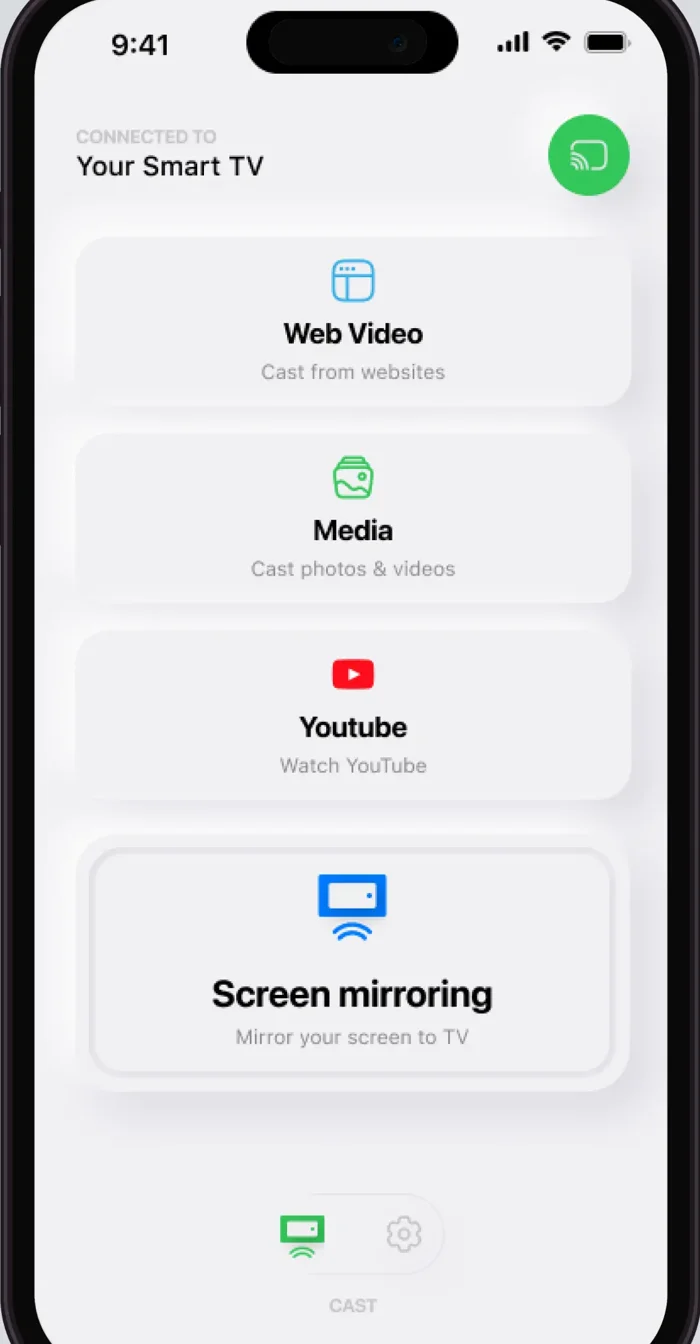
Screen Mirroring · Smart TV ist unsere iPhone-App, die deinen Bildschirm auf den Fernseher bringt. Sie unterstützt Roku, Fire TV, Chromecast, Samsung, LG und weitere gängige Smart-TVs und ist mit AirPlay und beliebten Streaming-Geräten kompatibel.
Sie spiegelt deinen iPhone-Bildschirm in Echtzeit auf den Fernseher. Außerdem kann sie Videos aus Apps wie Instagram, TikTok und YouTube streamen sowie Fotos und Videos aus deiner Galerie übertragen.
In drei Schritten geht es los: Verbinde dein iPhone und den Roku mit demselben WLAN, wähle deinen Roku aus der Liste der verfügbaren Geräte aus und starte das Spiegeln. Die App merkt sich deinen Fernseher, deshalb ist es beim nächsten Mal ein Fingertipp, und du musst keine Codes eintippen.
Für die beste Leistung schalte vor dem Verbinden jedes VPN und jeden Proxy aus. Um das Spiegeln zu beenden, beende die Übertragung auf deinem iPhone. Fotos und Videos aus der App beendest du mit der Stopp-Taste in der App.
Die Roku-Einrichtung findest du auf unserer Seite zum Spiegeln auf Roku. Für andere Fernseher siehe unsere Anleitung zum Verbinden eines iPhone mit einem Fernseher. Die App läuft mit iOS 15.0 oder neuer. Kostenloser Download im App Store.
Häufige Fragen
Wie behebe ich AirPlay auf einem Roku TV?
Gleiche die Modellnummer mit den Listen von Roku ab, stelle unter „Settings“ > „Apple AirPlay and HomeKit“ AirPlay auf „Ein“ und bringe iPhone und Roku in dasselbe WLAN. Aktualisiere dann beide Geräte und starte sie neu. Auf einem Roku TV hält „Fast TV start“ den Fernseher im Netzwerk, während er ausgeschaltet ist.
Warum kann ich nicht vom iPhone auf meinen Roku TV übertragen?
Für AirPlay und die Bildschirmsynchronisierung vom iPhone muss der Roku auf den Listen von Roku stehen und AirPlay auf „Ein“ haben, und beide Geräte brauchen dasselbe WLAN. Unsere App ist ein anderer Weg: Sie unterstützt Roku und spiegelt deinen iPhone-Bildschirm mit einem Fingertipp.
Warum kann ich nicht per AirPlay auf meinen Roku TV senden?
Beginne mit dem Modell: Öffne „Settings“ > „System“ > „About“ und gleiche die Nummer mit den AirPlay-Listen von Roku ab. Ein aufgeführter Roku braucht außerdem AirPlay auf „Ein“ und dasselbe WLAN wie das iPhone. Steht dein Player nicht auf den Listen von Roku, unterstützt Screen Mirroring · Smart TV Roku und spiegelt mit einem Fingertipp.
Warum funktionieren Werbeanzeigen, aber nicht AirPlay auf meinem Roku TV?
Ein Roku kann online sein, mit geladenem Startbildschirm und Werbung, und AirPlay trotzdem scheitern. AirPlay braucht außerdem das iPhone im selben WLAN wie den Roku, AirPlay auf „Ein“ unter „Settings“ > „Apple AirPlay and HomeKit“ und ein Modell auf den Listen von Roku. Prüfe diese drei Punkte vor allem anderen.
Warum sendet mein iPhone nicht per AirPlay an meinen Roku TV?
Prüfe die iPhone-Seite: dasselbe WLAN wie der Roku, kein VPN im Weg, das neueste iOS und ein Neustart beider Geräte. Öffne dann das Kontrollzentrum, tippe auf die Taste „Bildschirmsynchronisierung“ und wähle den Roku. Fehlt der Roku in der Liste, prüfe sein Modell und seine AirPlay-Einstellung.
Als Nächstes lesen
Weitere Anleitungen
- Netflix AirPlay und Spiegeln vom iPhone: Warum es nicht geht
- Arcelik TV Screen Mirroring vom iPhone (2026)
- AirPlay auf Samsung TV: Schritte und Menü (2026)
- Vestel TV Screen Mirroring: iPhone und Android (2026)
- iPad mit Roku TV verbinden: Schritte und Modelle (2026)
- AirPlay Fernseher wird nicht angezeigt: Lösungen (2026)
- AirPlay Passwort: Woher der Code am Fernseher kommt (2026)
- AirPlay kein Ton: Spiegeln ohne Ton beheben (2026)
- Apple TV Bildschirm spiegeln vom iPhone (2026)
- Hisense AirPlay: So nutzt du es auf dem Hisense TV (2026)
- TCL AirPlay: So nutzt du AirPlay auf dem TCL TV (2026)
- AirPlay Google TV: Welche Fernseher es unterstützen (2026)
- iPhone auf Chromecast spiegeln und übertragen (2026)
- iPad auf Samsung TV spiegeln: So geht’s (2026)
- iPad mit Fernseher verbinden: 3 Wege, die klappen (2026)
- Samsung TV AirPlay funktioniert nicht: Lösungen (2026)
- Was ist Screen Mirroring? So funktioniert es am iPhone
- Fernseher mit AirPlay: Apples TV-Liste im Check (2026)
- Vizio AirPlay: iPhone auf Vizio TV spiegeln (2026)
- iPhone auf Samsung TV spiegeln: AirPlay und Galaxy (2026)
