
AirPlay não funciona no Roku? O que conferir primeiro
Por  Vlad Karatai · Atualizado em · 7 min de leitura
Resposta rápida
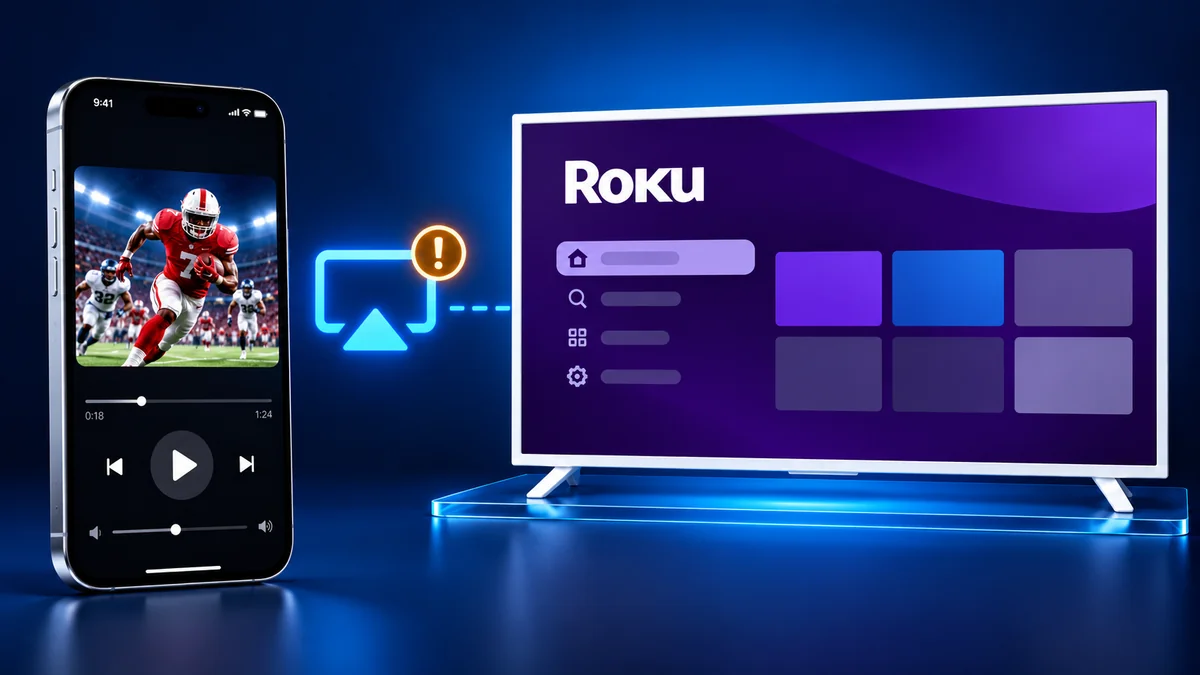
Quando o AirPlay não funciona no Roku, confira três coisas: se o modelo consta nas listas de AirPlay da Roku, se o iPhone e o Roku estão na mesma rede Wi-Fi e se o AirPlay está definido como Ativado. A maioria dos modelos da lista exige o Roku OS 9.4 ou posterior, alguns o 10.0. Se o seu não consta, nosso app é compatível com Roku e espelha com um toque.
Diagnóstico do AirPlay no Roku
Escolha a opção que se aplica e veja as verificações certas para a sua configuração.
Qual Roku você tem?
Sumário
- Por que o AirPlay não funciona na minha Roku TV?
- Ainda quer usar o AirPlay? Confira estes pontos no Roku
- O AirPlay não conecta no Roku? Confira o iPhone
- Por que meu Roku não aparece no espelhamento de tela?
- AirPlay no Roku sem som: comece pelo volume
- Vídeo do AirPlay no Roku não funciona, mas o som toca
- Como o app funciona com o Roku
- Perguntas que as pessoas fazem
Por que o AirPlay não funciona na minha Roku TV?
O AirPlay falha em um Roku por um de três motivos: o modelo não consta nas listas da Roku, um modelo da lista usa um software mais antigo do que a lista pede, ou o AirPlay está desativado nas configurações do Roku. A Roku publica duas listas: modelos que exigem o Roku OS 9.4 ou posterior e modelos que exigem o Roku OS 10.0 ou posterior. As TVs Roku Select e Plus Series são a exceção, já que a Roku afirma que elas oferecem AirPlay e HomeKit seja qual for a versão do Roku OS.
A Roku mantém a lista completa de modelos com AirPlay, e o nosso guia de AirPlay para o Roku a traz com todos os números de modelo. Resumindo, as Roku TVs e os aparelhos 4K exigem o Roku OS 9.4 ou posterior, alguns modelos exigem o 10.0, e aparelhos mais antigos, como o Express 3900, o Streaming Stick 3800 ou um Roku 3, não constam nas listas da Roku.
Ainda quer usar o AirPlay? Confira estes pontos no Roku
Se o AirPlay não funciona em uma Roku TV ou em um aparelho Roku, faça estas verificações na ordem. Elas seguem a página de suporte do AirPlay da própria Roku. Para a primeira configuração, veja nosso guia de AirPlay para o Roku.
- Encontre o modelo e a versão do software. Na tela inicial, selecione Configurações > Sistema > Sobre e confira o número do modelo na lista de AirPlay da Roku.
- Ative o AirPlay. Vá em Configurações > Apple AirPlay e HomeKit e confirme que o AirPlay está definido como Ativado.
- Compare as redes. Vá em Configurações > Rede > Sobre e confira se o Roku está na mesma rede que o iPhone.
- Atualize o Roku. Pressione o botão Início no controle remoto Roku, vá em Configurações > Sistema > Atualização de software e selecione Verificar agora.
- Mantenha uma Roku TV ou uma Streambar na rede. A Roku diz que elas podem sair do Wi-Fi quando desligadas. Vá em Configurações > Sistema > Energia, selecione Início rápido da TV (em uma Streambar, Início rápido) e marque a caixa. A Roku observa que isso consome bem mais energia que o modo de espera normal.
O AirPlay não conecta no Roku? Confira o iPhone
Se o Roku passa em todas as verificações, olhe para o iPhone. A Roku diz que o AirPlay 2 exige um iPhone, iPad ou iPod touch com iOS 12.3 ou posterior, e os passos da Apple para problemas com o AirPlay cobrem o resto.
- Conecte-se à mesma rede Wi-Fi do Roku. A Apple pede o Wi-Fi ativado e uma única rede nos dois dispositivos.
- Pause qualquer VPN. A Apple diz que a configuração de uma VPN não deve bloquear a rede local, porque isso pode interferir em alguns recursos de Continuidade.
- Atualize o iPhone. A Apple pede o software mais recente nos dispositivos usados com o AirPlay, então atualize o Roku também.
- Reinicie o iPhone e o Roku e mantenha os dois ligados e próximos um do outro.
- Abra a Central de Controle: passe o dedo para baixo a partir do canto superior direito da tela ou, em um iPhone SE, para cima a partir da borda inferior. Toque no botão "Espelhamento de Tela" e selecione seu Roku na lista.
- Se um código do AirPlay aparecer na tela da TV, digite o código no iPhone.
Por que meu Roku não aparece no espelhamento de tela?
O espelhamento de tela de um iPhone para um Roku usa o AirPlay, que a página de suporte da Roku descreve como um jeito de espelhar exatamente o que você vê em um dispositivo Apple. Por isso, uma Roku TV que não aparece no espelhamento de tela exige as verificações do AirPlay: um modelo da lista, o AirPlay definido como Ativado e uma única rede Wi-Fi para o iPhone e o Roku.
Se o Roku continua faltando na lista, confira o número completo do modelo: aparelhos mais antigos, como o Express 3900 ou um Roku 3, não constam nas listas da Roku. É aí que entra o Screen Mirroring · Smart TV: ele é compatível com Roku e encontra sua TV sozinho quando o iPhone e o Roku estão na mesma rede Wi-Fi.
Para TVs de outras marcas, veja nosso guia sobre TV que não aparece no espelhamento de tela.
AirPlay no Roku sem som: comece pelo volume
Quando a imagem chega ao Roku e o som não, confira o volume primeiro. A Apple diz para garantir que o volume esteja alto e sem mudo, tanto no iPhone quanto na TV ou no receptor.
Isso pode envolver três lugares: o iPhone, a TV e uma soundbar ou um receptor AV, se o som da TV passar por um deles. Os modelos Streambar, Streambar Pro e Smart Soundbar da Roku estão na lista de AirPlay da Roku. Se você usa um deles, confira também o volume e o mudo dele.
Se o volume estiver em ordem, atualize o iPhone e o Roku e reinicie os dois. As mesmas verificações valem quando não há som ao espelhar um iPhone em um Roku. Com o Screen Mirroring · Smart TV, imagem e som vão para o Roku, e o som toca nas caixas da TV. Para outras TVs, veja nosso guia sobre espelhamento de tela sem som.
Vídeo do AirPlay no Roku não funciona, mas o som toca
Quando o Roku toca o som e a imagem nunca aparece, veja de qual app você está reproduzindo. A Apple diz que você pode usar o AirPlay para transmitir áudio do iPhone para uma TV, e isso é separado da transmissão de vídeo.
Se o vídeo vai junto ou não depende do app. A Apple observa que alguns apps de vídeo podem não ser compatíveis com o AirPlay, e vale descartar um app de vídeo sem esse suporte.
Reproduza algo de outro app de vídeo para distinguir os dois casos. Se essa imagem aparecer no Roku, o Roku e a rede estão bem, o que aponta para o primeiro app. Se nenhum app colocar imagem no Roku, atualize e reinicie os dois dispositivos.
Se o AirPlay também falha com outras TVs, veja nosso guia AirPlay não funciona. Para problemas com a própria tela espelhada, veja espelhamento de tela não funciona.
Como o app funciona com o Roku
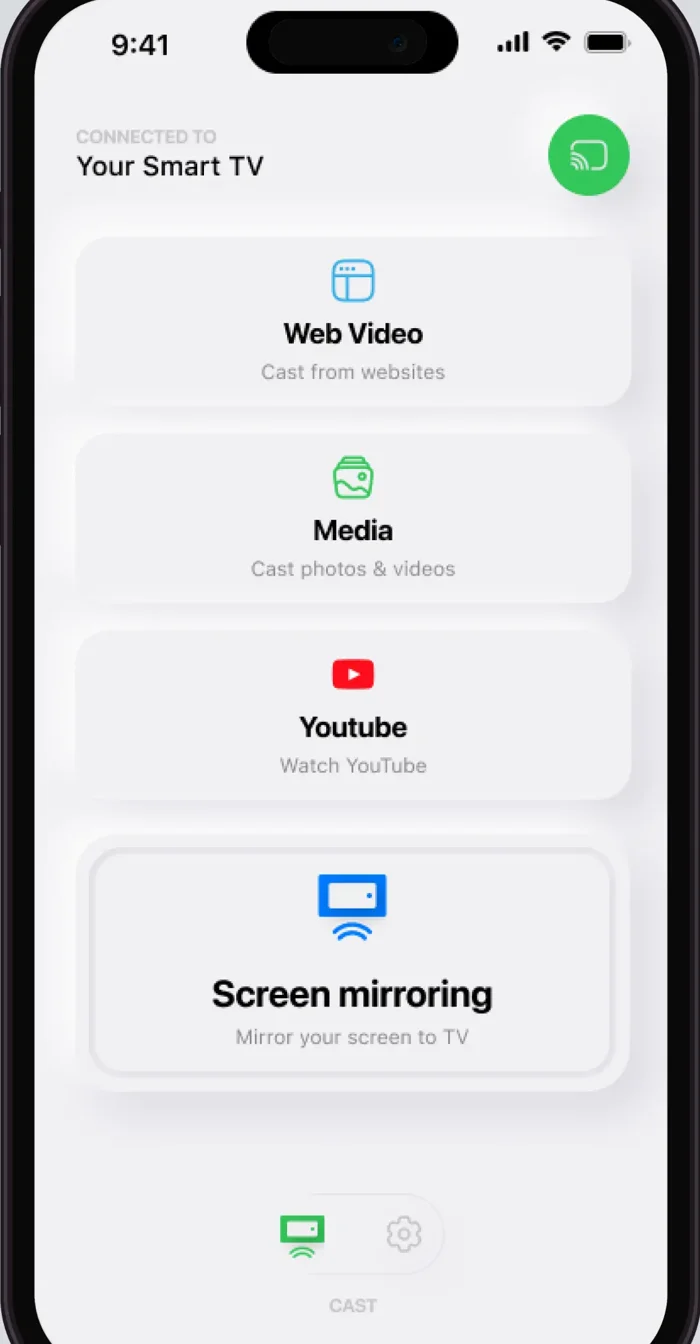
O Screen Mirroring · Smart TV é nosso app para iPhone que coloca sua tela na TV. Ele é compatível com Roku, Fire TV, Chromecast, Samsung, LG e outras Smart TVs das principais marcas, e também com o AirPlay e com dispositivos de streaming populares.
Ele espelha a tela do iPhone na TV em tempo real. Também pode transmitir vídeos de apps como Instagram, TikTok e YouTube e enviar fotos e vídeos da galeria.
Para começar, são três passos: conecte o iPhone e o Roku à mesma rede Wi-Fi, selecione seu Roku na lista de dispositivos disponíveis e inicie o espelhamento de tela. O app lembra da sua TV, então da próxima vez é só um toque, sem códigos para digitar.
Para o melhor desempenho, desative qualquer VPN ou proxy antes de se conectar. Para encerrar o espelhamento, pare a transmissão no iPhone. Fotos e vídeos enviados pelo app param com o botão de parar do app.
A configuração do Roku está na nossa página de espelhamento de tela no Roku. Para outras TVs, veja nosso guia para espelhar o iPhone na TV. O app funciona no iOS 15.0 ou posterior. Download grátis na App Store.
Perguntas que as pessoas fazem
Como consertar o AirPlay em uma Roku TV?
Compare o número do modelo com as listas da Roku, defina o AirPlay como Ativado em Configurações > Apple AirPlay e HomeKit e coloque o iPhone e o Roku na mesma rede Wi-Fi. Depois, atualize e reinicie os dois dispositivos. Em uma Roku TV, o Início rápido da TV mantém a TV na rede enquanto ela está desligada.
Por que não consigo espelhar meu iPhone na Roku TV?
Para usar o AirPlay e o espelhamento de tela de um iPhone, o Roku precisa constar nas listas da Roku e ter o AirPlay definido como Ativado, e os dois dispositivos precisam estar na mesma rede Wi-Fi. Nosso app é outro caminho: ele é compatível com Roku e espelha a tela do iPhone com um toque.
Por que não consigo usar o AirPlay na minha Roku TV?
Comece pelo modelo: abra Configurações > Sistema > Sobre e compare o número com as listas de AirPlay da Roku. Um Roku da lista também precisa do AirPlay definido como Ativado e da mesma rede Wi-Fi do iPhone. Se o seu aparelho não consta nas listas da Roku, o Screen Mirroring · Smart TV é compatível com Roku e espelha com um toque.
Por que os anúncios funcionam, mas o AirPlay não funciona na minha Roku TV?
Um Roku pode estar online, com a tela inicial e os anúncios carregando, e o AirPlay ainda assim falhar. O AirPlay também precisa do iPhone na mesma rede Wi-Fi do Roku, do AirPlay definido como Ativado em Configurações > Apple AirPlay e HomeKit e de um modelo das listas da Roku. Confira esses três pontos antes de qualquer outra coisa.
Por que meu iPhone não faz AirPlay para a Roku TV?
Confira o lado do celular: a mesma rede Wi-Fi do Roku, nenhuma VPN atrapalhando, o iOS mais recente e uma reinicialização dos dois dispositivos. Depois, abra a Central de Controle, toque no botão "Espelhamento de Tela" e selecione o Roku. Se o Roku não estiver na lista, confira o modelo e o ajuste do AirPlay.
Leia a seguir
Mais guias
- Espelhar Netflix na TV: por que não dá com iPhone ou AirPlay
- AirPlay na TV Samsung: como ativar, passos e menu (2026)
- Como espelhar iPad na TV Roku: passos e modelos (2026)
- TV não aparece no espelhamento de tela: solução (2026)
- Senha do AirPlay: de onde vem o código na TV (2026)
- Espelhamento de tela sem som: como resolver (2026)
- Espelhamento de tela na Apple TV pelo iPhone (2026)
- AirPlay na TV Hisense: como usar no iPhone (2026)
- AirPlay na TV TCL: como espelhar o iPhone (2026)
- AirPlay na Google TV: quais TVs têm e como usar (2026)
- Como espelhar iPhone no Chromecast: passo a passo (2026)
- Como espelhar iPad na TV Samsung (2026)
- Como espelhar iPad na TV: 3 jeitos que funcionam (2026)
- AirPlay não funciona na TV Samsung: soluções (2026)
- O que é espelhamento de tela? Como funciona no iPhone
- TVs compatíveis com AirPlay: lista da Apple (2026)
- AirPlay na TV Vizio: como espelhar o iPhone (2026)
- Espelhar celular na TV Samsung: iPhone e Galaxy (2026)
- O que é AirPlay? Como funciona no iPhone e na TV (2026)
- AirPlay no Firestick: só algumas Fire TVs têm (2026)
