
İnternetsiz TV'ye ekran yansıtma mümkün mü? Wi-Fi yerine kablo veya Apple TV
 Vlad Karatai tarafından · Güncelleme: · 6 dk okuma
Kısa yanıt
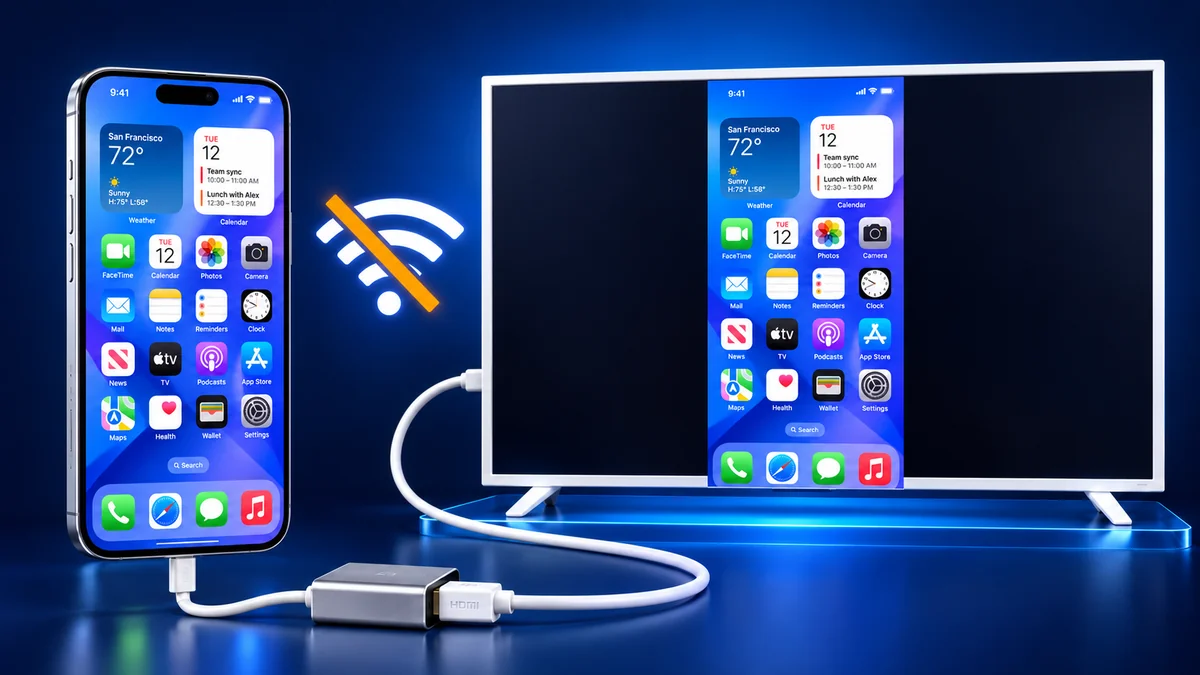
Ekran yansıtmak için Wi-Fi gerekir mi? Kablo veya Apple TV yeter: internetsiz TV'ye ekran yansıtma mümkün. USB-C üzerinden video çıkışı olan iPhone 15 ve sonraki modeller USB-C - HDMI kablosu kullanır; HDMI 2.0 destekleyen bir kablo 60 Hz'de 4K görüntü iletebilir. Lightning'li iPhone'lar Apple'ın Lightning dijital AV adaptörünü kullanır. Apple TV, AirPlay'i eşler arası bağlantıyla, hiçbir ağ olmadan alır.
İçindekiler
Ağ olmadan çalışanlar ve ağ gerektirenler
Apple'ın iPhone için belgelediği yöntemler ve her birinin ağınızdan ne istediği aşağıda yer alıyor. İkisi her yerde çalışır. Üçüncüsü ortak bir Wi-Fi ağına bağlıdır.
| Yöntem | Ağ olmadan çalışır mı? | Gerekenler |
|---|---|---|
| HDMI adaptörü veya kablosu | Evet | iPhone'un bağlayıcısına (USB-C veya Lightning) uygun bir adaptör |
| Apple TV'ye eşler arası AirPlay | Evet | tvOS 9 veya üzerini çalıştıran Apple TV HD ya da tvOS 11 veya üzerini çalıştıran Apple TV 4K |
| Akıllı TV'ye AirPlay | Hayır | iPhone ile aynı Wi-Fi ağındaki AirPlay uyumlu bir TV |
Telefon Wi-Fi olmadan TV'ye nasıl bağlanır?
iPhone'da kablolu bağlantı Wi-Fi'yi hiç kullanmaz. iPhone'un en altındaki şarj kapısına bir adaptör takıp onu HDMI kablosuyla TV'ye bağlarsınız ya da bunu destekleyen modellerde tek bir USB-C - HDMI kablosu kullanırsınız. Adaptör, iPhone'un bağlayıcısına uygun olmalıdır.
- Önce şarj kapısına bakın. iPhone 15 ve sonraki modellerde USB-C bulunur.
- USB-C'li bir iPhone'da modelin harici bir ekranı desteklediğinden emin olun. iPhone 16e ve 17e desteklemez.
- 60 Hz'de 4K için HDMI 2.0 destekleyen bir adaptör veya kablo alın.
- Uzun süreli kullanımda şarj kablosunu adaptörün ekstra kapısına takın; böylece iPhone bağlıyken şarj olur.
| iPhone | Bağlayıcı | Takılacak parça |
|---|---|---|
| iPhone 15 modelleri; 16e ve 17e hariç iPhone 16 ve 17 modelleri; iPhone 18 Pro modelleri | USB-C | USB-C - HDMI adaptörü veya kablosu ya da USB-C ekran AV adaptörü |
| iPhone 16e ve iPhone 17e | USB-C | Hiçbir şey: bu modeller USB-C üzerinden harici ekranı desteklemez ve Apple bunları AirPlay'e yönlendirir |
| Lightning kapısı olan iPhone | Lightning | Lightning dijital AV adaptörü ya da VGA girişi için Lightning - VGA adaptörü |
TV'de ne görünür, bunu ne engelleyebilir
iPhone bağlandığında TV, iPhone'un yerleşik ekranını yansıtır. Bu durum, ikinci ekran deneyimi sunan uygulamalar (örneğin video uygulamaları) için geçerli değildir.
Kablonun da kendi sınırları var. Filmler, diziler ve video yayını yapan bazı uygulamalar HDCP gerektirir; Apple VGA Adaptörü gibi HDCP olmayan bir bağlantıda HDCP uyumlu bir cihaz isteyen bir uyarı çıkar. Bir uygulama da adaptörünüzle uyumlu olmayabilir ve VGA adaptörü ses iletmez.
iPhone 16e ve 17e video için kabloyu hiç kullanamaz. Çevrede Wi-Fi yoksa bu modellerin TV'ye giden yolu Apple TV'ye eşler arası AirPlay'dir.
Ağ gerektirmeyen tek kablosuz yöntem
Apple, Wi-Fi olmadan AirPlay kullanmanın tek bir yolunu belgeliyor: Apple TV'ye eşler arası bağlantı. iPhone ile Apple TV'nin aynı ağda ya da herhangi bir ağda olması gerekmez. Bunun için tvOS 9 veya üzerini çalıştıran bir Apple TV HD ya da tvOS 11 veya üzerini çalıştıran bir Apple TV 4K, ayrıca iOS'in en son sürümünü çalıştıran, 2012 sonlarında veya sonrasında çıkmış bir iPhone gerekir.
Apple TV'nin buna izin vermesi gerekir. AirPlay erişimi herkese açık olabilir, bu da eşler arası bağlantıyı kapsar; ya da yalnızca aynı yerel ağdaki cihazlarla sınırlı olabilir, bu durumda ağı olmayan bir iPhone dışarıda kalır. Eşler arası bağlantıda bile Apple, yazılım güncellemeleri ve internetten gelen içerik için bir ağ bağlantısını öneriyor.
Akıllı TV'ler farklı çalışır. AirPlay uyumlu bir akıllı TV için Apple'ın yönergeleri, iPhone'u TV ile aynı Wi-Fi ağına bağlamayı şart koşar; LG de AirPlay destekli modellerinde aynı Wi-Fi'yi bir koşul olarak belirtir. Apple, akıllı TV'ler için eşler arası AirPlay'i belgelemiyor.
Evde, yolda, otelde
Evde Wi-Fi yoksa elinizde kablo ve Apple TV var. Akıllı TV'niz var ama modeminiz yoksa kablo kullanmayı planlayın, çünkü Apple akıllı TV'lere AirPlay'i yalnızca ortak bir ağ üzerinden belgeliyor.
Yolda, telefonun kişisel erişim noktası ev Wi-Fi'sinin yerine geçebilecek gibi görünebilir. Samsung kendi TV'leri için aksini söylüyor: çoğu mobil hotspot, aynı ağdaki cihazların bile birbiriyle iletişim kurmasına izin vermez ve internet bağlantısı için mobil hotspot kullanırsanız AirPlay çalışmaz. Çantanızdaki bir adaptör ise hiçbir ağ gerektirmez.
Otelde TV'ye göre değişir. LG de Samsung da AirPlay destekleyen otel TV'leri üretiyor; bunlara ekrandaki QR kodunu tarayarak bağlanırsınız. Apple, otellerde AirPlay'in bazı ülkelerde veya bölgelerde kullanılamayabileceğini belirtiyor. Bu sisteme sahip olmayan bir otel TV'sinde AirPlay'in tüketici sürümü ürün yazılımından çıkarılmıştır ve otelin Wi-Fi ağı cihaz yalıtımı uygular; bu yüzden telefon ile TV aynı ağ adına bağlı olsa bile birbirini göremez. TV'ye takılan bir HDMI kablosu, HDMI girişi engellenmemişse bunu aşar.
iPhone'unuz ve TV'niz aynı Wi-Fi ağını paylaştığında
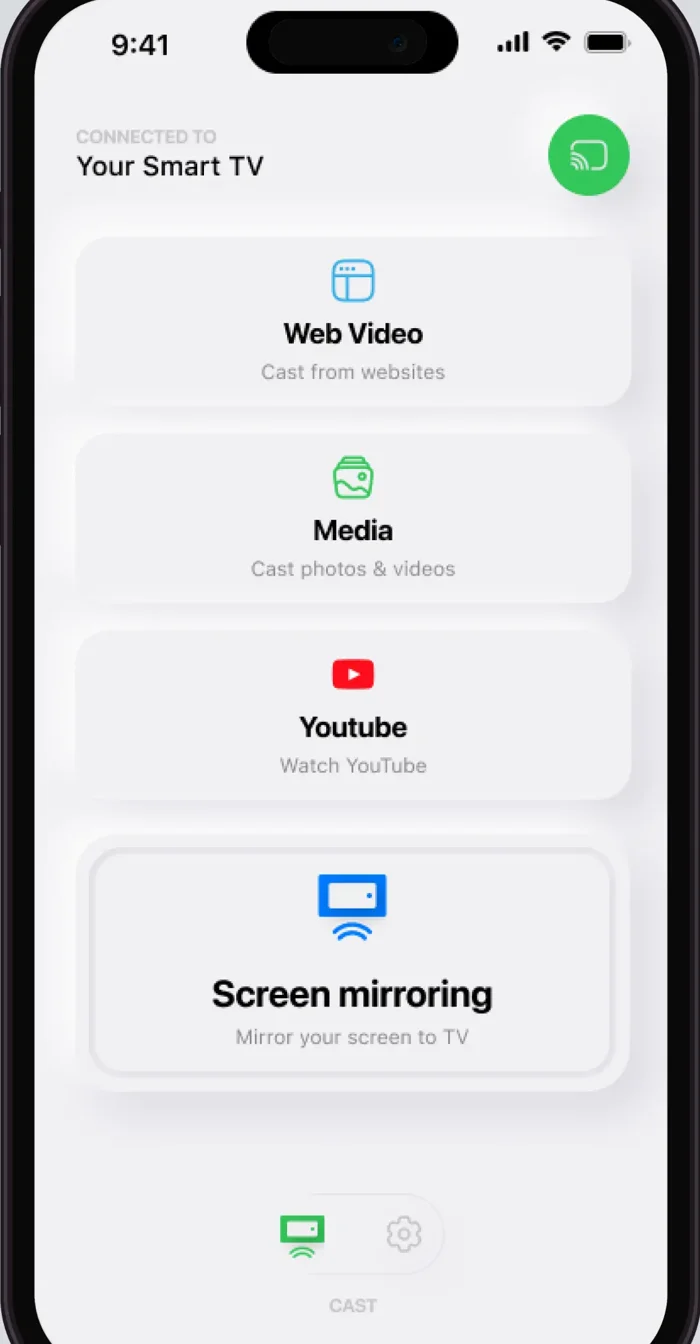
Screen Mirroring · Smart TV, iPhone ekranınızı TV'nize gerçek zamanlı olarak yansıtır. Ağınızdan tek bir şey ister: iPhone ile TV'nin aynı Wi-Fi'de olması. İlk seferde TV'nizi kullanılabilir cihazlar listesinden seçersiniz. Sonrasında uygulama TV'nizi hatırlar; böylece bir dahaki sefere tek dokunuş yeter ve girilecek kod yoktur.
Bağlandıktan sonra hem Instagram, TikTok ve YouTube gibi uygulamalardaki videoları hem de galerinizdeki fotoğraf ve videoları büyük ekrana aktarabilir, mobil oyunları TV'de oynayabilir, sunumları ve belgeleri paylaşabilir, görüntülü aramaları büyük ekranda gösterebilirsiniz.
Uygulama Roku, Fire TV, Chromecast ve Samsung, LG gibi önde gelen markaların Smart TV modellerini destekler; AirPlay ve popüler yayın cihazlarıyla da uyumludur. Roku TV veya oynatıcı kullanıyorsanız aynı şekilde Roku'ya ekran yansıtma yapabilirsiniz. En iyi performans için bağlanmadan önce VPN veya proxy kullanımını devre dışı bırakın. Uygulama iPhone içindir ve iOS 15.0 veya üzeri gerektirir.
TV'niz listede görünmüyorsa ekran yansıtma çalışmıyor sorununun çözümleriyle başlayın. Ana kılavuzumuz iPhone'u TV'ye yansıtma, Wi-Fi üzerinden yansıtmayı ve aktarmayı kapsar.
Akılda tutulacaklar
- Kablo hiçbir ağ gerektirmez. Harici ekranı destekleyen USB-C'li iPhone'lar USB-C - HDMI adaptörü ya da kablosu, Lightning'li iPhone'lar ise Lightning dijital AV adaptörünü kullanır.
- iPhone 16e ve 17e USB-C üzerinden video gönderemez; bu yüzden TV'ye giden yolları AirPlay'dir.
- Apple, ağ olmadan AirPlay'i yalnızca Apple TV için belgeliyor. AirPlay özellikli akıllı TV'ler için Apple aynı Wi-Fi ağını istiyor.
- Samsung, TV'lerinde AirPlay'in mobil hotspot üzerinden çalışmayacağını söylüyor. Otelde TV'ye göre değişir.
- iPhone ile TV aynı Wi-Fi ağını paylaştığında uygulama iPhone'unuzu yansıtır.
Bunları da okuyun
Daha fazla kılavuz
- Vestel ekran yansıtma: iPhone ve Android (2026)
- iPad ekran yansıtma Roku TV'ye: adımlar ve modeller (2026)
- iPhone ekran yansıtma TV'yi bulmuyor mu? Çözüm (2026)
- AirPlay parolası: TV'deki kod nereden gelir? (2026)
- Ekran yansıtma ses gelmiyor: nasıl düzeltilir? (2026)
- iPhone'dan Apple TV ekran yansıtma (2026)
- Hisense TV AirPlay: AirPlay nasıl yapılır? (2026)
- TCL TV AirPlay: TCL TV'ye AirPlay nasıl yapılır? (2026)
- Google TV AirPlay: Hangi TV'lerde var? (2026)
- iPhone'dan Chromecast'a aktarma nasıl yapılır? (2026)
- iPad Samsung TV yansıtma nasıl yapılır? (2026)
- iPad TV yansıtma nasıl yapılır? 3 yol (2026)
- Samsung TV AirPlay çalışmıyor: çözümler (2026)
- Ekran yansıtma nedir? iPhone'da nasıl çalışır?
- AirPlay uyumlu TV listesi: hangi TV'lerde var? (2026)
- Vizio AirPlay: iPhone'u Vizio TV'ye yansıtma (2026)
- Samsung TV ekran yansıtma nasıl yapılır? (2026)
- AirPlay nedir? iPhone ve TV'de nasıl çalışır? (2026)
- Firestick AirPlay: Yalnızca bazı Fire TV'lerde var (2026)
- LG TV AirPlay: Hangi modellerde var, nasıl kullanılır?
