
Dá para espelhar a tela sem Wi-Fi?
Por  Vlad Karatai · Atualizado em · 6 min de leitura
Resposta rápida
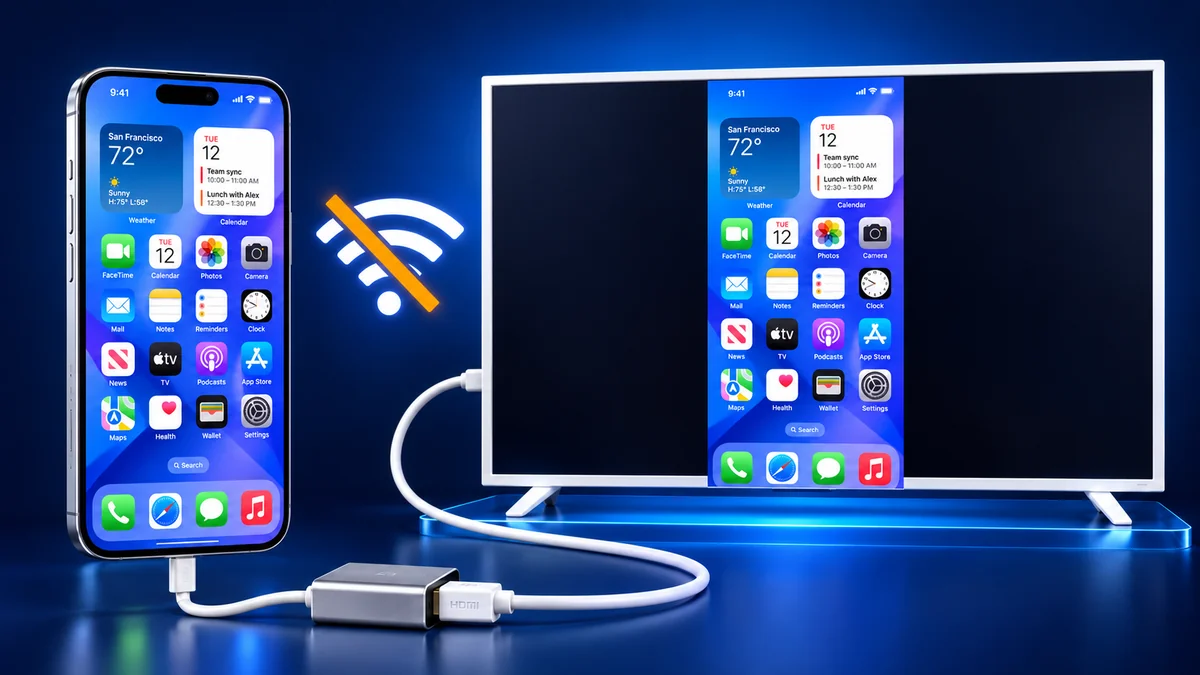
Precisa de Wi-Fi para espelhar a tela? Com cabo ou com uma Apple TV, não. O iPhone 15 e modelos posteriores com saída de vídeo por USB-C usam um cabo USB-C para HDMI, e um cabo com HDMI 2.0 pode transmitir 4K a 60 Hz. Os iPhones com Lightning usam o Adaptador de Lightning para AV Digital da Apple. A Apple TV aceita o AirPlay no modo ponto a ponto, sem rede nenhuma.
Sumário
O que funciona sem rede e o que precisa de uma
Estas são as opções documentadas pela Apple para o iPhone e o que cada uma exige da sua rede. Duas delas funcionam em qualquer lugar. A terceira depende de uma rede Wi-Fi em comum.
| Opção | Funciona sem rede? | O que é preciso |
|---|---|---|
| Adaptador ou cabo HDMI | Sim | Um adaptador com o mesmo conector do iPhone, USB-C ou Lightning |
| AirPlay ponto a ponto para uma Apple TV | Sim | Apple TV HD com tvOS 9 ou posterior, ou Apple TV 4K com tvOS 11 ou posterior |
| AirPlay para uma Smart TV | Não | Uma TV compatível com AirPlay na mesma rede Wi-Fi do iPhone |
Como conectar o celular na TV sem Wi-Fi
No iPhone, a conexão por cabo não usa Wi-Fi de forma alguma. Você encaixa um adaptador na porta de carregamento, na parte inferior do iPhone, e o conecta à TV com um cabo HDMI, ou usa um único cabo USB-C para HDMI nos modelos compatíveis. O adaptador precisa ter o mesmo conector do iPhone.
- Confira primeiro a porta. O iPhone 15 e modelos posteriores têm USB-C.
- Em um iPhone com USB-C, confirme que o modelo é compatível com tela externa. O iPhone 16e e o iPhone 17e não são.
- Para 4K a 60 Hz, escolha um adaptador ou cabo compatível com HDMI 2.0.
- Para sessões longas, conecte o cabo de carregamento à porta extra do adaptador, para que o iPhone carregue enquanto estiver conectado.
| iPhone | Conector | O que conectar |
|---|---|---|
| Modelos de iPhone 15; modelos de iPhone 16 e 17, exceto o 16e e o 17e; modelos de iPhone 18 Pro | USB-C | Um adaptador ou cabo USB-C para HDMI, ou o Adaptador de AV de Tela USB-C |
| iPhone 16e e iPhone 17e | USB-C | Nada: esses modelos não são compatíveis com tela externa por USB-C, e a Apple indica o AirPlay para eles |
| iPhone com porta Lightning | Lightning | O Adaptador de Lightning para AV Digital ou, se a entrada for VGA, o Adaptador de Lightning para VGA |
O que a TV mostra e o que pode bloquear
Assim que o iPhone é conectado, a TV espelha a tela integrada dele. Isso não vale para apps com experiência de segunda tela, como os apps de vídeo.
O cabo tem limitações próprias. Filmes, séries e alguns apps de streaming de vídeo exigem HDCP. Em uma conexão sem ele, como a do adaptador VGA da Apple, um alerta pede um dispositivo compatível com HDCP. Um app também pode não ser compatível com seu adaptador, e um adaptador VGA não transmite áudio.
O iPhone 16e e o 17e não conseguem usar cabo para vídeo de forma alguma. Sem Wi-Fi por perto, o caminho deles até a TV é o AirPlay ponto a ponto com uma Apple TV.
A única opção sem fio que não precisa de rede
A Apple documenta uma forma de usar o AirPlay sem Wi-Fi: o modo ponto a ponto com uma Apple TV. O iPhone e a Apple TV não precisam estar na mesma rede, nem em rede alguma. Para isso, é preciso ter uma Apple TV HD com tvOS 9 ou posterior, ou uma Apple TV 4K com tvOS 11 ou posterior, além de um iPhone do final de 2012 ou posterior com a versão mais recente do iOS.
A Apple TV precisa permitir isso. O acesso ao AirPlay dela pode ficar aberto a todos, o que inclui o modo ponto a ponto, ou limitado aos dispositivos da mesma rede local, o que deixa de fora um iPhone sem rede. Mesmo no modo ponto a ponto, a Apple recomenda ter uma conexão de rede para atualizações de software e para conteúdo que vem da internet.
As Smart TVs funcionam de outro jeito. Para uma Smart TV compatível com AirPlay, as instruções da Apple pedem que o iPhone esteja na mesma rede Wi-Fi da TV, e a LG indica a mesma rede Wi-Fi como condição nos modelos dela com AirPlay. A Apple não documenta o AirPlay ponto a ponto para Smart TVs.
Em casa, em viagem, no hotel
Em casa, sem Wi-Fi, as opções são o cabo e uma Apple TV. Com uma Smart TV e sem roteador, conte com o cabo, já que a Apple documenta o AirPlay para Smart TVs apenas em uma rede em comum.
Em viagem, um hotspot de celular pode parecer um substituto para o Wi-Fi de casa. A Samsung diz o contrário sobre as TVs da marca: a maioria dos hotspots de celular não permite a comunicação entre dispositivos, mesmo quando conectados à mesma rede, e, se você usa um hotspot de celular para se conectar à internet, o AirPlay não vai funcionar. Um adaptador na mochila não precisa de rede nenhuma.
No hotel, depende da TV. Tanto a LG quanto a Samsung fabricam TVs de hotel que aceitam AirPlay, e você se conecta a uma delas escaneando um QR code na tela. A Apple observa que o AirPlay em hotéis não está disponível em todos os países ou regiões. Em uma TV de hotel sem esse sistema, o AirPlay para consumidores é removido do firmware e o Wi-Fi do hotel usa isolamento de clientes, então o celular e a TV não se enxergam, mesmo que usem o mesmo nome de rede. Um cabo HDMI na TV contorna isso, nos casos em que a porta não está bloqueada.
Quando seu iPhone e sua TV estão na mesma rede Wi-Fi
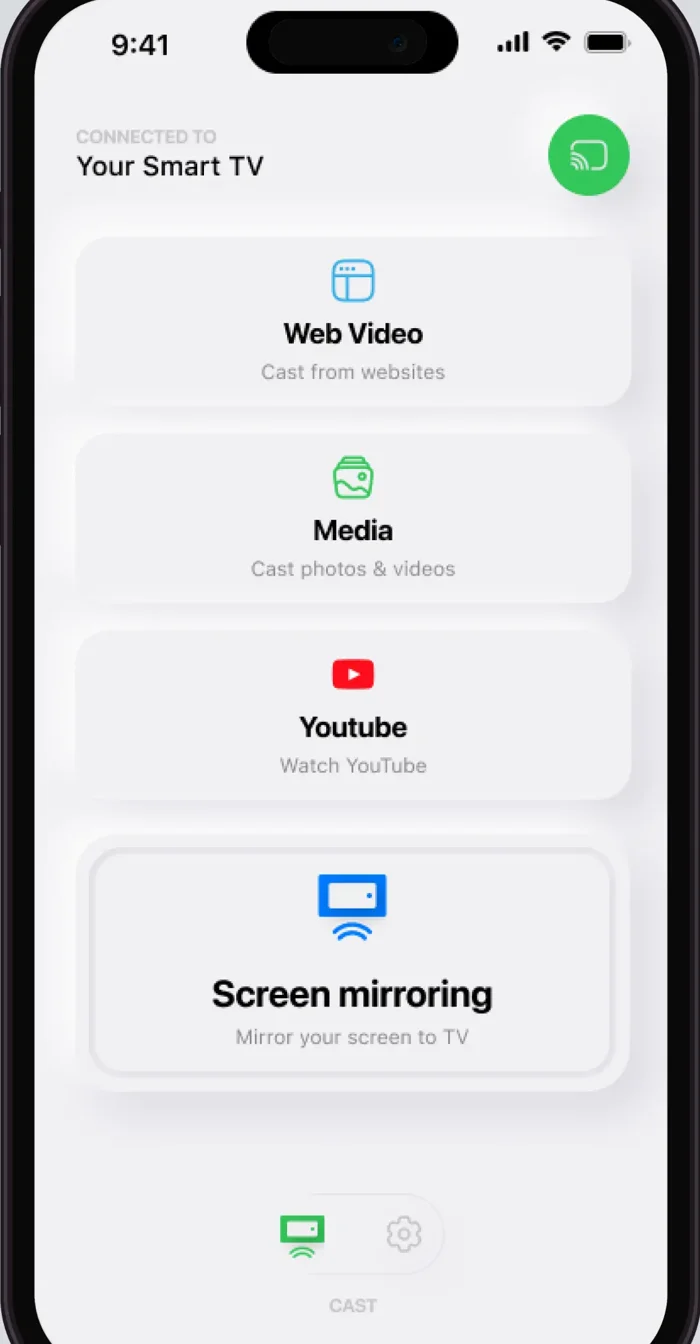
O Screen Mirroring · Smart TV espelha a tela do seu iPhone na sua TV em tempo real. Ele precisa de uma única coisa da sua rede: o iPhone e a TV na mesma rede Wi-Fi. Na primeira vez, você seleciona sua TV na lista de dispositivos disponíveis. Depois disso, o app lembra da sua TV, então da próxima vez é só um toque, sem códigos para digitar.
Depois de conectado, você pode transmitir vídeos de apps como Instagram, TikTok e YouTube, enviar para a TV fotos e vídeos da sua galeria, jogar jogos para celular na TV, compartilhar apresentações e documentos e mostrar videochamadas na tela grande.
O app é compatível com Roku, Fire TV, Chromecast, Samsung, LG e outras Smart TVs das principais marcas, e também com o AirPlay e com dispositivos de streaming populares. Com uma Roku TV ou um aparelho Roku, você pode espelhar a tela no Roku do mesmo jeito. Para obter o melhor desempenho, desative qualquer VPN ou proxy antes de se conectar. O app é para iPhone e requer o iOS 15.0 ou posterior.
Se sua TV não aparece na lista, comece pelas soluções do guia espelhamento de tela do iPhone não funciona. Nosso guia principal, como espelhar iPhone na TV, explica o espelhamento e a transmissão por Wi-Fi.
O que lembrar
- O cabo não precisa de rede. Os iPhones com USB-C compatíveis com tela externa usam um adaptador ou cabo USB-C para HDMI, e os iPhones com Lightning usam o Adaptador de Lightning para AV Digital.
- O iPhone 16e e o 17e não conseguem enviar vídeo por USB-C, então o AirPlay é o caminho deles até a TV.
- A Apple só documenta o AirPlay sem rede para a Apple TV. Para Smart TVs com AirPlay, a Apple pede a mesma rede Wi-Fi.
- A Samsung diz que o AirPlay não vai funcionar nas TVs da marca por meio de um hotspot de celular. No hotel, depende da TV.
- O app espelha seu iPhone quando o iPhone e a TV estão na mesma rede Wi-Fi.
Leia a seguir
Mais guias
- TV não aparece no espelhamento de tela: solução (2026)
- Senha do AirPlay: de onde vem o código na TV (2026)
- Espelhamento de tela sem som: como resolver (2026)
- Espelhamento de tela na Apple TV pelo iPhone (2026)
- AirPlay na TV Hisense: como usar no iPhone (2026)
- AirPlay na TV TCL: como espelhar o iPhone (2026)
- AirPlay na Google TV: quais TVs têm e como usar (2026)
- Como espelhar iPhone no Chromecast: passo a passo (2026)
- Como espelhar iPad na TV Samsung (2026)
- Como espelhar iPad na TV: 3 jeitos que funcionam (2026)
- AirPlay não funciona na TV Samsung: soluções (2026)
- O que é espelhamento de tela? Como funciona no iPhone
- TVs compatíveis com AirPlay: lista da Apple (2026)
- AirPlay na TV Vizio: como espelhar o iPhone (2026)
- Espelhar celular na TV Samsung: iPhone e Galaxy (2026)
- O que é AirPlay? Como funciona no iPhone e na TV (2026)
- AirPlay no Firestick: só algumas Fire TVs têm (2026)
- AirPlay na TV LG: quais modelos têm e como usar
- Como usar o AirPlay na TV Roku: passos e modelos (2026)
- Como desativar AirPlay no iPhone, iPad, Mac e TV
