
AirPlay Passwort: Woher der Code auf deinem Fernseher kommt
Von  Vlad Karatai · Aktualisiert am · 4 Min. Lesezeit
Kurzantwort
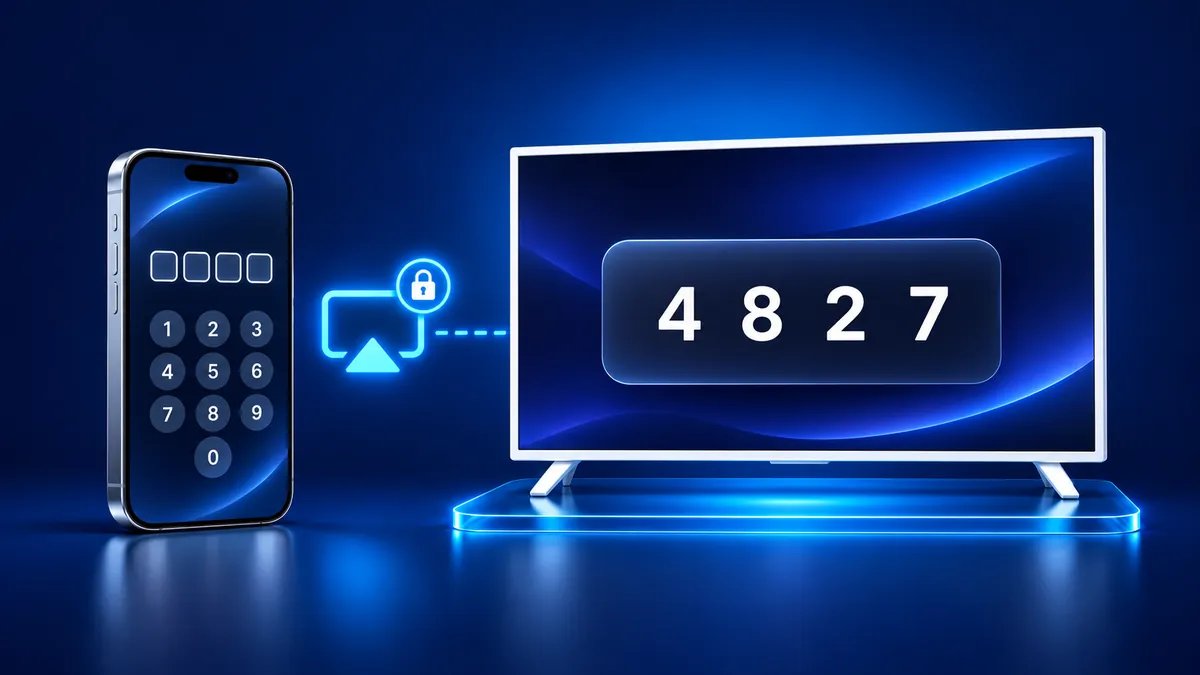
Ein AirPlay Passwort ist ein Code, den dein Fernseher beim ersten Verbinden auf dem Bildschirm anzeigen kann und den du auf deinem iPhone eintippst. Das Apple TV bietet unter „Zugriff“ 4 Optionen, eine davon ist „Passwort erforderlich“. Samsung hat eine eigene Einstellung namens „Require Code“. Unsere App braucht keine Codes und läuft auf iOS 15.0 oder neuer.
AirPlay-Code-Diagnose
Wähle aus, was du siehst, und erhalte die passenden Schritte.
Was ist mit dem Code los?
Inhalt
Was ist der AirPlay-Code am Fernseher?
Der Fernseher zeigt diesen Code auf seinem eigenen Bildschirm an, wenn sich dein iPhone verbinden will, und du tippst ihn in das iPhone ein. Das sagt auch Apples AirPlay-Anleitung: Wenn auf deinem Fernsehbildschirm ein Code erscheint, gib ihn auf deinem iPhone oder iPad ein.
Laut Apple siehst du beim ersten AirPlay-Einsatz mit einem Apple TV ein Passwort auf dem Bildschirm. Samsung sagt, dass du auf dem Fernseher einen Code sehen kannst.
Bei einem Apple TV ist der Code entweder der, den der Fernseher anzeigt, oder ein Passwort, das jemand in den Einstellungen des Apple TV festgelegt hat. Apples Seiten nennen weder einen festen Code noch eine Stellenzahl.
Nach der ersten Verbindung erscheint der Code meist nicht mehr. Apples Leitfaden für den Einsatz sagt, dass spätere Verbindungen kein Passwort verlangen, solange keine Einstellungen für Codes auf dem Bildschirm aktiviert sind.
Wie bekomme ich den AirPlay-Code vom Fernseher weg?
Beim Apple TV legt „Zugriff“ fest, wer Inhalte streamen darf, und eine Option verlangt ein Passwort. Apples Passwortseite listet die Optionen auf.
- Gehe auf deinem Apple TV zu „Einstellungen“ > „AirPlay und HomeKit“. In tvOS 27 heißt das Menü „AirPlay und Apple Home“.
- Wähle „Zugriff“.
- Damit kein Passwort mehr verlangt wird, wähle „Alle“, „Alle im selben Netzwerk“ oder „Nur Personen in diesem Zuhause“.
- Willst du einen Code, wähle „Passwort erforderlich“, dann „Passwort“, und gib dein eigenes ein.
AirPlay Passwort für Samsung TV
Ein Samsung TV kann über eine Einstellung namens „Require Code“ nach einem Code fragen. Öffne „Einstellungen“ („Alle Einstellungen“), wähle „Allgemein“ und dann „Apple-AirPlay-Einstellungen“.
Samsungs Supportseite (Englisch für Lateinamerika) nennt das Menü „Verbindung“ an einer Stelle für TVs von 2022 bis 2025 und an einer anderen für Modelle von 2023. Zeigt „Allgemein“ keinen AirPlay-Eintrag, schau unter „Verbindung“ nach.
„Require Code“ fragt beim ersten Verbinden eines iOS-Geräts nach einem Code oder jedes Mal. „Reset Paired Devices“ im selben Menü löscht die iOS-Geräte, die sich der Fernseher gemerkt hat.
Roku: AirPlay-Code und Passwort
Der Artikel von Roku zu AirPlay und HomeKit nennt keine Einstellung für ein AirPlay Passwort. Dort steht, du sollst „Einstellungen“ > „Apple AirPlay und HomeKit“ öffnen und AirPlay auf „Ein“ stellen.
Der einzige Code, den er beschreibt, ist der achtstellige HomeKit-Code. Den scannst du mit der iPhone-Kamera, und das ist ein anderer Schritt, als ein Passwort einzutippen. Der Artikel hat kein Menü für einen eingetippten Code. Die Einrichtung steht in der Anleitung AirPlay auf Roku.
Warum lässt mein Apple TV kein AirPlay zu?
Ein Apple TV kann AirPlay ablehnen, je nachdem, wer streamen darf. „Nur Personen in diesem Zuhause“ beschränkt das Streamen auf Personen, die du in der Home-App hinzugefügt hast. Mehr dazu in Apple TV Bildschirm spiegeln.
Apples Seite zur Fehlerbehebung sagt, du sollst prüfen, ob die Geräte eingeschaltet und aktualisiert sind und im selben WLAN sind, und sie dann neu starten. Verlangt ein Apple TV ein Passwort, prüfe seine Einschränkungen für Inhalte.
Ein fehlender Code ist nach der ersten Kopplung normal. Ein Zurücksetzen des Apple TV auf die Werkseinstellungen setzt die Bedingung der ersten Verbindung zurück, sodass der Code wieder erscheinen kann.
Auf den Fernseher spiegeln, ganz ohne AirPlay-Code
Screen Mirroring · Smart TV braucht keine Codes. Die App findet deinen Fernseher von selbst, wenn iPhone und Fernseher im selben WLAN sind. Wähle deinen Fernseher einmal aus der Liste aus.
Die App merkt sich deinen Fernseher, deshalb genügt beim nächsten Mal ein Fingertipp. Sie unterstützt Roku, Fire TV, Chromecast, Samsung, LG und weitere gängige Smart-TVs.
Sie läuft auf iPhone und iPad mit iOS 15.0 oder neuer. Kostenloser Download im App Store.
Das Wichtigste in Kürze
- Beim ersten Verbinden kann am Fernseher ein AirPlay-Code erscheinen, den du auf dem iPhone eintippst.
- Beim Apple TV steuerst du ihn unter „Zugriff“, bei Samsung unter „Require Code“.
- Spätere Verbindungen verlangen keinen Code, solange keine Einstellungen für Codes auf dem Bildschirm aktiviert sind.
Häufige Fragen
Was ist mein 4-stelliger Code für das Apple TV?
Apples Seiten nennen weder einen Standardcode noch eine Stellenzahl. Der Code ist der, den das Apple TV auf dem Bildschirm anzeigt, oder das Passwort, das du in den AirPlay-Einstellungen unter „Passwort erforderlich“ festgelegt hast.
Warum erscheint der AirPlay-Code nur einmal?
Laut Apple verlangen spätere Verbindungen nach der ersten AirPlay-Verbindung kein Passwort, solange keine Einstellungen für Codes auf dem Bildschirm aktiviert sind. Ein Zurücksetzen des Apple TV auf die Werkseinstellungen setzt diese Bedingung zurück.
Als Nächstes lesen
Weitere Anleitungen
- Netflix AirPlay und Spiegeln vom iPhone: Warum es nicht geht
- Arcelik TV Screen Mirroring vom iPhone (2026)
- AirPlay auf Samsung TV: Schritte und Menü (2026)
- Vestel TV Screen Mirroring: iPhone und Android (2026)
- iPad mit Roku TV verbinden: Schritte und Modelle (2026)
- AirPlay Fernseher wird nicht angezeigt: Lösungen (2026)
- AirPlay kein Ton: Spiegeln ohne Ton beheben (2026)
- Hisense AirPlay: So nutzt du es auf dem Hisense TV (2026)
- TCL AirPlay: So nutzt du AirPlay auf dem TCL TV (2026)
- AirPlay Google TV: Welche Fernseher es unterstützen (2026)
- iPhone auf Chromecast spiegeln und übertragen (2026)
- iPad auf Samsung TV spiegeln: So geht’s (2026)
- iPad mit Fernseher verbinden: 3 Wege, die klappen (2026)
- Was ist Screen Mirroring? So funktioniert es am iPhone
- Fernseher mit AirPlay: Apples TV-Liste im Check (2026)
- Vizio AirPlay: iPhone auf Vizio TV spiegeln (2026)
- iPhone auf Samsung TV spiegeln: AirPlay und Galaxy (2026)
- Was ist AirPlay? So funktioniert es mit iPhone und TV (2026)
- AirPlay Fire TV Stick: Geht das? Nur manche Fire TVs (2026)
- LG AirPlay: Welche Modelle es unterstützen, so geht’s
