
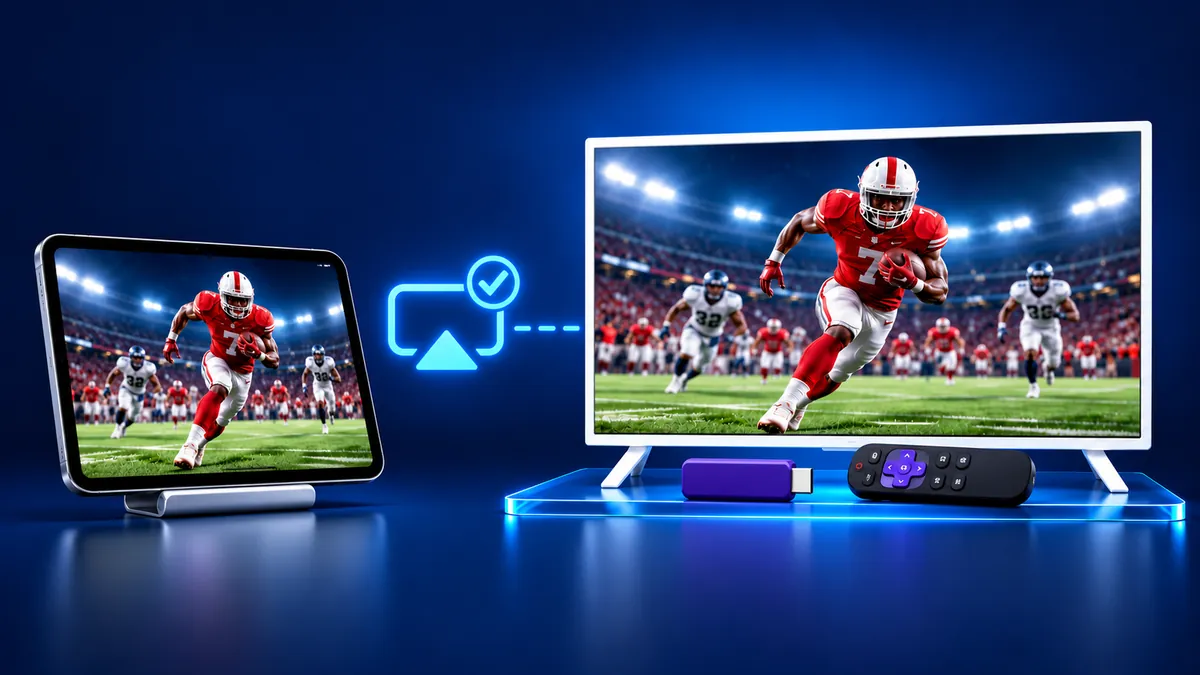
iPad mit Roku TV verbinden: iPad auf Roku spiegeln
Von  Vlad Karatai · Aktualisiert am · 5 Min. Lesezeit
Kurzantwort
iPad mit Roku verbinden geht, wenn dein Roku auf den AirPlay-Listen von Roku steht. Wische auf dem iPad von der oberen rechten Ecke nach unten, tippe auf „Bildschirmsynchronisierung“ und wähle den Roku. Die meisten aufgeführten Modelle brauchen Roku OS 9.4 oder höher, einige 10.0, und beide Geräte brauchen dasselbe WLAN. Hat dein Roku kein AirPlay, funktioniert die App Screen Mirroring · Smart TV auf dem iPad.
Inhalt
iPad mit Roku TV verbinden: Welche Roku-Modelle funktionieren
Das Modell entscheidet. Ein iPad erreicht einen Roku über AirPlay nur, wenn der Roku auf einer der zwei Listen von Roku steht, und jede Liste nennt eine Mindestversion von Roku OS. Ausnahmen sind Roku Select und Plus Series TVs: Roku sagt, dass sie AirPlay in jeder Version unterstützen.
Um Modell und Version zu sehen, drücke auf der Roku-Fernbedienung die Home-Taste und gehe zu „Einstellungen“ > „System“ > „Info“. Auf der Apple-Seite verlangt Roku iOS 12.3 oder neuer. Die vollständige Modelltabelle steht in unserer Anleitung AirPlay auf Roku.
Vier Bedingungen gelten auch bei einem aufgeführten Roku. AirPlay steht in den Roku-Einstellungen auf „Ein“, und beide Geräte sind im selben WLAN. Du startest im Kontrollzentrum. Beim ersten Mal kann am Fernseher ein Code erscheinen.
Wie spiegle ich mein iPad auf meinen Roku TV?
Nutze AirPlay im Kontrollzentrum. Die ersten zwei Schritte sind die Einrichtung am Roku, der Rest ist das, was du jedes Mal wiederholst. Sie folgen der AirPlay-Seite von Roku und Apples iPad-Anleitung.
- Drücke auf der Roku-Fernbedienung die Home-Taste, wähle „Einstellungen“, dann „Apple AirPlay und HomeKit“ und prüfe, dass bei AirPlay „Ein“ steht.
- Achte darauf, dass iPad und Roku dasselbe WLAN nutzen. Der Roku zeigt sein eigenes unter „Einstellungen“ > „Netzwerk“ > „Info“.
- Öffne auf dem iPad das Kontrollzentrum: Wische von der oberen rechten Ecke des Bildschirms nach unten.
- Tippe auf die Taste „Bildschirmsynchronisierung“.
- Wähle deinen Roku in der Liste aus.
- Wenn auf dem Fernsehbildschirm ein AirPlay-Code erscheint, gib ihn auf deinem iPad ein.
- Zum Beenden öffnest du das Kontrollzentrum, tippst auf „Bildschirmsynchronisierung“ und dann auf „Synchronisierung stoppen“. Die Home-Taste auf der Roku-Fernbedienung funktioniert ebenfalls.
Apples AirPlay-Artikel nennt dieselbe Wischgeste für ein iPad mit iPadOS 13 oder neuer. Die App Screen Mirroring · Smart TV findet deinen Fernseher von selbst, und beim nächsten Mal genügt ein Fingertipp.
iPad auf Roku TV übertragen: ein Video statt des ganzen Bildschirms
Für ein einzelnes Video tippst du in der Video-App auf die AirPlay-Taste und wählst den Roku. In manchen Apps tippst du laut Roku zuerst auf die Teilen-Taste.
Sobald die Wiedergabe läuft, kannst du am iPad oder mit der Roku-Fernbedienung pausieren und zurückspulen. Apple warnt, dass einige Video-Apps AirPlay möglicherweise nicht unterstützen.
Kann ich Apple TV auf meinem Roku-Gerät ansehen?
Ja, auf ausgewählten Roku-Modellen. Roku sagt, dass der Apple TV-Channel auf ausgewählten Roku-Streaming-Playern und Roku-TV-Modellen verfügbar ist. Das ist keine Spiegelung des iPad. Zum Hinzufügen drückst du Home, wählst „Streaming-Channels“, dann „Channels suchen“, tippst Apple TV ein und wählst „Channel hinzufügen“.
Roku führt eine eigene Liste für den Apple TV-Channel, sodass ein Roku auf der einen Liste stehen kann und auf der anderen nicht:
| Roku-Modell | AirPlay-Liste | Apple TV-Channel |
|---|---|---|
| Streaming Stick 3800 | Nicht aufgeführt | Aufgeführt |
| Roku 3 (4200, 4230) | Nicht aufgeführt | Aufgeführt |
| Roku Express 3700 | Aufgeführt, OS 10.0 oder höher | Nicht aufgeführt |
| Roku Ultra 4800 | Aufgeführt, OS 9.4 oder höher | Aufgeführt |
iPad kabellos mit Roku TV verbinden, wenn AirPlay fehlt
Nutze die App Screen Mirroring · Smart TV. Sie läuft auf iPhone und iPad und unterstützt Roku, Fire TV, Chromecast, Samsung, LG und weitere gängige Smart-TVs.
Verbinde iPad und Roku mit demselben WLAN, wähle deinen Roku aus der Liste der verfügbaren Geräte und starte dann das Spiegeln. Du musst keinen Code eintippen. Die App merkt sich deinen Fernseher, deshalb genügt beim nächsten Mal ein Fingertipp, in etwa 3 Sekunden. Der Ton kommt aus den Lautsprechern deines Fernsehers, und die App ist werbefrei. Kostenloser Download im App Store
Du willst trotzdem AirPlay? Laut Apple brauchst du für AirPlay auf einen Fernseher ein Apple TV 4K oder einen Smart-TV mit AirPlay 2. Ein Apple TV 4K, das am Fernseher angeschlossen ist, ist ein Weg dorthin. Auch ein Kabel funktioniert: Apple sagt, dass ein Digital AV-Adapter ein iOS-Gerät mit einem Display wie einem Fernseher verbindet.
Das Wichtigste in Kürze
- AirPlay erreicht einen Roku nur, wenn das Modell auf den Listen von Roku steht: Roku OS 9.4 oder höher bei den meisten, 10.0 bei einigen, jede Version bei Select und Plus Series TVs.
- Wische auf dem iPad von der oberen rechten Ecke nach unten, tippe auf „Bildschirmsynchronisierung“ und wähle den Roku.
- Der Apple TV-Channel hat eine eigene Roku-Liste, sodass ein Roku ohne AirPlay ihn trotzdem ausführen kann.
- Auch auf einen Roku ohne AirPlay kann das iPad über die App Screen Mirroring · Smart TV spiegeln.
Häufige Fragen
Wie spiegle ich den Bildschirm auf einen Roku TV?
Öffne mit einem iPad das Kontrollzentrum, tippe auf „Bildschirmsynchronisierung“ und wähle den Roku. Das klappt, wenn der Roku auf den AirPlay-Listen von Roku steht und beide Geräte im selben WLAN sind. Ohne AirPlay nimm eine App, die Roku unterstützt.
Wie nutze ich AirPlay vom iPad auf einen Roku TV?
Stelle am Roku unter „Einstellungen“ > „Apple AirPlay und HomeKit“ AirPlay auf „Ein“. Tippe am iPad in einer Video-App auf die AirPlay-Taste, um ein Video zu senden, oder nutze „Bildschirmsynchronisierung“ im Kontrollzentrum, um den ganzen Bildschirm zu senden.
Warum erscheint mein Roku nicht in der Bildschirmsynchronisierung auf meinem iPad?
Kein AirPlay auf deinem Roku? Nimm die App Screen Mirroring · Smart TV, die auf dem iPad läuft. Du willst trotzdem AirPlay? Roku nennt drei Prüfungen: Beide Geräte unterstützen AirPlay 2, sie sind im selben WLAN, und AirPlay steht in den Roku-Einstellungen auf „Ein“. Ein Roku, der nicht auf den Listen von Roku steht, hat dort keinen AirPlay-Eintrag.
Als Nächstes lesen
Weitere Anleitungen
- Netflix AirPlay und Spiegeln vom iPhone: Warum es nicht geht
- Arcelik TV Screen Mirroring vom iPhone (2026)
- AirPlay auf Samsung TV: Schritte und Menü (2026)
- Vestel TV Screen Mirroring: iPhone und Android (2026)
- AirPlay Fernseher wird nicht angezeigt: Lösungen (2026)
- AirPlay Passwort: Woher der Code am Fernseher kommt (2026)
- AirPlay kein Ton: Spiegeln ohne Ton beheben (2026)
- Apple TV Bildschirm spiegeln vom iPhone (2026)
- Hisense AirPlay: So nutzt du es auf dem Hisense TV (2026)
- TCL AirPlay: So nutzt du AirPlay auf dem TCL TV (2026)
- AirPlay Google TV: Welche Fernseher es unterstützen (2026)
- iPhone auf Chromecast spiegeln und übertragen (2026)
- Samsung TV AirPlay funktioniert nicht: Lösungen (2026)
- Was ist Screen Mirroring? So funktioniert es am iPhone
- Fernseher mit AirPlay: Apples TV-Liste im Check (2026)
- Vizio AirPlay: iPhone auf Vizio TV spiegeln (2026)
- iPhone auf Samsung TV spiegeln: AirPlay und Galaxy (2026)
- Was ist AirPlay? So funktioniert es mit iPhone und TV (2026)
- AirPlay Fire TV Stick: Geht das? Nur manche Fire TVs (2026)
- LG AirPlay: Welche Modelle es unterstützen, so geht’s
