
Netflix AirPlay und Spiegeln vom iPhone: Warum es nicht geht
Von  Vlad Karatai · Aktualisiert am · 4 Min. Lesezeit
Kurzantwort
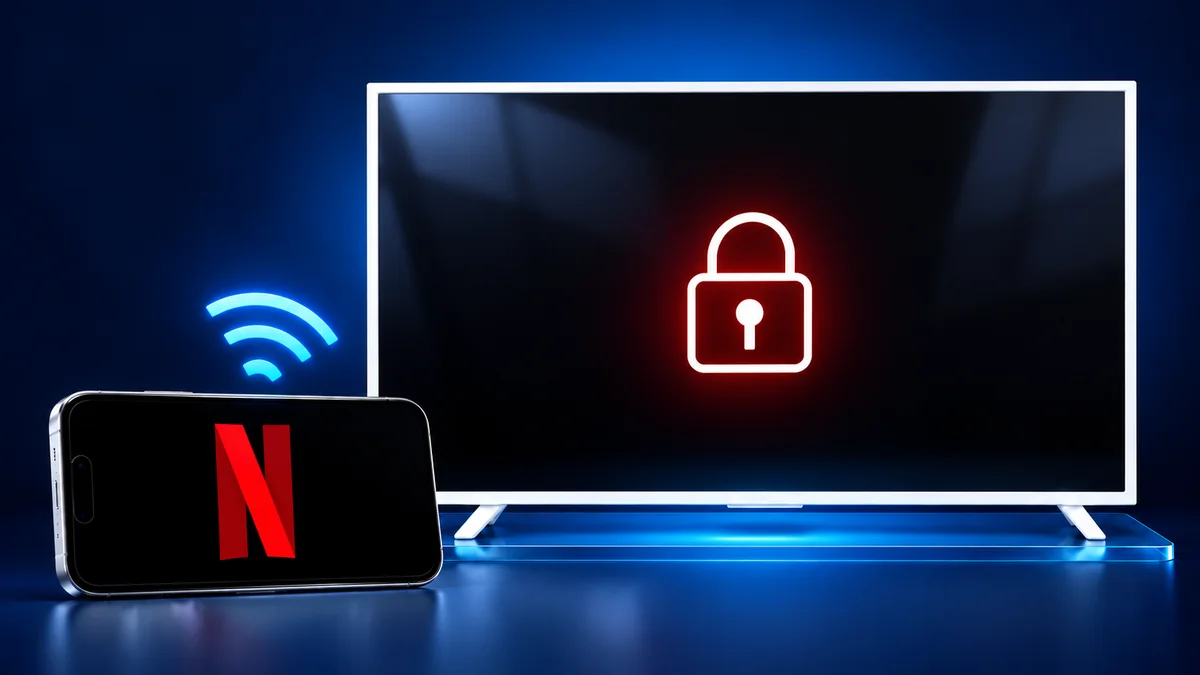
Netflix unterstützt AirPlay nicht. Das sagt Netflix selbst, und es ist kein Verbindungsfehler: Weder am iPhone noch am Fernseher lässt sich daran etwas ändern. Apple sagt über Video-Apps ganz allgemein dasselbe: Manche schalten AirPlay schlicht nie ein. Für Netflix nutzt du die Netflix-App, die schon auf dem Fernseher installiert ist. Alles andere lässt sich weiterhin per Fingertipp von einem iPhone mit iOS 15 oder neuer spiegeln.
Inhalt
Netflix unterstützt AirPlay nicht
Wenn du versuchst, Netflix per AirPlay auf einen Fernseher zu übertragen (über das Kontrollzentrum oder das AirPlay-Symbol in einer App), erscheint kein Bild auf dem Bildschirm. Keine Einstellung am Handy oder am Fernseher ändert daran etwas. Das eigene Hilfe-Center von Netflix nennt den Grund ganz direkt: Netflix unterstützt AirPlay nicht.
Das ist eine Entscheidung von Netflix und kein allgemeiner Fehler bei AirPlay oder am Fernseher.
Netflix ist nicht die einzige App, die auf AirPlay verzichtet
Netflix ist kein Sonderfall, der nur für einen einzigen Dienst gilt. Apples eigene Support-Seite zu AirPlay sagt über Video-Apps ganz allgemein dasselbe: Einige Video-Apps unterstützen AirPlay möglicherweise nicht. Ob eine App AirPlay einschaltet, entscheidet das Team hinter der jeweiligen App. Manche tun es, manche nicht, und Netflix gehört derzeit zur zweiten Gruppe.
Um Netflix selbst anzuschauen, nutzt du die Netflix-App, die schon auf dem Fernseher installiert ist.
Bildschirmspiegelung ist ein anderer Weg als AirPlay
AirPlay ist eine hauseigene Funktion von Apple, die im iPhone eingebaut ist und von der jeweils geöffneten App ein- oder ausgeschaltet wird. Die Bildschirmspiegelung ist ein eigener Weg: Screen Mirroring · Smart TV spiegelt den iPhone-Bildschirm in Echtzeit auf einen TV, eigenständig und ganz ohne AirPlay.
Dieser Unterschied ist für alles wichtig, was Netflix nicht abdeckt. Fotos, Heimvideos, Spiele und andere Apps, auch Videos aus Apps wie Instagram, TikTok und YouTube, werden alle auf dieselbe Weise gespiegelt, unabhängig davon, wie sich eine einzelne Streaming-App bei AirPlay entscheidet.
Wie das dann am Abend aussieht
Der Einstieg ist einfach: Verbinde das iPhone und den Fernseher mit demselben WLAN-Netzwerk und wähle den Fernseher dann aus der Liste der verfügbaren Geräte aus. Die App merkt ihn sich, deshalb reicht beim nächsten Mal ein Fingertipp, und du musst keinen Code eintippen.
Ob Videos, Fotos, Spiele oder andere Apps: Auf dem großen Bildschirm läuft alles reibungslos und kabellos, und zwar auf einem iPhone mit iOS 15 oder neuer.
Das Wichtigste in Kürze
- Netflix unterstützt AirPlay nicht. Das sagt Netflix selbst, und es ist kein Verbindungsfehler am iPhone oder am Fernseher.
- Netflix ist hier kein Einzelfall: Apple sagt deutlich, dass manche Video-Apps AirPlay von vornherein nie einschalten.
- Um Netflix selbst anzuschauen, nutzt du die Netflix-App, die schon auf dem Fernseher installiert ist.
- Die Bildschirmspiegelung ist ein eigener Weg neben AirPlay. Fotos, Heimvideos, Spiele und Apps wie YouTube lassen sich weiterhin per Fingertipp vom iPhone spiegeln, ohne Code-Eingabe.
Als Nächstes lesen
Weitere Anleitungen
- Arcelik TV Screen Mirroring vom iPhone (2026)
- AirPlay auf Samsung TV: Schritte und Menü (2026)
- Vestel TV Screen Mirroring: iPhone und Android (2026)
- iPad mit Roku TV verbinden: Schritte und Modelle (2026)
- AirPlay Fernseher wird nicht angezeigt: Lösungen (2026)
- AirPlay Passwort: Woher der Code am Fernseher kommt (2026)
- AirPlay kein Ton: Spiegeln ohne Ton beheben (2026)
- Apple TV Bildschirm spiegeln vom iPhone (2026)
- Hisense AirPlay: So nutzt du es auf dem Hisense TV (2026)
- TCL AirPlay: So nutzt du AirPlay auf dem TCL TV (2026)
- AirPlay Google TV: Welche Fernseher es unterstützen (2026)
- iPhone auf Chromecast spiegeln und übertragen (2026)
- iPad auf Samsung TV spiegeln: So geht’s (2026)
- iPad mit Fernseher verbinden: 3 Wege, die klappen (2026)
- Samsung TV AirPlay funktioniert nicht: Lösungen (2026)
- Was ist Screen Mirroring? So funktioniert es am iPhone
- Fernseher mit AirPlay: Apples TV-Liste im Check (2026)
- Vizio AirPlay: iPhone auf Vizio TV spiegeln (2026)
- iPhone auf Samsung TV spiegeln: AirPlay und Galaxy (2026)
- Was ist AirPlay? So funktioniert es mit iPhone und TV (2026)
