
Geht AirPlay ohne WLAN?
Von  Vlad Karatai · Aktualisiert am · 7 Min. Lesezeit
Kurzantwort
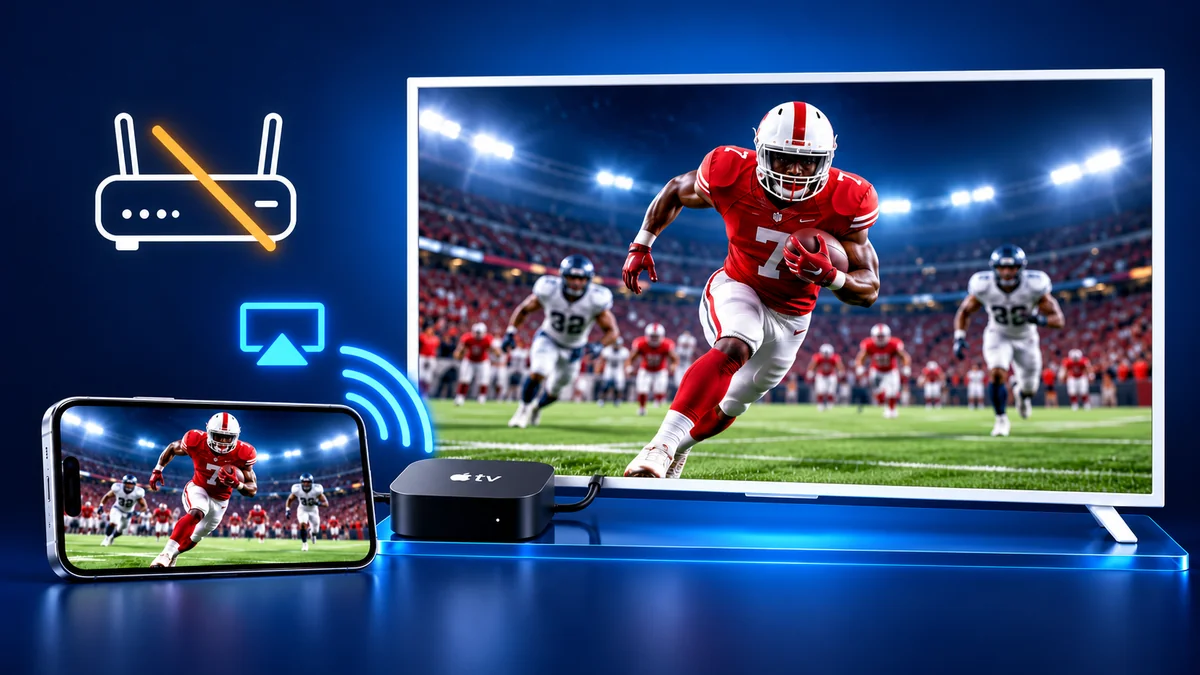
Geht AirPlay ohne WLAN? Bei einem Smart-TV nicht: Hier müssen iPhone und Fernseher im selben Netzwerk sein. Ein Apple TV ist die Ausnahme: Mit einem Apple TV HD (tvOS 9 oder neuer) oder einem 4K (tvOS 11 oder neuer) braucht Peer-to-Peer-AirPlay kein Netzwerk. Ist sonst nichts zur Hand, funktioniert ein HDMI-Kabel, und beim iPhone 15 und neueren Modellen lässt es sich über USB-C anschließen.
Inhalt
Was AirPlay von deinem Netzwerk braucht
AirPlay ist für einen Raum gedacht, nicht fürs Internet. Laut den Anleitungen von Apple selbst müssen das iPhone und der AirPlay-Empfänger (ein Apple TV, ein Mac oder ein AirPlay-kompatibler Smart-TV) zuerst im selben WLAN sein, bevor irgendetwas anderes passiert.
Es gibt eine Ausnahme. Ein Apple TV kann auch per Peer-to-Peer funktionieren, ganz ohne Netzwerk, und für einen Smart-TV dokumentiert Apple denselben Ausweg nicht.
Die weiter gefasste Frage, auch zu Android-Handys, zum Übertragen und zu Roku, wird in Bildschirm spiegeln ohne WLAN behandelt. Dieser Artikel bleibt bei AirPlay und dem iPhone.
iPhone ohne WLAN auf den TV spiegeln
Ein Kabel umgeht die Netzwerkfrage komplett. Stecke einen Adapter in den Ladeanschluss des iPhone und verbinde ihn per HDMI-Kabel mit dem Fernseher, oder nutze bei Modellen, die das unterstützen, ein einziges USB-C-auf-HDMI-Kabel.
Das iPhone 15 und neuere Modelle haben USB-C, und mit HDMI-2.0-Unterstützung ist 4K bei 60 Hz möglich. Jedes iPhone mit Lightning-Anschluss verwendet stattdessen den Lightning Digital AV Adapter, der einen zusätzlichen Anschluss hat, damit das iPhone während der Wiedergabe weiterladen kann.
- iPhone mit USB-C: ein USB-C-auf-HDMI-Kabel oder ein USB-C-auf-HDMI-Adapter.
- iPhone mit Lightning: der Lightning Digital AV Adapter, an ein HDMI-Kabel angeschlossen.
- In beiden Fällen muss der Adapter zum Anschluss des iPhone selbst passen.
Was ein Kabel kann und was nicht
Ein Kabel hat seine eigenen Grenzen. Filme, Serien und einige Apps zum Streamen von Videos setzen HDCP voraus, und ohne HDCP erscheint eine Meldung, die ein HDCP-kompatibles Display verlangt. Ein VGA-Adapter überträgt überhaupt keinen Ton, und laut Apple sind manche Apps nicht mit jedem Adapter kompatibel.
Für das iPhone 16e und das iPhone 17e gilt das alles nicht: Die eigene Liste von Apple schließt sie von der Videoausgabe über den USB-C-Anschluss aus und verweist sie stattdessen auf AirPlay. Ohne WLAN in der Nähe bleibt ihnen damit nur Peer-to-Peer-AirPlay mit einem Apple TV als Weg zu einem Bildschirm.
AirPlay mit einem Apple TV, ganz ohne Netzwerk
Apple sagt es klar und deutlich: Damit Geräte AirPlay nutzen können, müssen sie weder im selben Netzwerk sein noch überhaupt einem Netzwerk angehören, solange der AirPlay-Empfänger ein Apple TV ist. Peer-to-Peer-AirPlay setzt Apple TV HD mit tvOS 9 (oder neuer) oder Apple TV 4K mit tvOS 11 (oder neuer) voraus, dazu ein iPhone von Ende 2012 (oder neuer) mit der neuesten iOS-Version.
Apple empfiehlt, das iPhone innerhalb von 7,5 bis 9 Metern vom Apple TV zu halten, und die Verbindung ist immer durch eine Geräteauthentifizierung gesichert. Auf dem Apple TV gibt es außerdem eine eigene Einstellung „Kabellose Peer-to-Peer-Verbindung“, die sich zum Energiesparen ausschalten lässt. Es lohnt sich also, sie zu prüfen, wenn das Bild nicht ankommt.
Trotzdem muss das am Apple TV erlaubt sein. Der AirPlay-Zugriff des Apple TV kann für alle offen bleiben, was auch Peer-to-Peer abdeckt, oder auf Geräte im selben lokalen Netzwerk beschränkt werden, was ein iPhone ohne eigenes Netzwerk ausschließt. Apple rät ohnehin zu einer Netzwerkverbindung, für Softwareupdates und für Inhalte, die aus dem Internet gestreamt werden.
Wenn dein Apple TV in einem gemeinsamen Netzwerk trotzdem nicht auftaucht, geh den Artikel AirPlay funktioniert nicht durch.
AirPlay im Hotelzimmer
Hotels lassen sich in zwei Gruppen einteilen. Die neuesten Smart Hotel TVs von LG unterstützen AirPlay ab Werk, und ältere Geräte können es per Softwareupdate nachrüsten; Gäste verbinden sich, indem sie einen QR-Code auf dem Bildschirm scannen. Die Hospitality TVs von Samsung funktionieren genauso, sobald das Hotel die Funktion in seinem eigenen Verwaltungssystem einschaltet.
Das am weitesten verbreitete Programm ist das von Apple selbst: AirPlay ist in mehr als 60 IHG-Hotels in ganz Nordamerika verfügbar, darunter Kimpton, Hotel Indigo und InterContinental. Scanne den QR-Code auf dem LG-Fernseher im Zimmer, und die Verbindung zu diesem Fernseher wird gelöscht, sobald du auscheckst. Voraussetzung ist ein iPhone Xs oder neuer mit iOS 17.3 oder neuer.
Außerhalb dieser Programme sagt ein Hotelfernseher meist nein. Das normale AirPlay für Privatnutzer ist aus der Hospitality-Firmware entfernt, und im Hotel-WLAN läuft eine Geräte-Isolierung, sodass sich Handy und Fernseher selbst bei demselben Netzwerknamen nicht sehen. Außerdem ist AirPlay in Hotels laut Apple nicht in allen Ländern oder Regionen verfügbar. Ein HDMI-Kabel am Fernseher umgeht das, sofern der Anschluss nicht gesperrt ist.
| Hotelfernseher | AirPlay | So verbindest du dich |
|---|---|---|
| LG Smart Hotel TV | Ja | QR-Code auf dem Bildschirm scannen; ältere Geräte brauchen vorher ein Softwareupdate |
| Samsung Hospitality TV | Ja, wenn aktiviert | QR-Code scannen; das Hotel muss die Funktion einschalten |
| LG-Fernseher in über 60 IHG-Hotels | Ja | QR-Code scannen; setzt ein iPhone Xs oder neuer mit iOS 17.3 oder neuer voraus |
| Jeder andere Hotelfernseher | Meist nein | Das Hotel-WLAN isoliert die Gäste voneinander, und das normale AirPlay für Privatnutzer ist aus der Firmware entfernt |
Die App für jeden anderen Fernseher im Haus
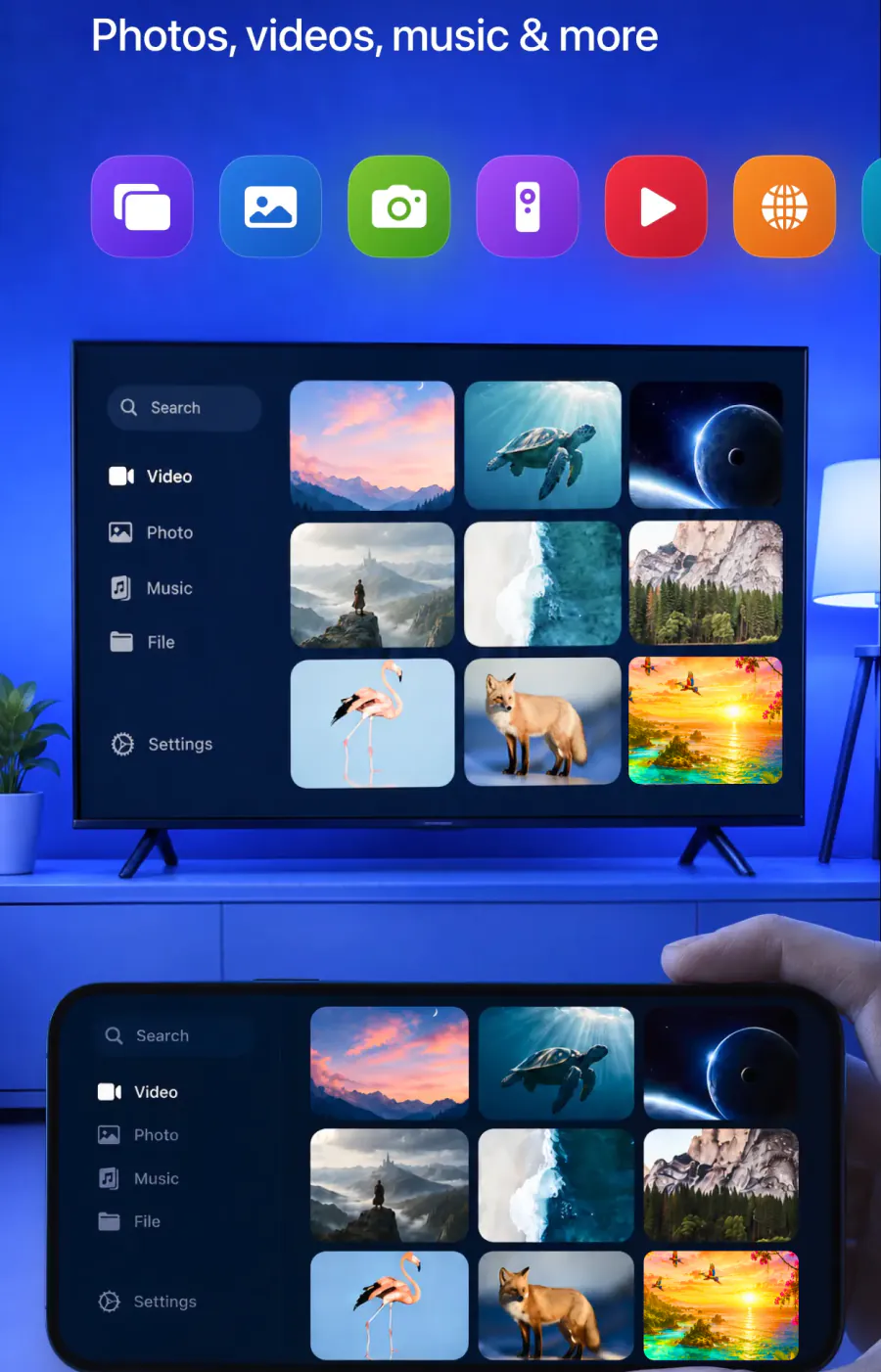
Screen Mirroring · Smart TV bringt denselben iPhone-Bildschirm auf Roku, Fire TV, Chromecast, Samsung, LG und andere gängige Smart-TVs, mit oder ohne AirPlay. Die App verlangt genau das, was auch AirPlay bei einem Smart-TV verlangt: iPhone und Fernseher im selben WLAN-Netzwerk. Einen Peer-to-Peer-Modus gibt es für die App selbst nicht.
Beim ersten Mal wählst du den Fernseher aus der Liste der verfügbaren Geräte aus. Danach merkt sich die App deinen Fernseher, sodass ein Fingertipp genügt, ohne Code-Eingabe.
Sobald die Verbindung steht, kannst du Videos aus Apps wie Instagram, TikTok und YouTube streamen, Fotos und Videos aus der Galerie übertragen oder einen Videoanruf auf den großen Bildschirm holen. Unsere Hauptanleitung zum Thema iPhone mit Fernseher verbinden führt durch die WLAN-Einrichtung.
Das Wichtigste in Kürze
- AirPlay verlangt, dass iPhone und AirPlay-Empfänger im selben Netzwerk sind. Die einzige Ausnahme ist ein Apple TV, bei dem auch Peer-to-Peer funktioniert, ganz ohne Netzwerk.
- Auch ein Kabel braucht kein Netzwerk. Das iPhone 15 und neuere Modelle nutzen USB-C, und jedes iPhone mit Lightning-Anschluss verwendet den Lightning Digital AV Adapter.
- Das iPhone 16e und das iPhone 17e können kein Video über USB-C ausgeben, daher ist Peer-to-Peer-AirPlay mit einem Apple TV für sie der Weg, wenn kein WLAN in der Nähe ist.
- Hotels unterscheiden sich: Die Hospitality TVs von LG und Samsung unterstützen AirPlay per QR-Code, und das Programm von Apple umfasst über 60 IHG-Hotels. Anderswo blockiert das Hotel-WLAN AirPlay meist.
- Die App spiegelt ein iPhone auf Roku, Fire TV, Chromecast, Samsung, LG und andere gängige Smart-TVs, sobald iPhone und Fernseher im selben WLAN sind.
Als Nächstes lesen
Weitere Anleitungen
- Vestel TV Screen Mirroring: iPhone und Android (2026)
- iPad mit Roku TV verbinden: Schritte und Modelle (2026)
- AirPlay Fernseher wird nicht angezeigt: Lösungen (2026)
- AirPlay Passwort: Woher der Code am Fernseher kommt (2026)
- AirPlay kein Ton: Spiegeln ohne Ton beheben (2026)
- Apple TV Bildschirm spiegeln vom iPhone (2026)
- Hisense AirPlay: So nutzt du es auf dem Hisense TV (2026)
- TCL AirPlay: So nutzt du AirPlay auf dem TCL TV (2026)
- AirPlay Google TV: Welche Fernseher es unterstützen (2026)
- iPhone auf Chromecast spiegeln und übertragen (2026)
- iPad auf Samsung TV spiegeln: So geht’s (2026)
- iPad mit Fernseher verbinden: 3 Wege, die klappen (2026)
- Samsung TV AirPlay funktioniert nicht: Lösungen (2026)
- Was ist Screen Mirroring? So funktioniert es am iPhone
- Fernseher mit AirPlay: Apples TV-Liste im Check (2026)
- Vizio AirPlay: iPhone auf Vizio TV spiegeln (2026)
- iPhone auf Samsung TV spiegeln: AirPlay und Galaxy (2026)
- Was ist AirPlay? So funktioniert es mit iPhone und TV (2026)
- AirPlay Fire TV Stick: Geht das? Nur manche Fire TVs (2026)
- LG AirPlay: Welche Modelle es unterstützen, so geht’s
