
AirPlay Fire TV Stick: Geht das?
Von  Vlad Karatai · Aktualisiert am · 5 Min. Lesezeit
Kurzantwort
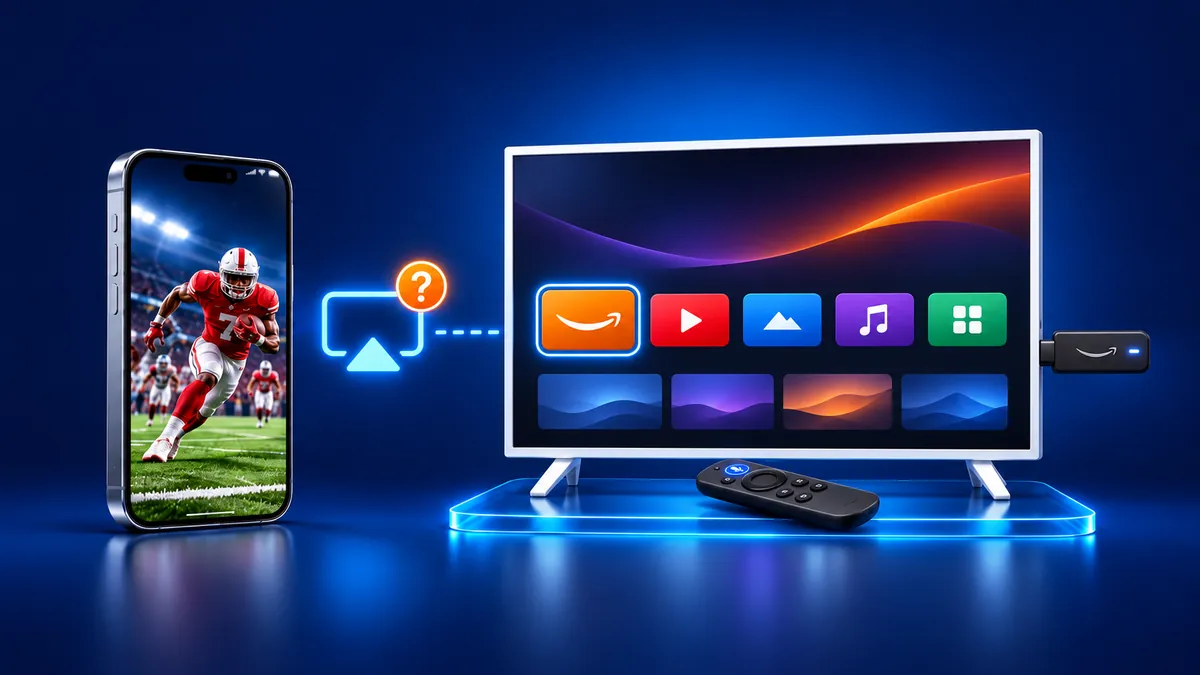
Nein, AirPlay auf einem Fire TV Stick geht nicht: Kein Fire TV Stick hat einen AirPlay-Empfänger, in keiner Generation. AirPlay braucht ein Apple TV 4K oder einen Smart-TV mit AirPlay 2, und nur manche Fire TV Smart-TVs erfüllen das. Auf einem Stick bringt Screen Mirroring · Smart TV dein iPhone per Fingertipp auf den Bildschirm.
Inhalt
Welche Fire-TV-Geräte AirPlay haben
Nur manche Fire TV Smart-TVs haben AirPlay, und kein Fire TV Stick hat es.
Die Hilfeseite von Amazon warnt, dass nicht jeder Fire TV Smart-TV AirPlay unterstützt. In der Hilfe zur Bildschirmspiegelung steht, dass iOS- und macOS-Geräte nicht unterstützt werden. Für einen Fire TV Smart-TV verweist sie auf AirPlay.
| Fire-TV-Gerät | AirPlay | Was die Quelle sagt |
|---|---|---|
| Fire TV Stick, Stick 4K, 4K Max, Lite, HD | Nein | In keiner Generation mit AirPlay |
| Fire TV Smart-TVs: Omni Series (2021), 4-Series (2021), 2K HD, 4K UHD | Manche Modelle | Amazon: nicht alle sind kompatibel |
| Panasonic Z95A, Z93A und neuer (2024+) | Ja | Panasonic sagt, dass sie mit Apple Home und AirPlay kompatibel sind |
| Toshiba Fire TV (2020 bis 2023), u. a. C350, E330, M550, X9900 | Manche Modelle | Amazons Regel für Smart-TVs gilt |
| Insignia 4K UHD Fire TV (2020), F30 Series | Manche Modelle | Dieselbe Regel von Amazon gilt |
iPhone auf Fire TV Stick spiegeln: So geht’s
Auf einem Stick nutzt du eine App.
Screen Mirroring · Smart TV unterstützt Roku, Fire TV, Chromecast, Samsung, LG und andere gängige Smart-TVs. Verbinde iPhone und Fernseher mit demselben WLAN, öffne die App, und sie findet deinen Fernseher von selbst. Wähle deinen Fernseher aus der Liste, starte die Bildschirmspiegelung, und nach etwa 3 Sekunden ist das Bild da, mit Ton über die Lautsprecher deines Fernsehers.
Du wählst den Fernseher nur einmal aus. Danach merkt sich die App deinen Fernseher, beim nächsten Mal genügt also ein Fingertipp, ohne Code-Eingabe. Sie zeigt keine Werbung und läuft auf iPhone und iPad mit iOS 15.0 oder neuer. Kostenloser Download im App Store.
Details zu Fire TV findest du auf der Fire-TV-Seite.
AirPlay auf einem Fire TV Smart-TV einschalten
Schalte AirPlay in den Einstellungen des Fernsehers ein und spiegle dann im Kontrollzentrum deines iPhone, wie es die AirPlay-Seite von Amazon und die AirPlay-Seite von Apple beschreiben.
- Gehe auf dem Fire TV Smart-TV im Fire-TV-Menü zu „Einstellungen“.
- Wähle „Töne und Bildschirm“.
- Wähle „AirPlay und HomeKit“.
- Folge den Anweisungen auf dem Bildschirm.
- Verbinde dein iPhone mit demselben WLAN wie der Fernseher.
- Streiche auf dem iPhone X oder neuer von der oberen rechten Ecke des Bildschirms nach unten, um das Kontrollzentrum zu öffnen.
- Tippe auf die Taste „Bildschirmsynchronisierung“.
- Wähle deinen Fernseher aus der Liste aus. Wenn auf dem Fernseher ein AirPlay-Code erscheint, gib ihn auf deinem iPhone ein.
- Zum Beenden öffnest du das Kontrollzentrum, tippst auf „Bildschirmsynchronisierung“ und dann auf „Synchronisierung stoppen“.
AirPlay trotzdem nötig? Nimm ein Apple TV oder ein Kabel
Ja. Ein Stick hat keinen AirPlay-Empfänger, deshalb hast du zwei Möglichkeiten: ein Apple TV, das AirPlay kann, oder ein Kabel.
Ein Apple TV HD oder Apple TV 4K hat einen integrierten AirPlay-Empfänger und funktioniert deshalb im selben WLAN auch dort, wo ein Stick nicht mitmacht.
Ein Kabel umgeht AirPlay. Laut Apple kannst du ein iPhone mit einem USB-C-auf-HDMI-Adapter oder -Kabel an ein HDMI-Display oder einen Fernseher anschließen. Bei einem Lightning-Anschluss nimmst du einen Digital AV-Adapter oder HDMI-Adapter mit demselben Anschluss.
Das iPhone 16e und das iPhone 17e stehen nicht auf Apples Liste der iPhones mit USB-C-Videoausgang. Nutze dort die App. Für andere Fernseher im Haus hilft unsere Anleitung iPhone mit Fernseher verbinden.
Warum wird AirPlay auf dem Fire TV Stick nicht angezeigt?
Auf einem Stick kann AirPlay nicht erscheinen, weil er keinen Empfänger hat. Nutze stattdessen die App. Sie findet deinen Fernseher in deinem WLAN, und nach der ersten Auswahl genügt ein Fingertipp.
Du willst trotzdem AirPlay? Probiere auf einem Fire TV Smart-TV zuerst Apples Checkliste und dann die Einstellung am Fernseher.
- Schalte beide Geräte ein und halte sie nah beieinander.
- Aktualisiere beide auf die neueste Software und verbinde sie mit demselben WLAN.
- Öffne am Fernseher „Einstellungen“, wähle „Töne und Bildschirm“ und dann „AirPlay und HomeKit“.
- Starte das iPhone und den Fernseher neu.
- Hängst du immer noch fest? Lies, warum ein Fernseher bei der Bildschirmsynchronisierung nicht angezeigt wird, oder warum AirPlay nicht funktioniert.
Das Wichtigste in Kürze
- Kein Fire TV Stick hat AirPlay, in keiner Generation.
- Manche Fire TV Smart-TVs schon: „Einstellungen“, „Töne und Bildschirm“, „AirPlay und HomeKit“, dann „Bildschirmsynchronisierung“ im Kontrollzentrum.
- Ein Kabel geht auch, außer beim iPhone 16e und iPhone 17e, die nicht auf Apples USB-C-Videoliste stehen.
- Auf einem Stick findet die App deinen Fernseher im selben WLAN und merkt ihn sich, beim nächsten Mal genügt ein Fingertipp.
Häufige Fragen
Geht AirPlay auf dem Fire TV Stick 4K Max?
Nein. Der Fire TV Stick 4K Max ist ein Stick, und kein Fire TV Stick hat einen AirPlay-Empfänger, in keiner Generation. In Amazons Hilfe zum Spiegeln steht, dass iOS- und macOS-Geräte nicht unterstützt werden. Manche Fire TV Smart-TVs unterstützen AirPlay. Auf einem Stick nutzt du eine App oder ein Kabel zum Fernseher.
Warum hat mein Fire TV kein Apple AirPlay?
AirPlay braucht einen Empfänger auf der Fernsehseite. Apple nennt zwei: ein Apple TV 4K oder einen Smart-TV mit AirPlay 2. Ein Stick ist keins von beiden. Bei Fire TV Smart-TVs hängt AirPlay vom Modell ab, und laut Amazon ist es nicht auf allen kompatibel.
Wie nutze ich AirPlay mit Fire TV?
Öffne auf einem Fire TV Smart-TV mit AirPlay „Einstellungen“, wähle „Töne und Bildschirm“ und dann „AirPlay und HomeKit“, und spiegle im Kontrollzentrum. Auf einem Stick nutzt du die App. Sie findet den Fernseher in deinem WLAN, und nach der ersten Auswahl genügt ein Fingertipp.
Als Nächstes lesen
Weitere Anleitungen
- Netflix AirPlay und Spiegeln vom iPhone: Warum es nicht geht
- Arcelik TV Screen Mirroring vom iPhone (2026)
- AirPlay auf Samsung TV: Schritte und Menü (2026)
- Vestel TV Screen Mirroring: iPhone und Android (2026)
- iPad mit Roku TV verbinden: Schritte und Modelle (2026)
- AirPlay Passwort: Woher der Code am Fernseher kommt (2026)
- AirPlay kein Ton: Spiegeln ohne Ton beheben (2026)
- Apple TV Bildschirm spiegeln vom iPhone (2026)
- Hisense AirPlay: So nutzt du es auf dem Hisense TV (2026)
- TCL AirPlay: So nutzt du AirPlay auf dem TCL TV (2026)
- AirPlay Google TV: Welche Fernseher es unterstützen (2026)
- iPhone auf Chromecast spiegeln und übertragen (2026)
- iPad auf Samsung TV spiegeln: So geht’s (2026)
- iPad mit Fernseher verbinden: 3 Wege, die klappen (2026)
- Samsung TV AirPlay funktioniert nicht: Lösungen (2026)
- Was ist Screen Mirroring? So funktioniert es am iPhone
- Vizio AirPlay: iPhone auf Vizio TV spiegeln (2026)
- iPhone auf Samsung TV spiegeln: AirPlay und Galaxy (2026)
- Was ist AirPlay? So funktioniert es mit iPhone und TV (2026)
- LG AirPlay: Welche Modelle es unterstützen, so geht’s
